4 روش مخفیانه که ممکن است به رایانه شما آسیب برساند
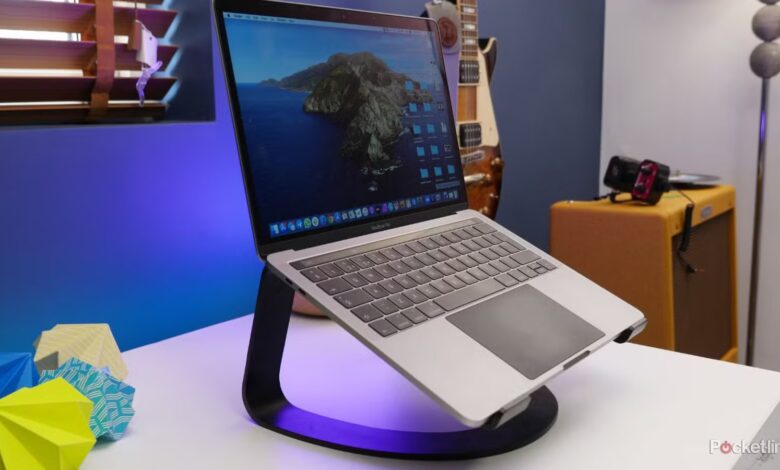
نگه داشتن a مک یا کامپیوتر ویندوزی دویدن برای مدت طولانی می تواند چالش برانگیز باشد. آنقدرها که قبلاً بود پیچیده نیست — مثل هرکسی که زندگی قبلی را به یاد می آورد SSD ها و اینترنت می تواند به شما بگوید — اما حداقل، وظایف اصلی تعمیر و نگهداری نرم افزار وجود دارد، و تعمیر یا ارتقاء سخت افزار به ناچار دشوار می شود، اگر غیرممکن نباشد. شما خوش شانس خواهید بود که کامپیوتری داشته باشید که قطعات آن برای یک دهه کامل در دسترس باشد.
حتی اگر برای بیش از چند سال به داشتن رایانه اهمیتی نمی دهید، تعدادی از دام های احتمالی وجود دارد که می تواند باعث از کار افتادن زودهنگام آن شود. مراقب باشید، زیرا من مطمئن هستم که حداقل دوست دارید دستگاه شما تا زمانی که بتوانید اطلاعات خود را انتقال دهید زنده بماند. این خوب است که آگاهی نیمی از کار است.


نادیده گرفتن گرد و غبار و سایر زباله ها
قاتل نه چندان خاموش
به طور سطحی، گرد و غبار ممکن است چندان مهم به نظر نرسد. اکثر رایانه ها دارای فن های داخلی برای گردش هوا هستند، و مگر اینکه دستگاه برای مدت طولانی ثابت بماند، گرد و غباری که جمع می شود اغلب به اندازه کافی سبک به نظر می رسد که بیشتر از یک موضوع عملی، یک مسئله زیبایی شناختی باشد.
با این حال، کاملاً ضروری است که از جمع شدن گرد و غبار در اطراف دریچه های رایانه جلوگیری کنید. این به آرامی جریان هوا را محدود می کند و گرما را به دام می اندازد. در حالی که مقدار متوسطی از گرمای اضافی قابل تحمل است، هنگامی که دمای داخلی به طور مکرر شروع به افزایش بیش از 80 درجه سانتیگراد (176 درجه فارنهایت) یا بیشتر کند، می تواند منجر به ناپایداری نرم افزار یا آسیب سخت افزاری شود. اگر هیچ چیز دیگری نباشد، وقتی طرفداران مدام در حال غر زدن هستند تا همه چیز را تحت کنترل داشته باشند، آزاردهنده است.
با برج های رومیزی، مهم است که آنها را حداقل یک یا دو بار در سال باز کنید و گرد و غباری را که روی قطعات نشسته است پاک کنید.
دریچه های رایانه خود را به طور منظم بررسی کنید و هر زمان که متوجه یک لایه گرد و غبار شدید آنها را پاک کنید. با برج های رومیزی، مهم است که آنها را حداقل یک یا دو بار در سال باز کنید و گرد و غباری را که روی قطعات نشسته است پاک کنید. این کار از هر گونه اثرات عایق جلوگیری می کند و احتمال تخلیه ساکن را کاهش می دهد. مراقب نحوه تمیز کردن داخل باشید — مهم است که کامپیوتر خود را از برق بکشید، زمین را ثابت نگه دارید و به هوای فشرده یا دمنده های الکتریکی بچسبید. هیچ مداری را با انگشتان خود لمس نکنید. اگر از هوای فشرده استفاده می کنید، از کج کردن قوطی خیلی به سمت بالا یا پایین خودداری کنید، زیرا می تواند مایعات را روی وسایل الکترونیکی اسپری کند.
به لوازم جانبی نیز توجه کنید، از جمله مانیتور، ماوس و صفحه کلید. صفحهکلیدی که پر از گرد و غبار و خردهریزه است، در نهایت به درستی کار نمیکند.
همیشه روشن نگه داشتن نمایشگر OLED
میانبری برای ناامیدی

پنل های OLED معمولا استاندارد طلایی در کیفیت تصویر در نظر گرفته می شوند. توانایی آنها برای خاموش و روشن کردن پیکسلهای جداگانه منجر به کنتراست و دقت رنگ عالی، به ویژه با محتوای HDR (محدوده دینامیکی بالا) میشود. با این حال، از دو جنبه هزینه ای برای پرداخت وجود دارد: طول عمر محدود، و تهدید سوختگی. هر دو به “O” در OLED گره خورده اند: مواد آلی.
هر چه مدت زمان بیشتری نمایشگر OLED را روشن نگه دارید، مواد آلی سریعتر از بین می روند. استفاده از یکی برای چندین ساعت هر روز برای سالها اشکالی ندارد – اما اگر میخواهید تا حد ممکن دوام داشته باشد، مطمئن شوید که هر زمان که غیرفعال هستید صفحه نمایش شما به سرعت خاموش شود. من ویندوز 11 را تنظیم کرده ام که اگر فقط سه دقیقه غیر فعال باشم، نمایشگر لپ تاپ من را خاموش می کند، و من چیزی بیش از پنج دقیقه را پیشنهاد نمی کنم.
اگر بیشتر اوقات از خانه کار می کنید، ممکن است بخواهید از LCD های معمولی یا نمایشگرهای مینی ال ای دی استفاده کنید.
سوختن مشکل سخت تری است. این زمانی اتفاق می افتد که عناصر گرافیکی خاصی برای مدت طولانی در یک مکان باقی بمانند. اجتناب از این کار در تلویزیونهای OLED نسبتاً آسان است، اما مطمئناً برنامهها و سیستمهای عامل باید برخی از عناصر را ثابت نگه دارند، مانند برگههای مرورگر، پوششهای درون بازی یا نوار وظیفه ویندوز. در اینجا کار زیادی نمیتوانید انجام دهید، جز انتخاب تمهای بصری تیره، و محدود کردن مدت ماندن هر چیزی روی صفحه به حداقل مورد نیاز. احتمالاً بعد از چند سال با مقداری سوختگی مواجه خواهید شد، اما امیدواریم به اندازه ای نباشد که حواس شما را پرت کند. اگر بیشتر اوقات از خانه کار می کنید، ممکن است بخواهید از LCD های معمولی یا نمایشگرهای مینی ال ای دی استفاده کنید.
پرت کردن و تکان دادن لپ تاپ
دور از دید نباید دور از ذهن باشد

این روزها لپتاپها در واقع بسیار انعطافپذیر هستند، از فلز یا پلاستیک سخت ساخته شدهاند و اجزای متحرک کمی در داخل آنها وجود دارد. قبل از جابهجایی کشورها در سال 2022، عمداً یک لپتاپ تمام فلزی خریدم، زیرا میدانستم که باید از سفرهای زیادی جان سالم به در ببرد – و مطمئناً، از طریق چندین غربالگری امنیتی و ضربات دیوانهوار در ترمینالهای فرودگاه موفق شدم.
وقتی در حال بستن یک کیف یا چمدان هستید، اقدامات احتیاطی بیشتری را انجام دهید – تنها چیزی که ممکن است لازم باشد این است که چند وسیله سنگین راه اشتباهی را برای ایجاد خرابی تغییر دهند.
خطر آشکار در سقوط یا ضربه های سخت است، اما آسیب های ظریف تر می تواند در اثر ضربه های کوچکتر یا فشار مداوم رخ دهد. اینها می تواند باعث شود چسب روی قطعات به تدریج شل شود یا در اجزای شکننده بیش از حد انعطاف پذیر شود. احتمالاً باید بیش از همه نگران صفحه نمایش باشید، زیرا چند پیکسل مرده روز شما را خراب می کند، هرگز به ترک یا کابل های قطع شده اهمیت ندهید. به نظر می رسد سازندگان لپ تاپ بیشتر به فکر نازک کردن درب ها هستند تا بادوام.
برای به حداقل رساندن خطرات، از پرتاب لپ تاپ خود به اطراف یا قرار دادن آن در موقعیت های نامطمئن خودداری کنید. هیچ چیز سنگینی را نیز روی آن قرار ندهید. وقتی در حال بستن یک کیف یا چمدان هستید، اقدامات احتیاطی بیشتری را انجام دهید – تنها چیزی که ممکن است لازم باشد این است که چند وسیله سنگین راه اشتباهی را برای ایجاد خرابی تغییر دهند. اگر با دوچرخه در حال رفت و آمد هستید یا PEV، اشتباه نکنید که رایانه خود را در یک جیب بیرونی نگه دارید، که بیشترین آسیب را متحمل می شود.
روشن کردن بی دقت گزینه های اورکلاک
بهای آزادی هوشیاری ابدی است

بهطور پیشفرض، CPU (پردازنده اصلی) و GPU (تراشه/کارت گرافیکی) در یک رایانه هر دو با سرعت ساعتی کار میکنند که سازندگان آنها را ایمن میدانند. با این حال، مقدار مشخصی فضای حرکت وجود دارد، بنابراین برای گیمرها معمول است که به ابزارهای اورکلاک شخص اول یا ثالث روی بیاورند تا بهترین عملکرد ممکن را از سیستم خود کم کنند.
اگر قصد دارید رایانه شخصی را اورکلاک کنید، مطمئن شوید که از نوعی ابزار نرم افزاری برای نظارت بر دمای داخلی استفاده می کنید.
معمولاً این کار ایمن است، به خصوص اگر به برنامه های کاربردی شخص اول شرکت هایی مانند Nvidia یا Lenovo پایبند باشید. اگر با تنظیمات بیش از حد تهاجمی شوید، و/یا عواملی را که ممکن است گرما را تشدید کنند، نادیده بگیرید، مانند فنآوری ناکافی خنککننده یا دمای بالای اتاق، خطر وارد میشود. این می تواند منجر به گرمای بیش از حدی شود که من هنگام صحبت در مورد گرد و غبار به آن اشاره کردم، اگر نه بدتر، با توجه به اینکه بازی های سه بعدی در حال حاضر برخی از سخت ترین برنامه هایی هستند که یک رایانه می تواند اجرا کند. در حداکثر جزئیات، عنوانی مانند Cyberpunk 2077 ممکن است یک رایانه شخصی را به زانو درآورد.
اگر می خواهید رایانه شخصی را اورکلاک کنید، مطمئن شوید که از نوعی ابزار نرم افزاری برای نظارت بر دمای داخلی استفاده می کنید، مانند HWiNFO، برنامه Nvidia یا به سادگی Task Manager ویندوز. هنگامی که دما مشکل ساز می شود، دو گزینه دارید: شماره گیری مجدد اورکلاک، یا اضافه کردن اقدامات خنک کننده اضافی، مانند واحد AIO (همه در یک). اگر قبلاً یک AIO دارید، ممکن است یک یا چند فن بزرگتر سفارش دهید.