5 کار بیهوده نگهداری ویندوز که باید فوراً آنها را متوقف کنید
این با خودم قرار ملاقات است، اما یادم می آید چه زمانی راه اندازی رایانه شخصی کاملاً یک کار خودت بود. قبل از ویندوز 95، یک فرض ناگفته وجود داشت که شما از نظر فنی متمایل هستید — در کودکی، به یاد دارم که مجبور بودم تنظیمات IRQ و مدیریت حافظه را به هم بزنم تا برخی از موارد من را دریافت کنم. بازی ها برای اجرا به درستی
ویندوز 11 یک محصول بسیار پیشرفته تر است. به حدی که حتی افرادی که هرگز چیزی جز ویندوز نمیدانند ممکن است برنامههای تعمیر و نگهداری اضافی را اجرا کنند و با تبلیغات یا دهان به دهان متقاعد شوند که غیرقابل اجتناب هستند. حقیقت این است که کارهای بسیار کمی باید انجام دهید تا یک رایانه مدرن با خیال راحت و ایمن کار کند.


پاک کردن فایل های موقت
آزاد و روشن نگه داشتن چیزها
بدون شک، دسته ابزارهای شخص ثالث که به شدت به بازار عرضه شده اند، ابزار پاکسازی دیسک است. همه ما مقدار محدودی از فضای هارد دیسک در دسترس داریم، و علاوه بر آن، پاک کردن کش ها یک راه قانونی برای افزایش عملکرد و جلوگیری از اشکالات است.
این برنامهها یا زائد هستند یا کلاهبرداری هستند، اما به دلیل ویژگیای که از ویندوز 10 وجود داشته است: Storage Sense. این باید بهطور پیشفرض روشن باشد، بهطور منظم حافظههای پنهان برنامه و سیستم را پاکسازی کند، و اگر فایلهای موجود در سطل بازیافت بیش از 30 روز در آنجا ماندهاند، پاک شود. برای برخی از سرویسهای ابری، مانند OneDrive و iCloud Drive، این ویژگی میتواند بهطور خودکار نسخههای محلی فایلها را در صورتی که مدتی باز نشدهاند حذف کند. نگران نباشید – میتوانید فایلهای جداگانه را بهعنوان دائمی علامتگذاری کنید، و تنظیمات استوک ویندوز 11 تنها زمانی این کار را انجام میدهد که فضای درایو کم باشد و فایلها در یک ماه گذشته لمس نشده باشند.
میتوانید حذفهای خودکار را در صورت تمایل، با فواصل زمانی یک روز، 14 روز، 30 روز، 60 روز یا هرگز تنظیم کنید که کم و بیش سریع باشد. اگر واقعاً شجاع هستید، میتوانید از ویندوز نیز بخواهید که پوشه Downloads شما را بهطور خودکار پاک کند، اما احتمالاً این ایده بدی است – ویندوز معمولاً فایلها را در آنجا قرار میدهد، بنابراین از دست دادن چیزی که برایتان مهم است بسیار آسان است. اگر واقعاً به شدت به فضا نیاز دارید، عاقلانه است که به صورت دستی در پوشه های Downloads و Documents خود جستجو کنید.
اسکن بدافزار
به نظر می رسد ارزان خوب است
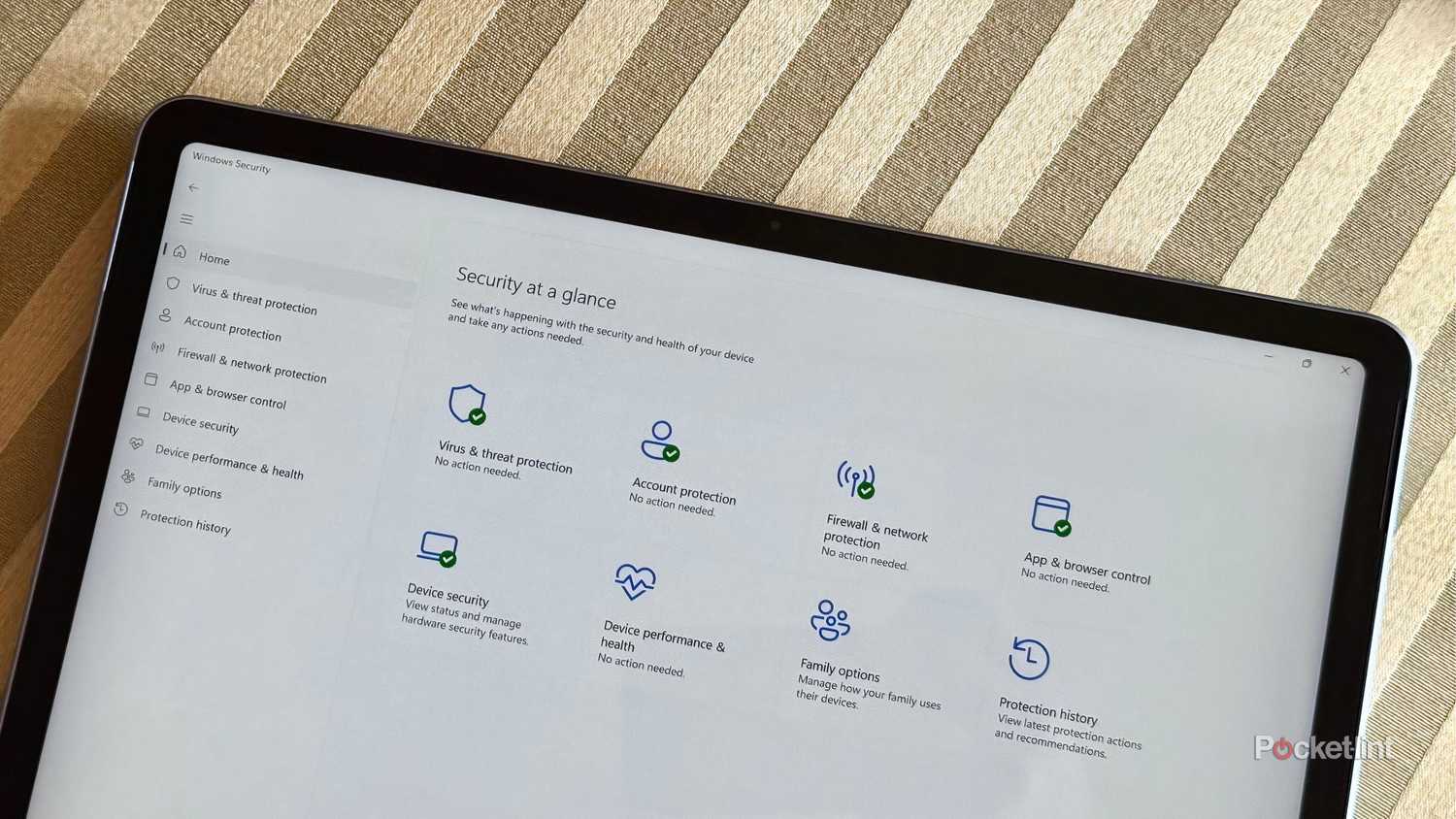
مجموعههای آنتی ویروس شخص ثالث در گذشته بسیار مهم بودند، از جمله قبل از اینکه اکثر مردم به اینترنت دسترسی داشته باشند – کاملاً ممکن بود بازیای که دوستتان با شما در فلاپی به اشتراک گذاشته بود آلوده شود. برخی هنوز به آنها قسم می خورند. مطمئناً، ممکن است لازم باشد در یک محیط شرکتی یا محصولی با تهدیدات شدید، به سمت یک محصول پیشرفته بروید.
اما برای یک فرد معمولی، امنیت ویندوز به اندازه کافی خوب است. علاوه بر انجام اسکنهای بلادرنگ، فایروالها و عملکردهای متعددی وجود دارد که در برابر تهدیداتی مانند سوء استفادههای هسته و باجافزار محافظت میکنند. تقریباً مهمتر، مایکروسافت تعاریف بدافزار خود را مرتباً بهروزرسانی میکند — بنابراین اگر امنیت را فعال دارید، بسیار بعید است که در کمین قرار بگیرید.
هشدار میدهم که باید دوباره بررسی کنید که کدام ویژگیهای امنیتی فعال هستند و همچنان باید از یک مرورگر وب امن استفاده کنید. همچنین باید همچنان نسبت به ایمیل ها و متن های ناخواسته شک داشته باشید. اگر داوطلبانه اطلاعات خصوصی را با یک کلاهبردار به اشتراک بگذارید، تمام نرم افزارهای آنتی ویروس دنیا به شما کمکی نمی کنند.
برش SSD و یکپارچه سازی

به طور تصادفی، اخیراً چند بار به این نکته اشاره کرده ام، اما ارزش تکرار را دارد: SSD را یکپارچه سازی نکنید. Defrags یک روال ضروری برای هارد دیسک های قدیمی مبتنی بر پلاتر (HDD) است، زیرا داده ها به تدریج در سراسر دیسک پراکنده می شوند و درایو را مجبور به چرخش بیشتر می کند. SSD ها اما بر پایه تراشه های حافظه هستند. با یکپارچه سازی آنها شاهد افزایش سرعت نخواهید بود و در واقع طول عمر آنها را کوتاه خواهید کرد، زیرا سلول های آنها فقط تعداد محدودی چرخه نوشتن دارند. این معادل کامپیوتری با چیدمان مجدد صندلی های عرشه در کشتی تایتانیک است.
SSD ها به چیزی به نام trimming نیاز دارند که اطلاعات حذف شده اخیر را به عنوان “آشغال” علامت گذاری می کند که می تواند بازنویسی شود. اما نکته اینجاست – ویندوز 11 نه تنها یک ابزار داخلی برای این کار دارد، بلکه به صورت پیش فرض این کار را به صورت هفتگی انجام می دهد. برخی از مردم ممکن است هرگز متوجه نشوند که پیرایش در حال انجام است، بسیار کمتر ضروری است. اگر می خواهید یک جلسه پیرایش دستی را راه اندازی کنید، می توانید آن را جستجو کنید درایوهای خود را بهینه کنید در برنامه تنظیمات ویندوز، اما به ندرت مزیتی برای اجرای بهینه سازی بیشتر از آنچه که قبلا اتفاق افتاده است، وجود دارد.
مطلقاً نیازی به ابزارهای جانبی trimming یا defrag نیست. آنها نمی توانند چیزها را بهتر از ویندوز بهینه کنند، بنابراین بیشترین چیزی که ممکن است ارائه دهند برنامه ریزی پیچیده تر است.
تمیز کردن رجیستری
یادگاری از دوران گذشته

رجیستری یک پایگاه داده از تنظیمات سطح پایین نه تنها برای ویندوز، بلکه برای برنامه های نصب شده است. به این ترتیب، هر گونه مشکلی که در آن وجود داشته باشد می تواند تأثیری بزرگ داشته باشد، حتی در برخی شرایط از بوت شدن صحیح ویندوز جلوگیری می کند. قبل از اینکه یک لپتاپ قدیمی کار من در اوایل امسال بمیرد، یکی از اقداماتی که من و همسرم انجام دادیم ایجاد یک درایو فلش USB قابل بوت بود تا بتوانیم ورودیهای رجیستری لپتاپ را تعمیر کنیم. در پایان مشخص شد که مشکل مربوط به سخت افزار است، اما ارزش آن را داشت.
این من را به هدف من در اینجا هدایت می کند، و آن این است که ویندوز 11 در حفظ شکل رجیستری در شرایط عادی بسیار ماهر است. خارج از آن لپتاپ قدیمی، آخرین باری که مجبور شدم عیبیابی انجام دهم را به یاد نمیآورم. برخی از پاک کننده های رجیستری شخص ثالث ممکن است ادعا کنند که می توانند با حذف ورودی های خالی یا نامعتبر سرعت ویندوز را افزایش دهند، اما با رفتن به سال 2026، هر گونه پیشرفت در بهترین حالت حاشیه ای خواهد بود. رایانهای که میتواند ویدیوی 4K HDR پخش کند یا رندر سهبعدی فوتورئالیستی داشته باشد، باید بتواند کل رجیستری را قبل از اینکه وقت چشمک زدن داشته باشید پردازش کند.
بدتر از آن، این خطر وجود دارد که برنامه های شخص ثالث به طور تصادفی ورودی های معتبر را برای حذف پرچم گذاری کنند. اگر این اتفاق بیفتد، برنامهها یا خود ویندوز را از بین میبرید، احتمالاً بدون هیچ سرنخی برای رفع آن. پس درس این است که رجیستری را به حال خود رها کنید مگر اینکه از ابزارهای رسمی بازیابی استفاده کنید یا دقیقاً بدانید که با ویرایش های دستی رجیستری چه می کنید.
اکثر به روز رسانی درایور
با یک استثنای اساسی
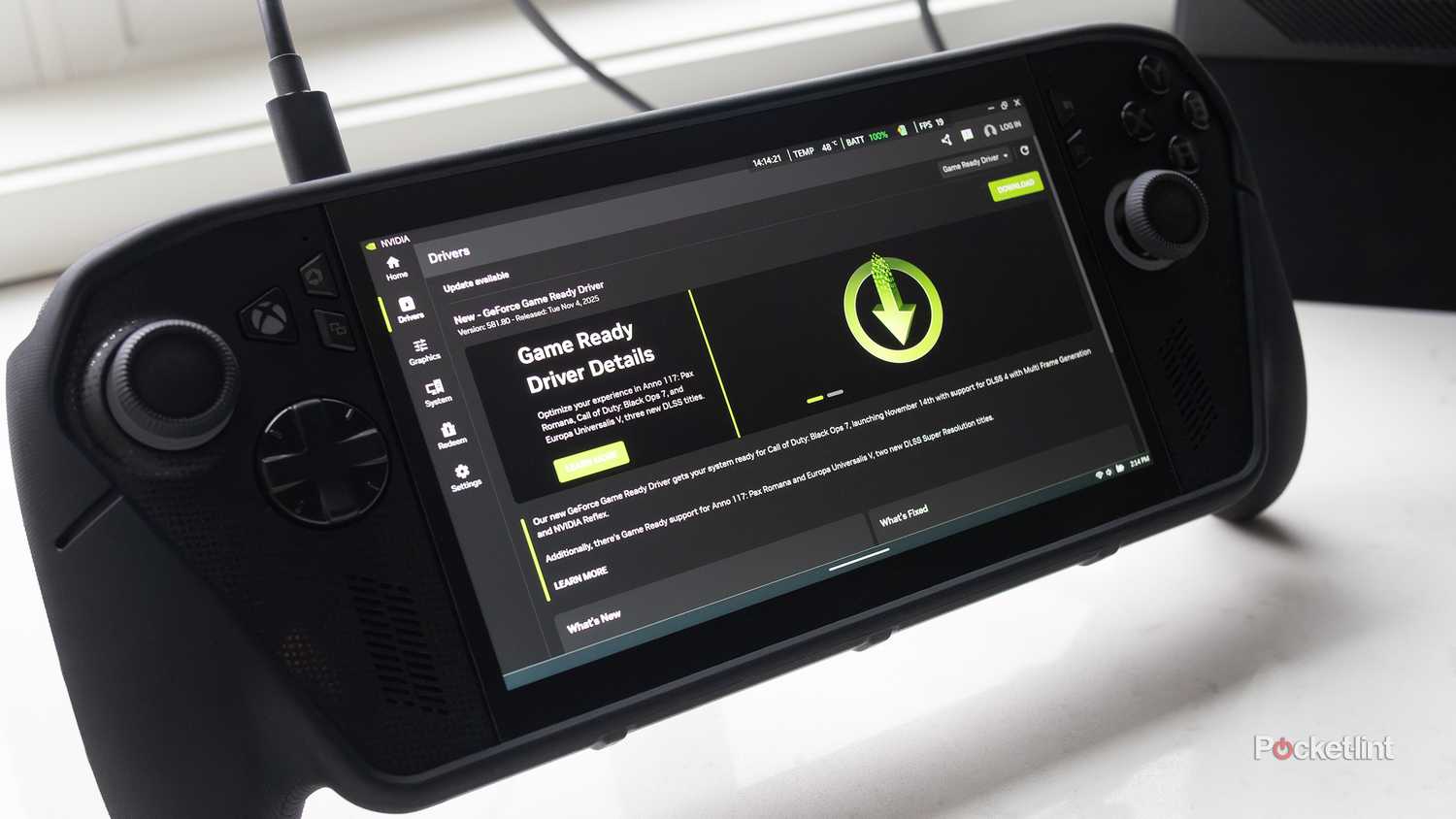
درایورها نرم افزاری هستند که به پورت ها، قطعات و تجهیزات جانبی اجازه می دهند با ویندوز و بقیه رایانه شما تعامل داشته باشند. هنگامی که سخت افزار شما به درستی کار می کند، اغلب نیازی به به روز رسانی آنها نیست – اما زمانی که رایانه شما شروع به عملکرد نامناسب می کند، به روز رسانی درایور ممکن است فقط یک بلیط باشد. همچنین ممکن است لازم باشد درایورها را برای سازگاری با سخت افزار جدید یا در برخی موارد برنامه ها به روز کنید.
به طور کلی، Windows Update در شناسایی و نصب بهروزرسانیهای درایورهای موجود کار بسیار خوبی انجام میدهد، اگرچه ممکن است لازم باشد به آن مراجعه کنید. تنظیمات -> Windows Update برای اجرای برخی از آنها، به خصوص اگر نیاز به راه اندازی مجدد دارند. من پیشنهاد می کنم حداقل یک بار در هفته چک کنید. واقعاً نیازی به استفاده از نصب کننده های خارجی درایور نیست. اگر می خواهید به نسخه درایور قدیمی تر برگردید، بهتر است فقط به وب سایت سازنده مربوطه مراجعه کنید و فایل مطابق با مدل و پلت فرم خود را دانلود کنید.
استثنا در این مورد کارت گرافیک اختصاصی است. درایورهای GPU گاهی اوقات میتوانند تأثیر زیادی بر عملکرد بازی داشته باشند، و اگر از برنامههای اختصاصی AMD یا Nvidia استفاده کنید، بسته به کارت خود، تضمین میکنید که به محض در دسترس قرار گرفتن، جدیدترینها را دریافت کنید. با به روز رسانی ویندوز، ممکن است در نهایت بیشتر از زمان لازم منتظر بمانید.