این 5 تنظیم سرعت Apple TV 4K من را در زمانی که واقعاً به آن نیاز دارم افزایش می دهد
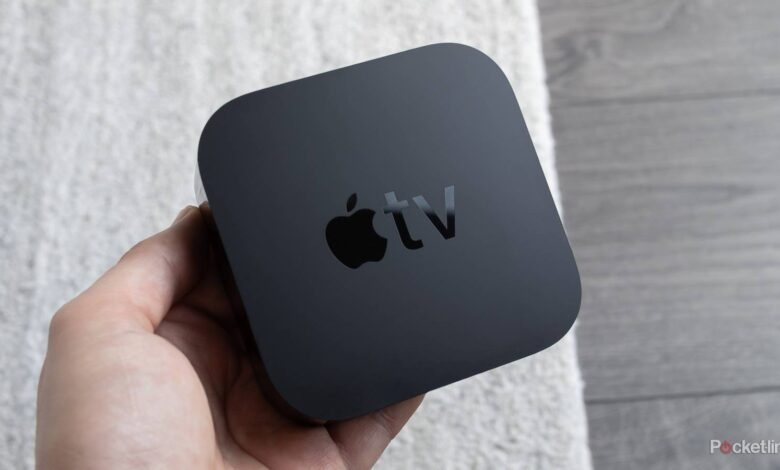
گرفته شده فقط در مشخصات آن، Apple TV 4K یک قطعه سریع از سخت افزار جریان است. سالهاست — من یک مدل 2017 در آشپزخانه خود دارم که هنوز هم قابلیت اجرا دارد tvOS 26. دلیل بسیار کمی برای ارتقاء هر یک از واحدهای خانه ام وجود دارد تا زمانی که شایعه مدل 2025 عرضه شود، که حداقل من را به مدلی با Thread برساند. HDR10+و Apple Intelligence. مطمئن نیستم که Apple Intelligence کار بزرگی باشد، با توجه به اینکه تا به حال در دستگاه های دیگر اپل چقدر خوب دیده شده است.
همانطور که گفته شد، هنوز مواقعی وجود دارد که تلویزیون اپل می تواند کمی خفه شود یا ناوبری آن سخت تر از حد لازم باشد. در همین راستا، در اینجا برخی از تنظیمات tvOS وجود دارد که اگر تنها چیزی که برای شما مهم است رسیدن به ویدیوهای خود در سریع ترین زمان ممکن است، باید آنها را آزمایش کنید. هشدار داده می شود که با برخی گزینه ها، ممکن است همه چیز به خوبی به نظر نرسد، اگرچه این یک اصطلاح نسبی در عصر 4K و Dolby Vision است.

اجبار SDR به جای HDR
یک شر بالقوه ضروری
به طور معمول، شما باید HDR (محدوده دینامیکی بالا) را در صورت امکان روشن بگذارید. تا زمانی که تلویزیون شما با فرمت(های) HDR خاصی که یک ویدیو پشتیبانی می کند سازگار باشد، این فناوری نقاط برجسته را تشدید می کند، جزئیات سایه را نشان می دهد و حتی شادابی رنگ ها را بهبود می بخشد. در برخی موارد، این می تواند به معنای تفاوت بین یک صحنه فوق العاده بد خلقی یا غیرقابل درک تاریک بودن باشد. فقط از افرادی که آخرین فصل سریال Game of Thrones را دیده اند بپرسید.
با این حال، گاهی اوقات، تلویزیون اپل هنگام چرخش بین HDR و SDR (محدوده دینامیکی استاندارد) برای لحظه ای مکث می کند یا به طور موقت صفحه شما را سیاه می کند. به طور فرضی، ممکن است همان جابجایی بین حالتهای HDR را نیز انجام دهد، اگرچه من شخصاً آن را تجربه نکردهام. اگر هر یک از اینها اعصاب شما را خراب می کند، می توانید tvOS را مجبور کنید همیشه در حالت SDR بماند.
ابتدا باید به تنظیمات -> ویدئو و صدا و غیر فعال کنید با محدوده دینامیکی مطابقت دهید تحت محتوای مطابقت. بعد، به تنظیمات -> ویدئو و صدا -> فرمت، سپس حالت SDR مناسب با وضوح تلویزیون خود را انتخاب کنید. معمولا همینطوره 4K SDR. اگر کنجکاو هستید، کاهش کیفیت به 1080p در تلویزیون 4K کمکی نمی کند.
برای کسانی که نمی توانند تصور از دست دادن HDR را در فیلم ها و نمایش های تلویزیونی سازگار تحمل کنند، ممکن است بتوانید Match Dynamic Range را فعال کنید. اگر HDR برای ویدیوهای بدون مشکل راه بیفتد، شما طلایی هستید.
کاهش اثرات شفافیت
فقط برای متخصصان سرعت
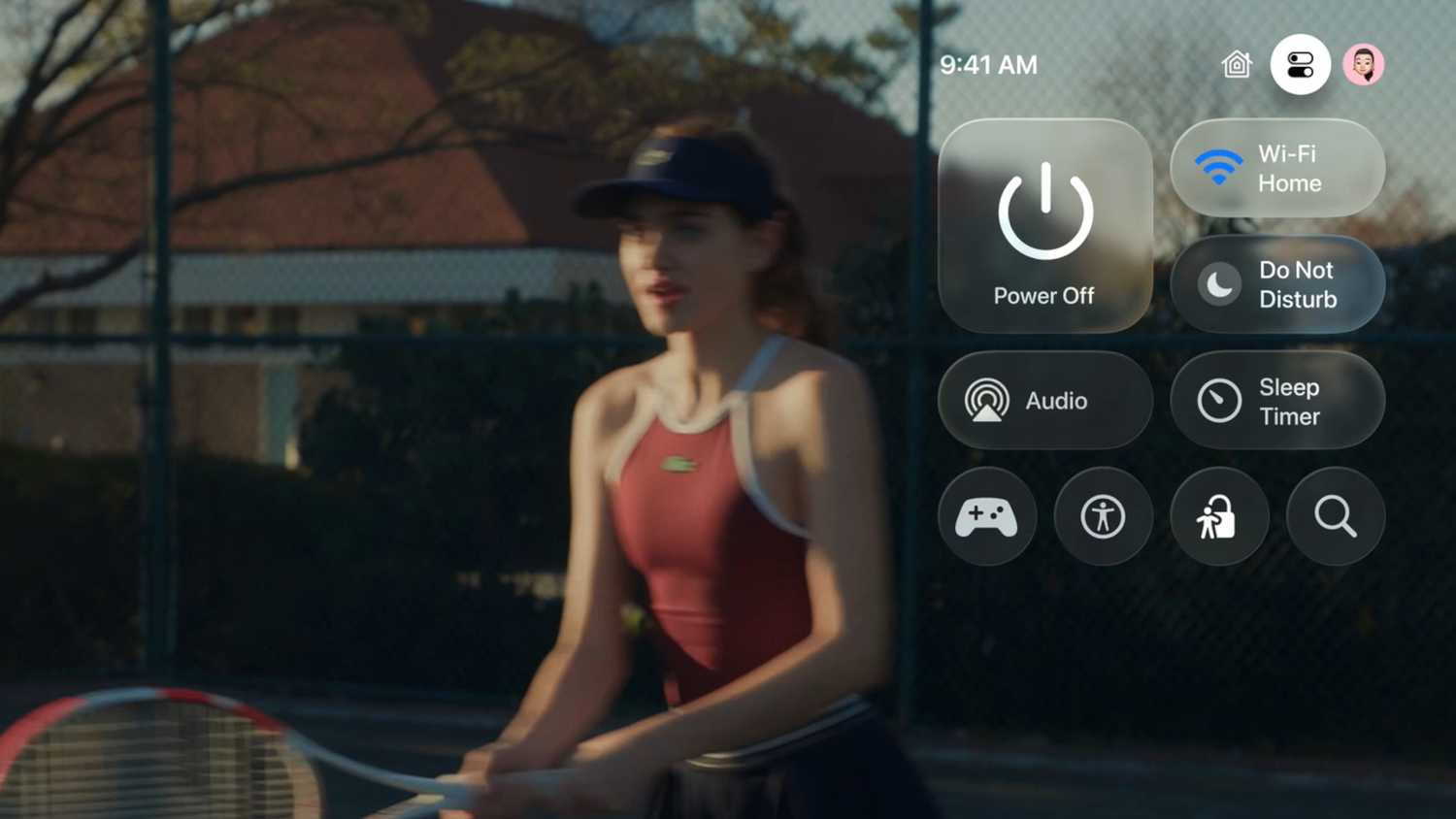
این گزینه در تلویزیونهای Apple 2017 بیاهمیت است، زیرا آنها به اندازه کافی قدرتمند نیستند که از جلوههای شفافیت اضافه شده tvOS 26 پشتیبانی کنند. با این حال، اگر مدل 2021 یا 2022 دارید، به طور بالقوه می توانید با کاهش شدت آن اثرات، سرعت tvOS را (کمی) افزایش دهید. اگر هیچ چیز دیگری نباشد، این باید خوانایی متن و دکمهها را در هنگام برخورد با محتوای پسزمینه بهبود بخشد.
تنها کاری که باید انجام دهید این است که به آن بروید تنظیمات -> دسترسی -> نمایش و تغییر دهید کاهش شفافیت. متأسفانه جایی برای جزئیات وجود ندارد – این روی ظاهر هر عنصر رابط با پوشش شفاف، از جمله مرکز کنترل و کنترلهای پخش درون برنامهای تأثیر میگذارد. با این حال، احتمالاً این چیزی است که بیشتر نگران آن هستید، زیرا گاهی اوقات خواندن دکمههای شیشه مایع در صورتی که روی یک پسزمینه سفید یا خاکستری شناور باشند، دشوارتر میشود.
در حال تنزل به نمونهبرداری فرعی کروما 4:2:0
پایان دادن به سیگنال های پوسته پوسته
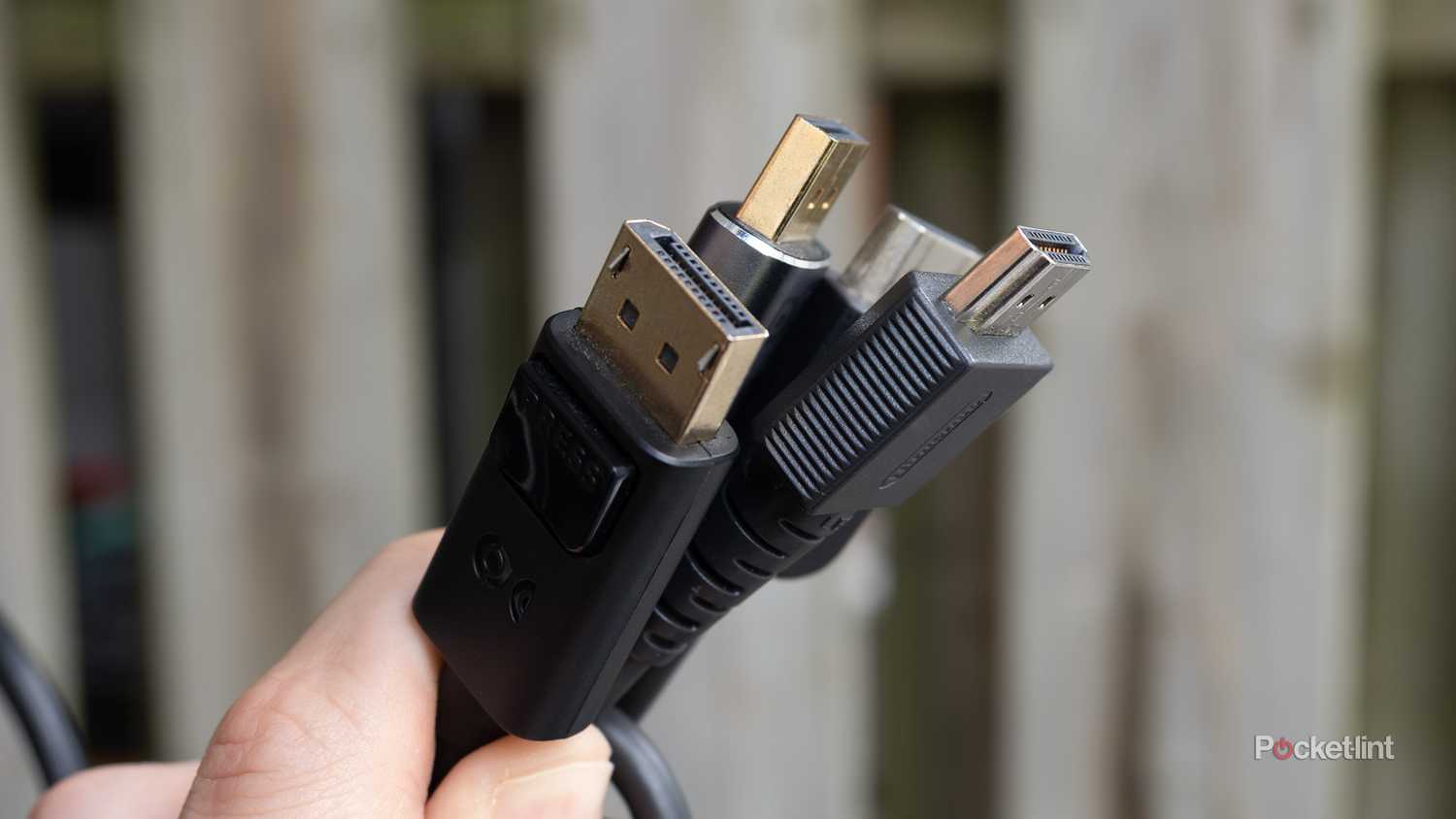
از نظر فنی، این هیچ مشکل سرعت را حل نمی کند، اما ممکن است مشکلی را که به نظر می رسد برطرف کند. در موقعیتهای نادر، مشکل در اتصال HDMI میتواند منجر به سوسو زدن یا سیاه شدن کامل صفحهنمایش شود، همانطور که در مورد تاخیر تعویض HDR/SDR که چند لحظه پیش به آن اشاره کردم. در اینجا مشکل مربوط به دادههای رنگی است — در حالی که گزینههای کروما مانند 4:4:4 یا 4:2:2 بهتر رنگ را حفظ میکند، از جمله وضوح متن، که ممکن است در صورت ضعیف بودن کیفیت سیگنال، دادههای زیادی برای اتصال به آن باشد. برای تنزل رتبه، به تنظیمات -> ویدئو و صدا -> کروما و انتخاب کنید 4:2:0.
در نهایت این فقط یک راه حل توقف است. زیرا ممکن است از کیفیت تصویر به دست آمده راضی نباشید، و هیچ تضمینی وجود ندارد که همه چیز را برای همیشه درست کنید. برای رفع دائمی، باید سیگنال HDMI خود را بهبود بخشید. اگر از کابل مخصوص بلندی با اندازه ده ها فوت استفاده می کنید، ممکن است نیاز به خرید یک تقویت کننده سیگنال HDMI داشته باشید. همچنین ممکن است مشکلی در خود کابل وجود داشته باشد – کابل دیگری را جایگزین کنید که تأیید شده است که با دستگاه های دیگر کار می کند. اگر کابل اصلی معیوب باشد، چاره ای جز یافتن جایگزین وجود ندارد. حتما یکی با HDMI 2.1اگر میخواهید از Apple TV 4K و جدیدترین فناوریهای نمایشگر مانند نرخ نوسازی متغیر (VRR) نهایت استفاده را ببرید، یا بعداً.
جابجایی به صفحه کلید Grid
با استفاده از Siri Remote سریعتر تایپ کنید
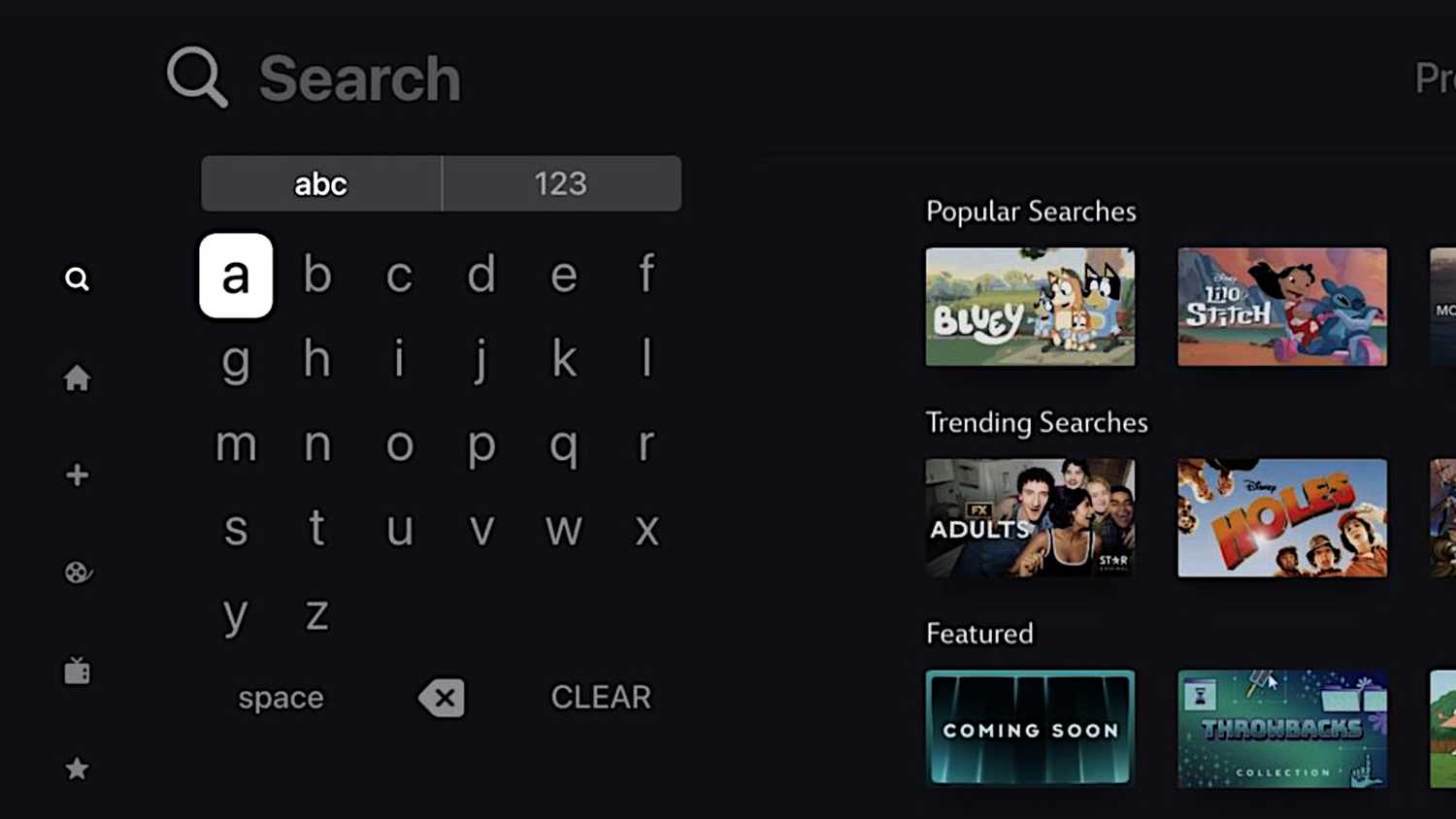
یکی از گیج کننده ترین انتخاب های رابط در تاریخ بشر، صفحه کلید پیش فرض (خطی) tvOS است. این کاراکترها را فقط در یک یا دو خط مرتب میکند، و شما را مجبور میکند که برای تایپ کردن چیزی با کنترل از راه دور Siri، انگشتان غیرضروری زیادی انجام دهید. دلیلی وجود دارد که اکثر صفحه کلیدهای روی صفحه از چهار خط یا بیشتر استفاده می کنند. در واقع، صفحهکلید استاندارد بسیار خستهکننده است، اگر در اختیار داشته باشم، تقریباً بلافاصله به تایپ کردن در برنامه Remote آیفون خود متوسل خواهم شد.
بدون اینکه بسیاری از مردم بدانند، tvOS این گزینه را دارد که چیدمان صفحه کلید Grid را اجباری کند. هنوز هم به اندازه تایپ کردن در آیفون کارآمد نیست، اما به اندازه کافی سریع است که ممکن است گوشی خود را در جیب خود بگذارید. ممکن است قبلاً این طرحبندی را در برخی از برنامهها دیده باشید، فقط بسیاری از آنها از آن استفاده نمیکنند.
با پیمایش به دیو را بکشید تنظیمات -> عمومی -> چیدمان صفحه کلید و کلیک کنید شبکه. با این حال یک هشدار مهم: برخی از برنامه ها ممکن است آنقدر عمیق بر روی صفحه کلید Linear مبتنی باشند که در واقع طراحی آنها را به هم می زند. اگر این اتفاق افتاد، به منوی صفحه کلید برگردید و انتخاب کنید خودکار.
انتقال برنامه های کم استفاده به پوشه ها
صفحه اصلی خود را شلوغ کنید
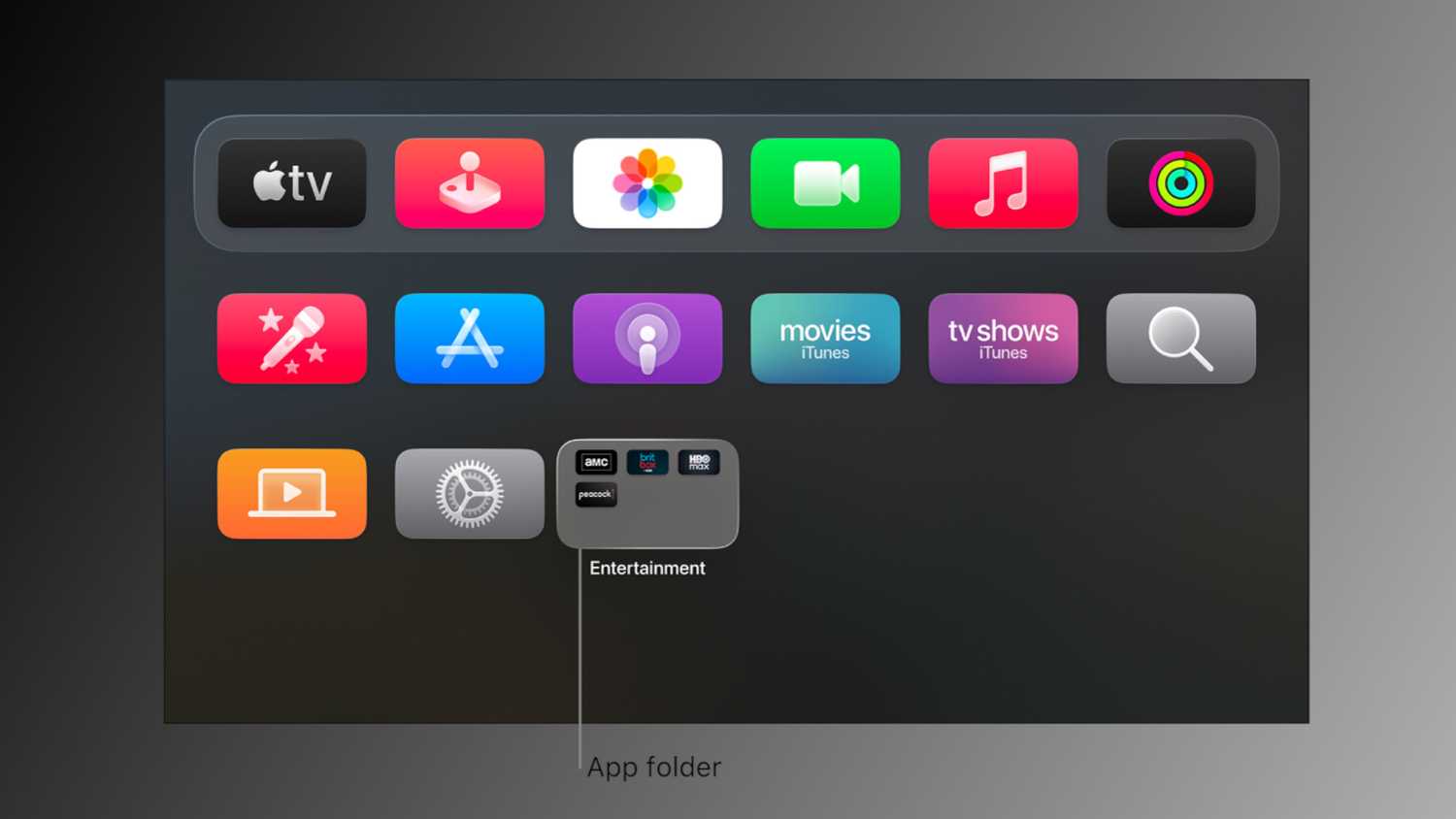
اگر چند سالی است که از Apple TV استفاده میکنید، ممکن است مجموعهای از برنامهها را جمعآوری کرده باشید که زیاد استفاده نمیکنید، اما نمیخواهید آنها را حذف کنید. یکی از راههای حل این مشکل، انتقال برنامهها به پوشههای صفحه اصلی است.
برای شروع، از Siri Remote استفاده کنید و روی اولین برنامه ای که می خواهید در یک پوشه قرار دهید کلیک کنید و نگه دارید. انتخاب کنید انتقال به-> پوشه جدید، سپس نام پوشه را در بالا انتخاب کنید اگر می خواهید متن آن را ویرایش کنید. هر زمان که تمام شد، کلیک کنید انجام شد. برای بازگشت به نمای اصلی صفحه اصلی، دکمه برگشت یا منو (در صورت لزوم) را فشار دهید.
در مرحله بعد، البته، می خواهید برنامه های دیگر را به آن پوشه منتقل کنید. این بسیار ساده است – برای هر یک، روی آن کلیک کنید و نگه دارید، سپس انتخاب کنید حرکت به – > [folder name]. اگر میخواهید کاری را لغو کنید، از آن استفاده کنید حرکت به -> صفحه اصلی گزینه ای برای هر مورد پوشه پس از حذف آخرین برنامه در یک پوشه، پوشه ناپدید می شود.