این تنظیمات آیپد است که وقتی چشمانم جوهر E را التماس میکنند از آن استفاده میکنم
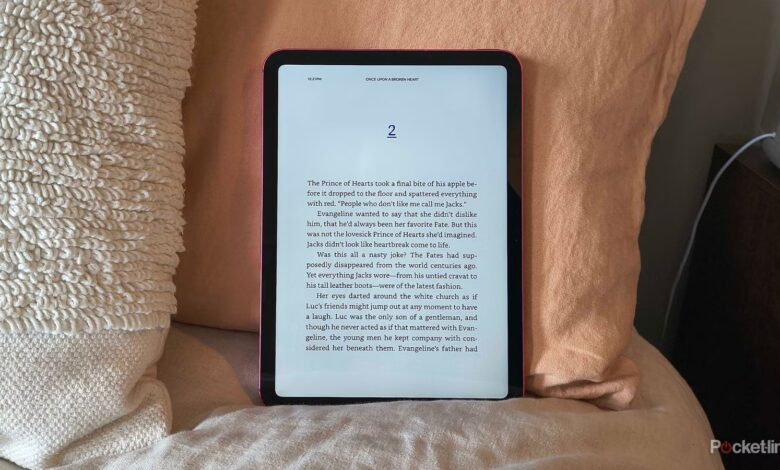
چند هفته پیش، بالاخره یک آی پد را به جریان کاری خود اضافه کردم. ثابت شده است که برای کارهای روزمره من بسیار مفید است — اما همه آنها برای کار نبوده اند. در حالی که من نمایشگر کلاسیک E Ink را در Kindle Paperwhite محبوبم ترجیح می دهم، متوجه شده ام که هر چند ساعت یک بار به برنامه Kindle می روم تا فقط یک یا دو فصل را در طول روز کاری خود بخوانم. درست همانجاست، و بسیار سازندهتر از پریدن در اینستاگرام برای پیمایش است.
بعلاوه، اگر در حال حاضر مکبوک پرو، آیپد A16 و آیفون 16 پرو را برای کار به کافیشاپ میبرم، دستگاه دیگری را به کیفم اضافه نمیکنم. در حالی که من نمی خواهم بیش از یک ساعت در iPad خود بخوانم – صفحه نمایش به اندازه صفحه نمایش کاغذ مانند یک کتابخوان الکترونیکی بخشنده نیست – راحتی آن را نادیده گرفت. اما این بدان معنا نیست که من نمیتوانم صفحه نمایش E Ink را در طول وقفههای خواندن کوتاه شبیهسازی کنم.


صفحه نمایش iPad با E Ink فاصله زیادی دارد — هیچ کس در این مورد بحث نمی کند — اما من یک تنظیم دسترسی پیدا کردم که شما را تا حد امکان به شما نزدیک می کند. هنگامی که نقطه شیرین بین آن و روشنایی خود را پیدا کردید، چشمان شما از شما تشکر خواهند کرد.
تنظیمات White Point را برای شبیه سازی نمایشگر الکترونیکی تنظیم کنید
هر چه نزدیک به کاغذ باشد، می توانید یک صفحه نمایش iPad بسازید
Reduce White Point تنظیمی است که در عمق منوی Accessibility در iPad یا iPhone شما پنهان شده است. این به شما امکان میدهد از یک نوار لغزنده برای کاهش شدت رنگهای روشن روی صفحهنمایش استفاده کنید، که مخصوصاً اگر میخواهید روشنایی را حتی بیشتر از کمترین تنظیم در مرکز کنترل خود کم کنید، مفید است.
اما فقط کم نور کردن صفحه برای اینکه آیپد شما بیشتر شبیه E Ink به نظر برسد کافی نیست — می توانید این کار را مستقیماً از مرکز کنترل بدون جستجو در تنظیمات انجام دهید. من متوجه شدم که وقتی iPad خود را در روشنایی کامل نگه میدارید اما با کاهش نقطه سفید بازی میکنید، میتوانید بدون از دست دادن وضوح صفحه در یک اتاق روشن، نمایشگر با شدت کمتری داشته باشید.
در طول روز، نقطه شیرین شخصی من 87٪ کاهش نقطه سفید در روشنایی کامل است.
اگر در اتاقی تاریک و سیاه مطالعه میکنید و احساس میکنید که صفحهنمایش شما حتی در پایینترین حالت خیلی روشن است، با تنظیمات نقطه سفید بازی کنید. این یک محافظ چشم برای کرمهای کتاب آخر شب است.
چگونه E Ink را در iPad خود شبیه سازی کنیم
گام به گام
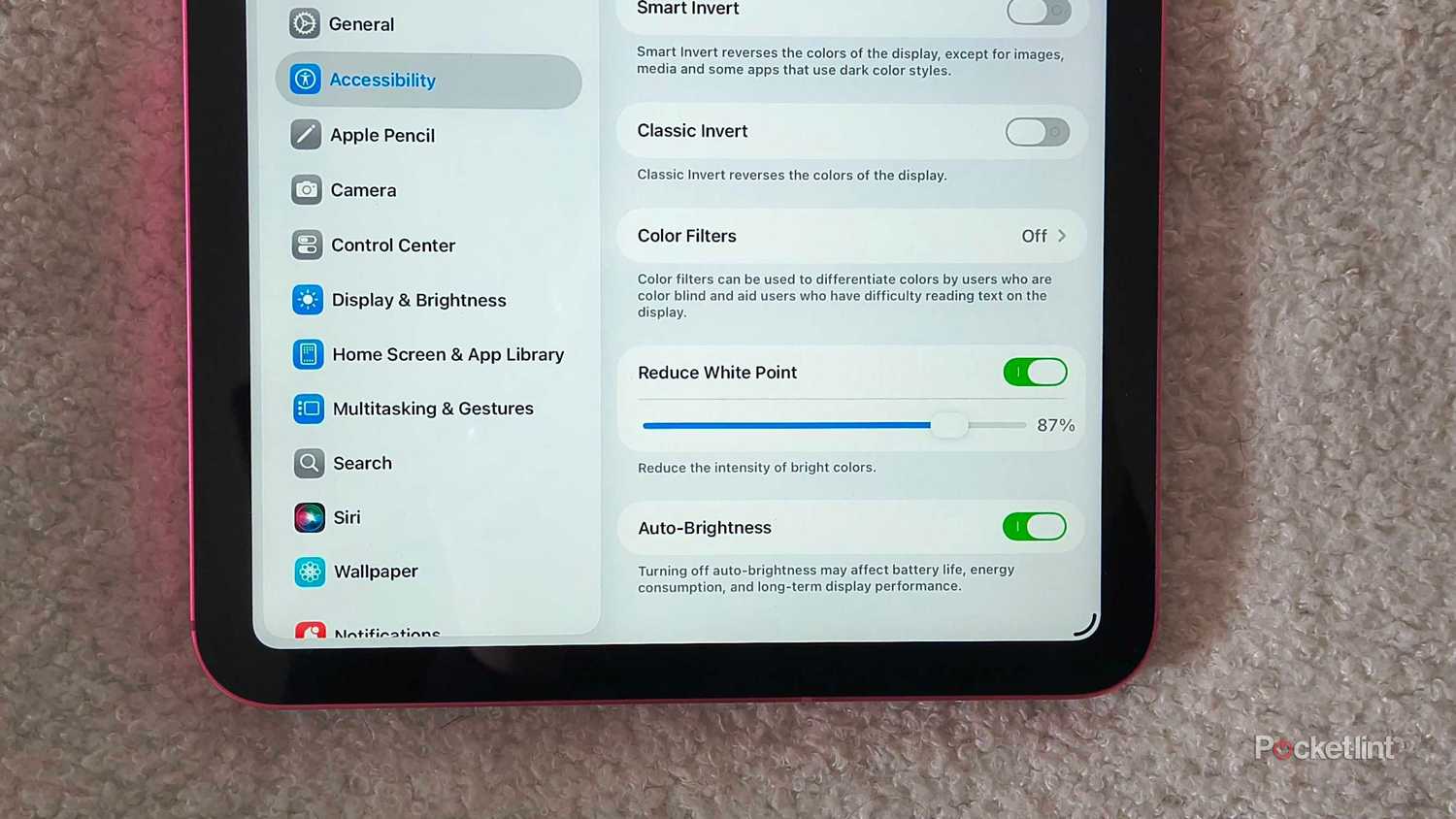
کاهش نقطه سفید در iPad آسان است، اما برای اطمینان از انتخاب تنظیمات مناسب برای چشمان خود، این روند را دنبال کنید:
برنامه خواندن مورد علاقه خود را باز کنید و یکی از کتاب های خود را به یک صفحه عادی باز کنید.
روشنایی آی پد خود را تا انتها بالا ببرید.
- برنامه خواندن خود را ببندید و باز کنید تنظیمات.
ضربه بزنید قابلیت دسترسی.
در قسمت Vision، روی ضربه بزنید اندازه نمایش و متن.
به پایین بروید و روشن کنید نقطه سفید را کاهش دهید.
از نوار لغزنده برای بازی با گزینه های مختلف استفاده کنید. شدت را با پرش به برنامه خواندن باز شده خود امتحان کنید (من از حرکت کشیدن پنج انگشت برای جابجایی سریع بین تنظیمات و برنامه خواندن خود استفاده می کنم).
در طول روز، نقطه شیرین شخصی من 87٪ کاهش نقطه سفید در روشنایی کامل است. اگر در شب مطالعه میکنم، نقطه سفید را حتی بیشتر کاهش میدهم، اما معمولاً در آن نقطه به خانه برمیگردم و به کیندل خود بازمیگردم، بنابراین این آخرین راهحل است.