من یک راه آسان برای بارگیری عکسها و ویدیوهای شخصی خود در Google TV پیدا کردم
یکی از جنبه های مورد علاقه من در اکوسیستم Google TV این است که چقدر می توانید رابط کاربری را در مقایسه با برخی از رقبا سفارشی کنید. شما فقط در یک رابط با چند والپیپر زیبا که به سمت شما پرتاب می شود قفل نشده اید. شما می توانید ظاهر رابط تلویزیون خود را کاملاً تغییر دهید، درست مانند آنچه در تلفن هوشمند اندرویدی خود می توانید انجام دهید. دلیل آن این است که Google TV یا استریمر شما اساساً نسخهای از سیستم عامل Android را اجرا میکند که برای رابط تلویزیون سفارشی شده است.
امروز، ما در مورد ارسال فایلها به Google TV خود صحبت میکنیم تا هنگام استفاده از یک راهانداز شخص ثالث، از آنها به عنوان تصاویر پس زمینه سفارشی و محافظ صفحهنمایش محیط استفاده کنید. این نکات همچنین برای ارسال ویدیوهای خانگی از تلفن خود به تلویزیون کار می کنند تا بتوانید روی صفحه نمایش بزرگتر تماشا کنید، که به ویژه در فصل تعطیلات در طول فعالیت های خانوادگی مفید است. من همچنین از صفحه نمایش بزرگتر برای بررسی دقیق تر فیلم های بررسی فرم تمرین استفاده می کنم.
من در حال حاضر از a استفاده می کنم TCL QM7L SQD-Mini LED با Google TV، اما آنچه در این مقاله به آن می پردازیم باید تقریباً روی هر دستگاهی که Google TV را اجرا می کند کار کند. علاوه بر این، برنامه ای که قصد دارم در مورد آن به شما بگویم بر روی iOS، Android، Mac، Windows و Linux نیز اجرا می شود. من قصد دارم در مورد یک برنامه به اشتراک گذاری فایل فوق العاده ساده، قدرتمند و سریع به نام LocalSend به جزئیات بپردازم. من LocalSend in را لمس کردم مقاله مورد علاقه من در برنامه های Google TV اخیراً، اما امروز به جزئیات دقیق استفاده از آن می پردازیم.
LocalSend چیست؟
فکر کنید: AirDrop یا QuickShare
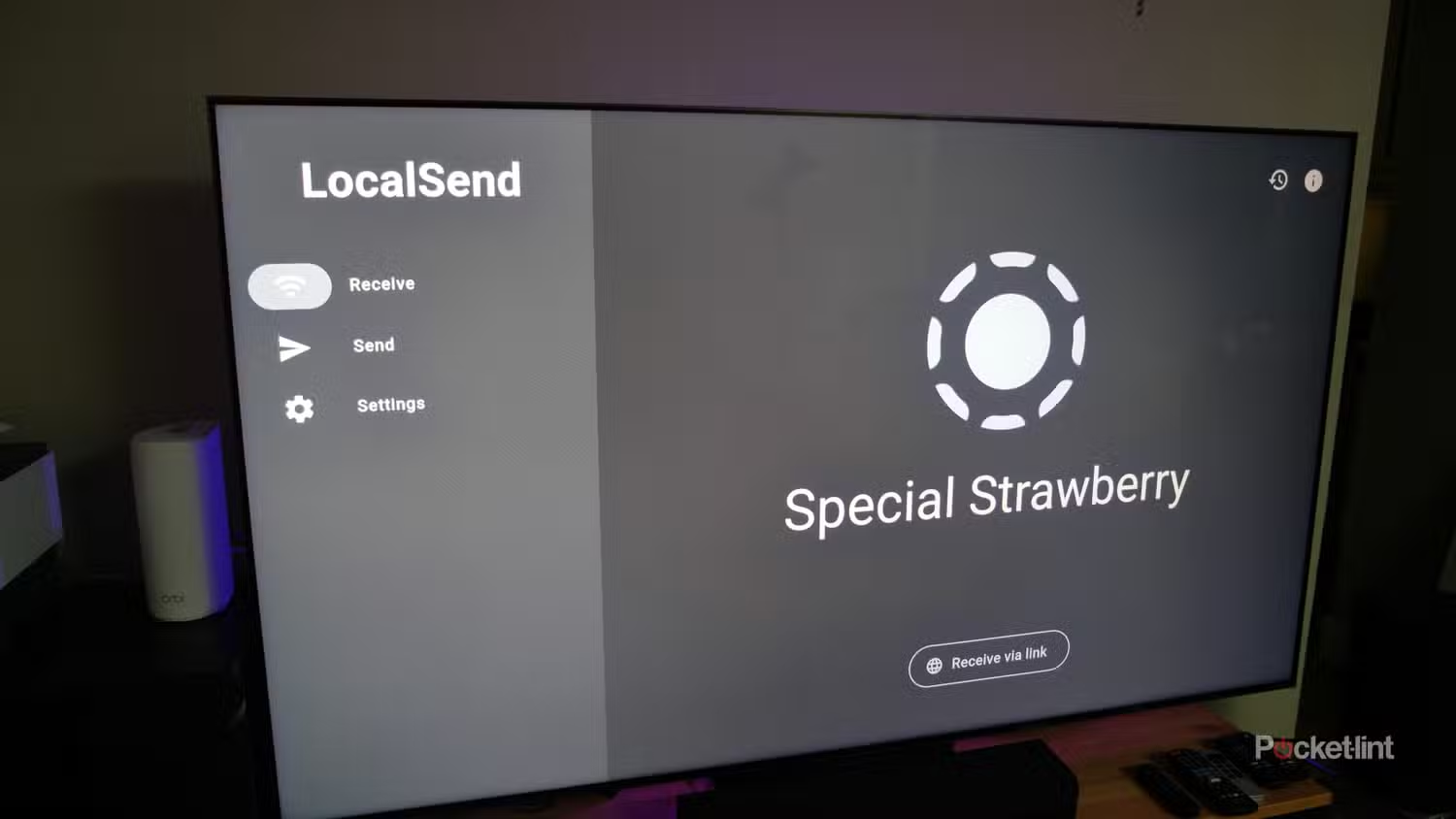
LocalSend یک برنامه اشتراکگذاری فایل است که میتوانید روی دستگاهی که میخواهید محتوا را از آن ارسال کنید و روی تلویزیون هوشمند Google خود نصب میکنید یا استریمر. می توانید برنامه را از فروشگاه برنامه مورد نظر خود دانلود کنید. این یک برنامه بسیار محبوب با بیش از 93 هزار ستاره GitHub و 35 میلیون بارگیری کل است. بهترین از همه این است که بدون تبلیغات یا ردیاب (طبق گفته توسعه دهنده)، رمزگذاری سرتاسری است و نیازی به اتصال به اینترنت ندارد و فقط بین دستگاه های موجود در شبکه محلی شما که همه به یک Wi-Fi متصل هستند کار می کند.
LocalSend چگونه کار می کند؟
رابط کاربری ساده، عملیات ساده
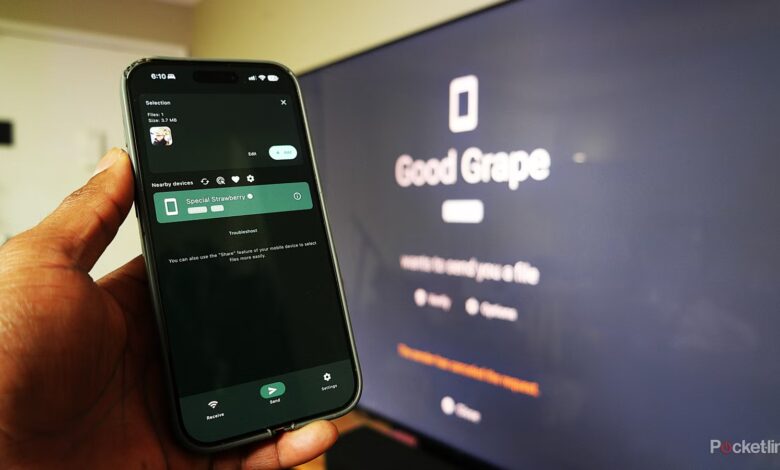
هنگامی که برنامه را در دستگاه های خود دانلود کردید، برای استفاده از آن نیازی به ایجاد حساب کاربری ندارید، بنابراین می توانید فوراً شروع به کار کنید. در iOS، وقتی برنامه را باز می کنید، سه تب در پایین دارید: دریافت، ارسال و تنظیمات. در این مورد، ما فایلها را به تلویزیون خود ارسال میکنیم، بنابراین مستقیماً به تب Send میرویم. وقتی روی برگه ارسال ضربه میزنید، دستگاههای دیگری را در همان شبکه خواهید دید، و در بالای لیست دستگاهها، پنج دکمه رادیویی: رسانه، متن، جایگذاری، فایل و پوشه را مشاهده خواهید کرد.
روی دکمه رسانه یا فایل ضربه بزنید تا به تصویر(ها) یا ویدئو(هایی) که می خواهید به تلویزیون ارسال کنید بروید، که باید در زیر پنج دکمه رادیویی قابل مشاهده باشد. بعد از اینکه دستورات را دنبال کردید، به تلویزیون خود نگاه کنید. خواهید دید که صفحه شخصی را نشان می دهد که در تلاش است فایلی را برای شما ارسال کند و شما می توانید انتقال را رد کنید یا بپذیرید. هنگامی که آن را پذیرفتید، یک نوار پیشرفت در تلویزیون شما ظاهر می شود و هنگامی که انتقال انجام شد، نام و مکان فایل را مشاهده خواهید کرد.
اگر تصمیم دارید از این برنامه بهعنوان یک برنامه اشتراکگذاری فایل جهانی بین دستگاههای دیگر نیز استفاده کنید، تلویزیون خود را به منوی Favorites اضافه کنید، که میتوانید با ضربه زدن روی نماد قلب در بالای دستگاههای قابل مشاهده در شبکه خود به آن دسترسی داشته باشید. برای افزودن تلویزیون به موارد دلخواه، روی نماد اطلاعات در سمت راست جایی که تلویزیون شما لیست شده است ضربه بزنید، سپس روی دکمه رادیویی مورد علاقه در بالای صفحه بعدی ضربه بزنید.
چه زمانی از این استفاده کنم؟
در اینجا موارد استفاده برای این برنامه آمده است
در این مقاله، من در مورد برنامه Projectivy Launcher صحبت می کنم و چگونه می تواند ظاهر تلویزیون هوشمند یا استریمر Google TV شما را کاملاً تغییر دهد. میتوانید از LocalSend برای کمک به تغییر پسزمینه تصویر زمینه در Projectivy Launcher و همچنین محافظ صفحهنمایش محیط خود استفاده کنید. بنابراین، اگر تصمیم دارید به مسیر راهانداز شخص ثالث بروید، از LocalSend برای آن استفاده خواهید کرد.
مورد دیگر، و من فکر میکنم رایجتر، ارسال فایلها به تلویزیون است، زمانی که شما از قبل فضای ذخیرهسازی متصل به شبکه ندارید، تلویزیون شما روی دیوار نصب شده است و دسترسی به پورت USB شما دردسرساز است، یا اگر نمیخواهید چندین مرحله را برای انتقال مستقیم تصاویر و ویدیوها به تلویزیون هوشمند از طریق درایو فلش انجام دهید. با درایو فلش، باید آن را به رایانه یا دستگاه تلفن همراه خود متصل کنید، محتوا را روی درایو بارگذاری کنید، سپس آن را بیرون بیاورید و در دستگاه خود وارد کنید. پورت USB تلویزیون، از یک مدیر فایل برای دسترسی به درایو فلش استفاده کنید، سپس فایل(ها) را در جایی که می خواهید قرار دهید.
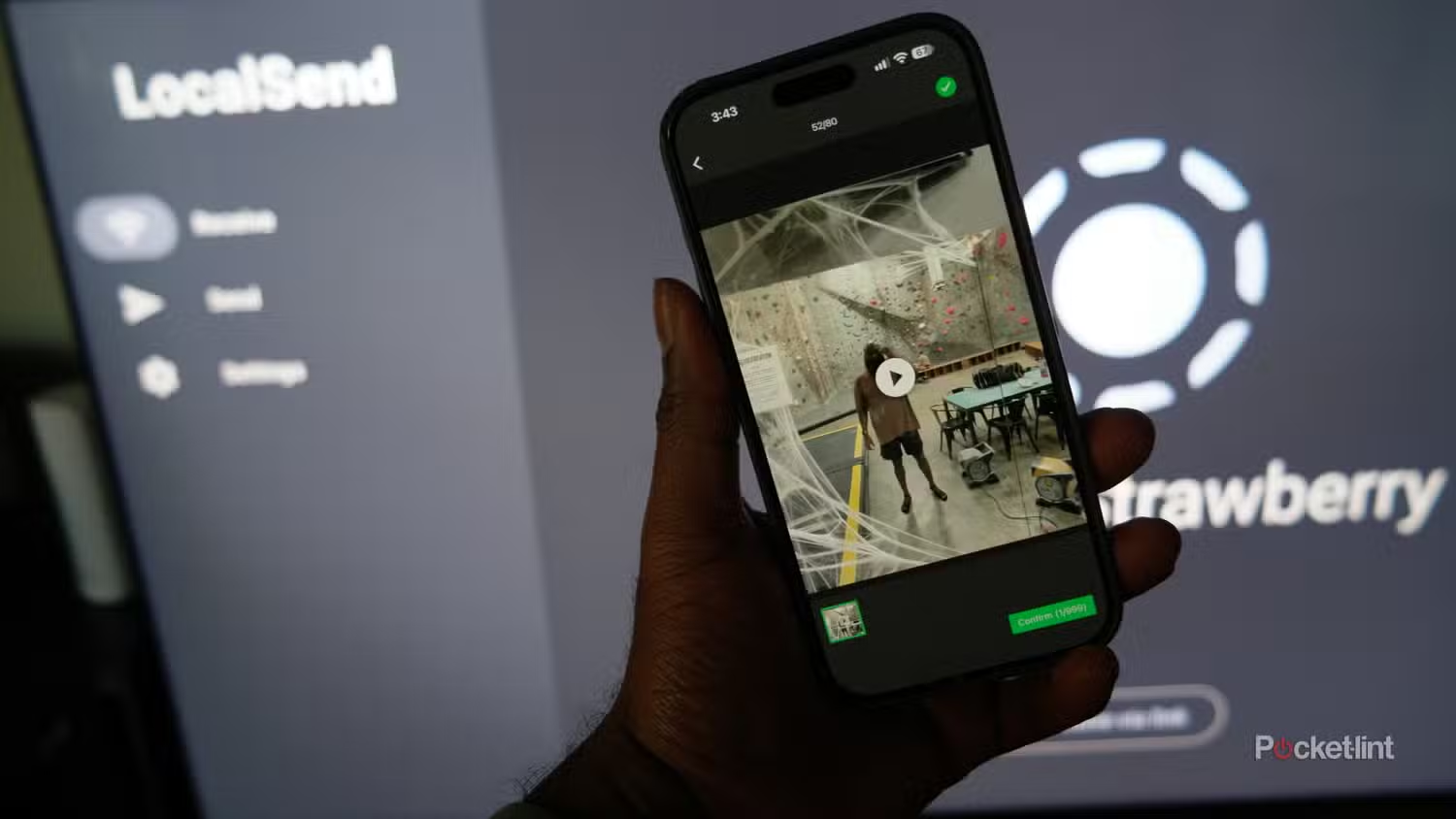
همانطور که قبلا اشاره کردم، فایلهای ویدئویی را به تلویزیون منتقل میکردم تا در یک گردهمایی خانوادگی تماشا کنم، یا اگر کاری را در جایی که خودم ضبط کردهام انجام میدهم تا بتوانم بعداً آن را تماشا کنم و از کاری که انجام میدادم انتقاد کنم. میتوانید در حال ضبط یک برنامه رقص برای یک نمایش، انجام ددلیفتها برای اینکه بتوانید بعداً آنها را بررسی کنید، یا بولدرینگ در یک باشگاه ورزشی انجام دهید تا بتوانید ناکارآمدیهای تکنیک کوهنوردی را بررسی و اصلاح کنید.
چگونه از LocalSend استفاده می کنید، و اگر این کار را می کردید چه چیزی را روی تلویزیون خود قرار می دادید؟
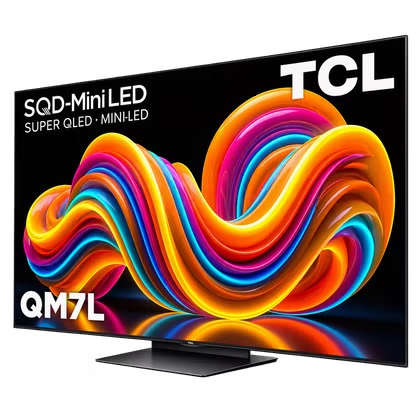
- نام تجاری
-
TCL
- اندازه نمایشگر
-
75 اینچ
- ابعاد
-
65.60 x 39.20 x 14.50 با پایه
- سیستم عامل
-
Google TV
- نوع نمایشگر
-
SQD-Mini LED
- وضوح نمایش
-
4K UHD (3840 x 2160)