ویندوز 11 یک تنظیم دارد، تقریباً هیچکس تغییر نمی کند، حتی اگر باید انجام شود
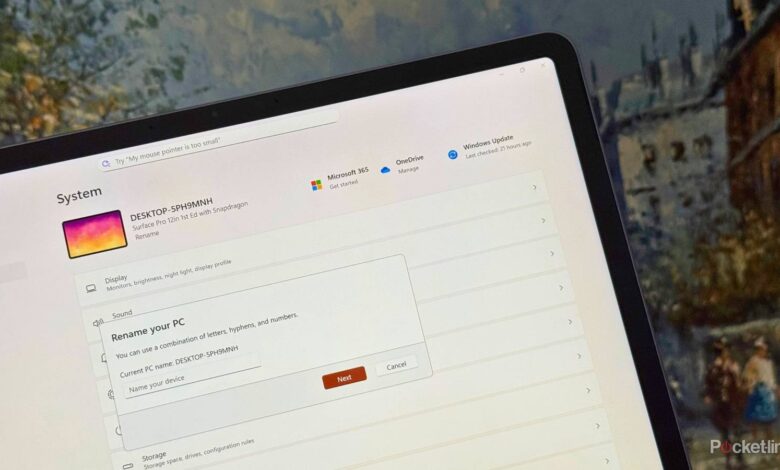
بر اساس حرفه ام، من تمایل دارم بین این دو جا جابجا شوم رایانه های شخصی ویندوز 11 بر اساس نسبتاً مکرر با گذشت زمان، متوجه یک نکته عجیب شدم: هر زمان که پشتیبانهای موجود رایانه شخصی خود را مرتب میکنم یا همه دستگاههای متصل به حساب مایکروسافت خود را مشاهده میکنم، غرق در رگبار نام دستگاههای درهم میشوم. به عنوان مثال، سرفیس لپ تاپ 3 من در حال اجرا است ویندوز 10 ‘DESKTOP-8LREKCT’ نام دارد و Surface Pro 12 in 1st Ed برچسب ‘DESKTOP-5PH9MNH’ دارد.
نیازی به گفتن نیست، این نامهای دستگاه بهطور خودکار تولید میشوند دقیقاً دعوت کننده نیستند، و در این مورد نیز آموزنده نیستند. در مقابل، گوگل پیکسل 9 پرو من در طول راهاندازی اولیه، نام پیشفرض «Pixel 9 Pro» را دریافت کرد آیفون 15 پرو بهطور پیشفرض به «آیفون جان» شخصیسازیشدهتر پیشفرض شد.

در ساخت های جدیدتر از ویندوز 11، ممکن است در طول تجربه اولیه خارج از جعبه (OOBE) نام رایانه شخصی خود را تغییر دهید، اما اگر در حال بازیابی از یک نسخه پشتیبان هستید یا اگر مدتی است از رایانه شخصی پیکربندی شده قبلی استفاده می کنید، احتمالاً در حین راه اندازی با این درخواست مواجه نشده اید. خوشبختانه، اضافه کردن یک نام سفارشی به رایانه شخصی شما پس از این واقعیت یک فرآیند سریع و کاملاً بدون درد است.
نحوه تغییر نام رایانه شخصی ویندوز 11
این فرآیند در رایانه های رومیزی، لپ تاپ ها و رایانه های لوحی یکسان است
برای تغییر نام دستگاه ویندوز 11، مراحل زیر را دنبال کنید:
راه اندازی کنید تنظیمات برنامه
حرکت به سیستم > درباره > نام این رایانه شخصی را تغییر دهید.
از اینجا، یک پنجره جداگانه روی صفحه ظاهر می شود. به سادگی نام دستگاه مورد نظر خود را تایپ کرده و سپس دکمه را بزنید بعدی دکمه برای تکمیل عمل.
توجه داشته باشید که هنگام ایجاد نام رایانه شخصی جدید، می توانید از هر ترکیبی از حروف، خط تیره و اعداد استفاده کنید. نام رایانه شخصی حداکثر به 15 کاراکتر محدود می شود و برخی از کاراکترهای خاص ممنوع هستند (علامت سؤال، فاصله، اسلش، دو نقطه و غیره)
در نسخههای جدیدتر ویندوز 11، میتوانید از داخل صفحه اصلی حتی سریعتر به صفحه تغییر نام رایانه شخصی دسترسی پیدا کنید برگه صفحه اصلی از برنامه تنظیمات در نزدیکی بالای صفحه، یک بخش اختصاصی “قهرمان” وجود دارد که مجموعه ای از آمارهای اولیه رایانه شخصی را به همراه یک پیوند سریع به آسانی نشان می دهد. نام این رایانه شخصی را تغییر دهید.
پس از تکمیل این مراحل، میبینید که نام رایانه شخصی بهروز شده شما در مکانهای مختلف، از جمله برنامه تنظیمات، برنامه پشتیبانگیری، کنترل پنل، در سراسر سیستم منعکس میشود. فایل اکسپلورر، و بیشتر.