پخشکننده Google TV شما با سرعت کامل کار نمیکند، اما میتوانید در عرض چند ثانیه آن را برطرف کنید
در مقایسه با سایر دستگاههای استریم، مانند Roku Ultra، Fire TV Stick 4K، یا Apple TV 4K، آنچه را بیشتر در مورد پخش کننده تلویزیون گوگل این است که تا حد زیادی به لطف پلتفرم مبتنی بر اندروید آن، به شما آزادی می دهد تا تجربه را مطابق میل خود شخصی سازی کنید.
اما، البته، یکی از دلایل اصلی استفاده از دستگاه پخش جریانی مانند Google TV Streamer دور شدن از سیستم عامل داخلی تلویزیون شما است که اغلب چیز وحشتناکی نیست. من هم تلویزیون سامسونگ و هم تلویزیون ال جی در خانه ام دارم که به ترتیب سیستم عامل تایزن و webOS را اجرا می کنند و استفاده از هر دو به طرز دردناکی کند است.

Google TV Streamer یکی از دستگاه های مورد علاقه من برای اجتناب از سیستم عامل تایزن و webOS است، و در بیشتر موارد، تجربه پخش جریانی بسیار سریع تری داشته است. با این حال، مواقعی بوده است که متوجه شدهام استریمر Google TV من عقب مانده یا بیشتر از حد معمول طول میکشد تا چیزی بارگذاری شود.
آخرین چیزی که میخواهم بعد از یک روز طولانی با آن کنار بیایم، تاخیر زمانی است که میخواهم یک نمایش یا فیلم را اجرا کنم. بنابراین، من کار را به دست خودم گرفتم تا پخش کننده تلویزیون Google خود را تا حد امکان روان اجرا کنم. خوشبختانه، فقط چند تغییر سریع در منوی تنظیمات لازم بود تا تفاوت قابل توجهی ایجاد شود. اگر در یک قایق هستید، در اینجا نحوه اجرای استریمر تلویزیون Google خود با سرعت کامل در کمترین زمان آمده است.
چگونه فوراً استریمر تلویزیون Google خود را افزایش دهید
دو ترفند کلیدی وجود دارد
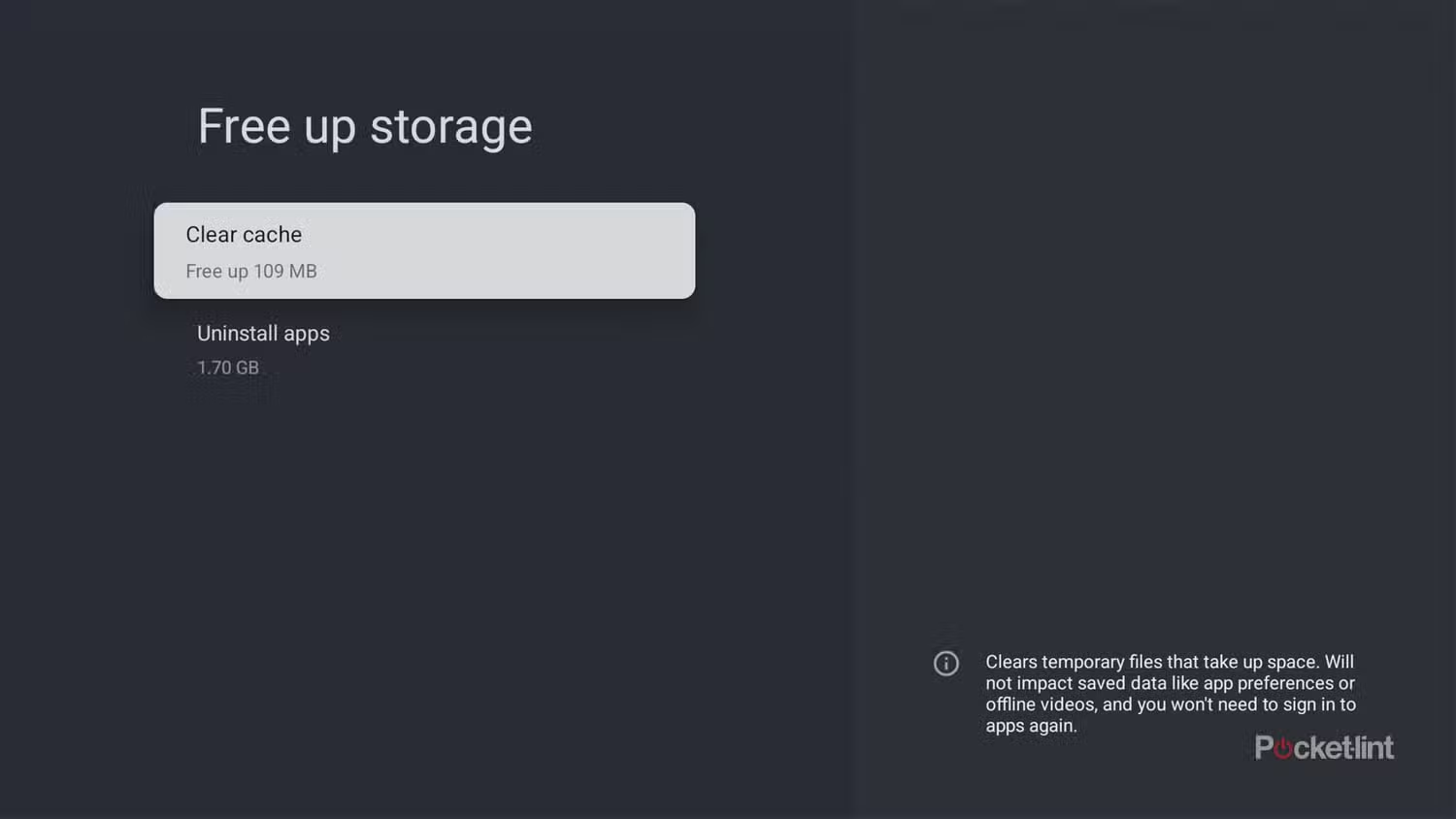
اولین کاری که وقتی شروع به تجربه تاخیر در Google TV Streamer خود کردم، استفاده از روش آزمایش شده و آزمایش شده بود. پاک کردن کش.
هر زمان که به دنبال راههایی برای افزایش سرعت تلویزیون هوشمند یا دستگاه پخش جریانی هستید، یکی از اولین توصیههایی که اغلب با آن مواجه میشوید این است که حافظه پنهان را پاک کنید، و دلیل آن این است که میتواند به طرز شگفتآوری موثر باشد. اگر با داده های کش آشنا نیستید، اساساً مجموعه ای از فایل های موقت است که برنامه ها برای کمک به بارگذاری سریعتر محتوا، ایجاد و در دستگاه شما ذخیره می کنند. این شامل مواردی مانند ریز عکسها و پیش نمایش ویدیو می شود. با این حال، در حالی که دادههای کش به طور کلی مفید هستند، مقدار زیاد آن میتواند اثر معکوس داشته باشد، فضای ذخیرهسازی ارزشمندی را اشغال کرده و احتمالاً سرعت دستگاه شما را کاهش میدهد.
خوشبختانه، این یک راه حل آسان است و پاک کردن حافظه پنهان در استریمر تلویزیون Google ساده است. به سادگی به تنظیمات > سیستم > فضای ذخیره سازی > فضای ذخیره سازی آزاد کنید، سپس انتخاب کنید حافظه پنهان را پاک کنید.
همانطور که گفته شد، پاک کردن کش تنها بخشی از راه حل است. بخش دیگر، که به نظر من حتی موثرتر است، استفاده از قابلیتی به نام Apps Only mode است که مختص Google TV است.
حالت «فقط برنامهها» صفحه اصلی پخشکننده تلویزیون Google شما را تغییر میدهد، بنابراین بهجای دیدن انبوهی از تبلیغات و توصیهها در همه جا، یک ردیف از توصیهها و همه برنامههای خود را در صفحه اصلی میبینید. همچنین تب های فیلم، نمایش و جمینی را حذف می کند و برگه های صفحه اصلی و برنامه ها را در یکی می کند.
متوجه شدم که روشن کردن آن به بهبود عملکرد پخشکننده تلویزیون Google من نیز کمک کرد. به جای اینکه هر بار که به صفحه اصلی باز می گردم، همه آن تبلیغات، توصیه ها و منوهای مختلف را بارگیری کند، اکنون فقط باید یک صفحه ساده را با همه برنامه های من بارگیری کند.
بهعلاوه، متوجه شدم که حالت «فقط برنامهها» استفاده کلی از پخشکننده تلویزیون Google من را آسانتر کرده است. حالا، هر وقت تلویزیونم را روشن میکنم، همه برنامههایم فوراً ظاهر میشوند، بنابراین میتوانم تقریباً فوراً به هر چیزی که میخواهم بپرم. در اینجا نحوه فعال کردن سریع آن آمده است:
1. باز کنید تنظیمات و حرکت کنید به حساب و نمایه ها.
2. پروفایل خود را انتخاب کنید.
3. به پایین اسکرول کنید و روشن کنید حالت فقط برنامه ها.
 امتحان
چالش چیزهای بی اهمیت Google TV
چقدر پلتفرم تلویزیون هوشمند گوگل را می شناسید؟
از منشأ آن تا عجیبترین ویژگیهای آن – دانش Google TV خود را در آزمون نهایی قرار دهید.
تاریخچهویژگی هاسخت افزارپخش جریانیاندروید
گوگل در چه سالی Google TV را به عنوان جایگزینی برای Android TV به طور رسمی راه اندازی کرد؟
درسته! Google TV در سال 2020 در کنار Chromecast با Google TV رونمایی شد. این برنامه جایگزین Android TV به عنوان پلتفرم اصلی تلویزیون هوشمند گوگل شد و رابط کاربری محتوایی بیشتری را ارائه کرد که بر اساس توصیهها ساخته شده بود.
نه کاملا. Google TV در سال 2020 راه اندازی شد و با Chromecast با دانگل Google TV شروع به کار کرد. این یک طراحی مجدد قابل توجه در Android TV بود که به شدت بر کشف محتوای شخصی شده در چندین سرویس پخش تمرکز داشت.
کدام محصول سخت افزاری گوگل اولین محصولی بود که با Google TV خارج از جعبه عرضه شد؟
درسته! Chromecast with Google TV اولین دستگاه برای این پلتفرم در سال 2020 بود. این دستگاه جایگزین Chromecast Ultra قدیمیتر شد و یک کنترل از راه دور اختصاصی را معرفی کرد – اولین مورد برای خط Chromecast.
نه کاملا. Chromecast with Google TV اولین دستگاهی بود که Google TV را در سال 2020 راه اندازی کرد. برخلاف Chromecast های قدیمی، دارای کنترل از راه دور فیزیکی و یک رابط کامل روی صفحه برای مرور محتوا بود.
نام مرکز محتوای شخصیشده در Google TV که توصیههای چندین سرویس پخش را جمعآوری میکند چیست؟
درسته! برگه «برای شما» صفحه اصلی شخصیسازیشده Google TV است که توصیههای محتوا را از همه برنامههای پخش جریانی متصل دریافت میکند. این طراحی شده است تا زمانی را که صرف شکار چیزی برای تماشا می کنید کاهش دهد.
نه کاملا. برگه «برای شما» بخش کشف شخصی شده Google TV است. توصیههایی را از سراسر سرویسهای پخش مشترک شما جمعآوری میکند و یافتن محتوای جدید را بدون پرش بین برنامههای جداگانه آسانتر میکند.
Google TV بر روی کدام سیستم عامل اساسی ساخته شده است؟
درسته! Google TV در واقع یک تجربه نرم افزاری است که در بالای Android TV قرار گرفته است، نه یک سیستم عامل کاملا مجزا. این بدان معناست که دستگاههای دارای Google TV همچنان از اکوسیستم برنامه Android TV بهره میبرند.
نه کاملا. Google TV بر روی Android TV ساخته شده است و اساساً به عنوان یک رابط جدید و لایه کشف بر روی پلت فرم موجود عمل می کند. برنامه های ساخته شده برای Android TV کاملاً با دستگاه های Google TV سازگار هستند.
کدام یک از سرویسهای پخش زیر بهدلیل اختلاف در صدور مجوز، به طور مشخص در Google TV در زمان راهاندازی وجود نداشت؟
درسته! آمازون پرایم ویدئو در زمان راه اندازی به دلیل اختلافات مداوم بین آمازون و گوگل در Google TV در دسترس نبود. این دو شرکت روابط پیچیدهای داشتند و آمازون نیز یوتیوب را از دستگاههای Fire TV خود برای مدتی مسدود کرد.
نه کاملا. Amazon Prime Video غایب قابل توجه در راه اندازی تلویزیون گوگل بود. تنشها بین آمازون و گوگل منجر به اختلافات گستردهتری شده بود که در دسترس بودن برنامهها در پلتفرمهای یکدیگر از جمله YouTube در Fire TV را تحت تأثیر قرار داد.
کدام ویژگی دستیار داخلی گوگل به کاربران امکان می دهد فقط با استفاده از صدای خود در Google TV محتوا را در بین برنامه ها جستجو کنند؟
درسته! Google Assistant عمیقاً در Google TV ادغام شده است و به کاربران امکان می دهد فیلم ها، نمایش ها، بازیگران و ژانرها را با صدای خود جستجو کنند. همچنین میتواند دستگاههای خانه هوشمند را کنترل کند و بدون خروج از رابط تلویزیون به سؤالات کلی پاسخ دهد.
نه کاملا. Google Assistant قابلیت جستجو و کنترل صوتی است که در Google TV تعبیه شده است. کاربران میتوانند دکمه میکروفون را روی کنترل از راه دور فشار دهند و از عناوین، ژانرها، یا حتی اعضای بازیگر برای یافتن سریع محتوا بخواهند.
کدام تراشه نسخه 4K HDR Chromecast با Google TV را تامین می کند؟
درسته! Chromecast with Google TV از پردازنده Amlogic S905X3 به همراه 2 گیگابایت رم استفاده می کند. این دستگاه از پخش 4K HDR از جمله Dolby Vision و HDR10+ پشتیبانی میکند و آن را به یک دستگاه پخش توانا در قیمت خود تبدیل میکند.
نه کاملا. Chromecast 4K با Google TV از تراشه Amlogic S905X3 با 2 گیگابایت رم پشتیبانی می کند. با وجود طراحی جمع و جور دانگل، محتوای 4K HDR از جمله Dolby Vision را به راحتی مدیریت می کند.
قبل از Google TV (2020)، گوگل یک سرمایهگذاری بسیار زودتر از تلویزیون هوشمند به نام Google TV داشت. پلتفرم اصلی Google TV در چه سالی راه اندازی شد؟
درسته! تلویزیون اصلی گوگل در سال 2010 با همکاری سونی و لاجیتک راه اندازی شد. این یک پلتفرم بلندپروازانه اما مشکلدار بود که با محتوای محدود، پشتیبانی ضعیف برنامهها دست و پنجه نرم میکرد و در نهایت به نفع Android TV در سال 2014 متوقف شد.
نه کاملا. اولین پلتفرم Google TV در واقع در سال 2010 راه اندازی شد و با Sony برای تلویزیون های هوشمند و Logitech برای ست تاپ باکس Revue شریک شد. این برنامه جلوتر از زمان خود بود اما در نهایت شکست خورد و در سال 2014 با Android TV جایگزین شد.
امتیاز شما
/ 8
با تشکر برای بازی!
راههای دیگر برای افزایش سرعت پخشکننده Google TV
انیمیشن ها را سریعتر بسازید و از پورت اترنت گیگابیتی آن استفاده کنید
به غیر از پاک کردن حافظه پنهان و استفاده از حالت Apps Only، چندین راه دیگر برای افزایش سرعت پخشکننده Google TV شما وجود دارد.
یکی از روش ها تغییر سرعت انیمیشن هایی است که هنگام جابجایی بین منوها و برنامه های مختلف ظاهر می شوند. برای انجام این کار باید Developer Mode را فعال کنید که با رفتن به آن می توانید آن را فعال کنید تنظیمات > سیستم > درباره و انتخاب ساخت سیستم عامل Android TV هفت بار سپس پیامی با مضمون “شما اکنون یک توسعه دهنده هستید” ظاهر می شود که قفل آن باز می شود گزینه های توسعه دهنده، که با بازگشت به آن می توانید پیدا کنید تنظیمات > سیستم. از آنجا، میتوانید مقیاس انیمیشن پنجره، مقیاس انیمیشن Transition و مدت زمان انیماتور را از 1x به 0.5x تغییر دهید.
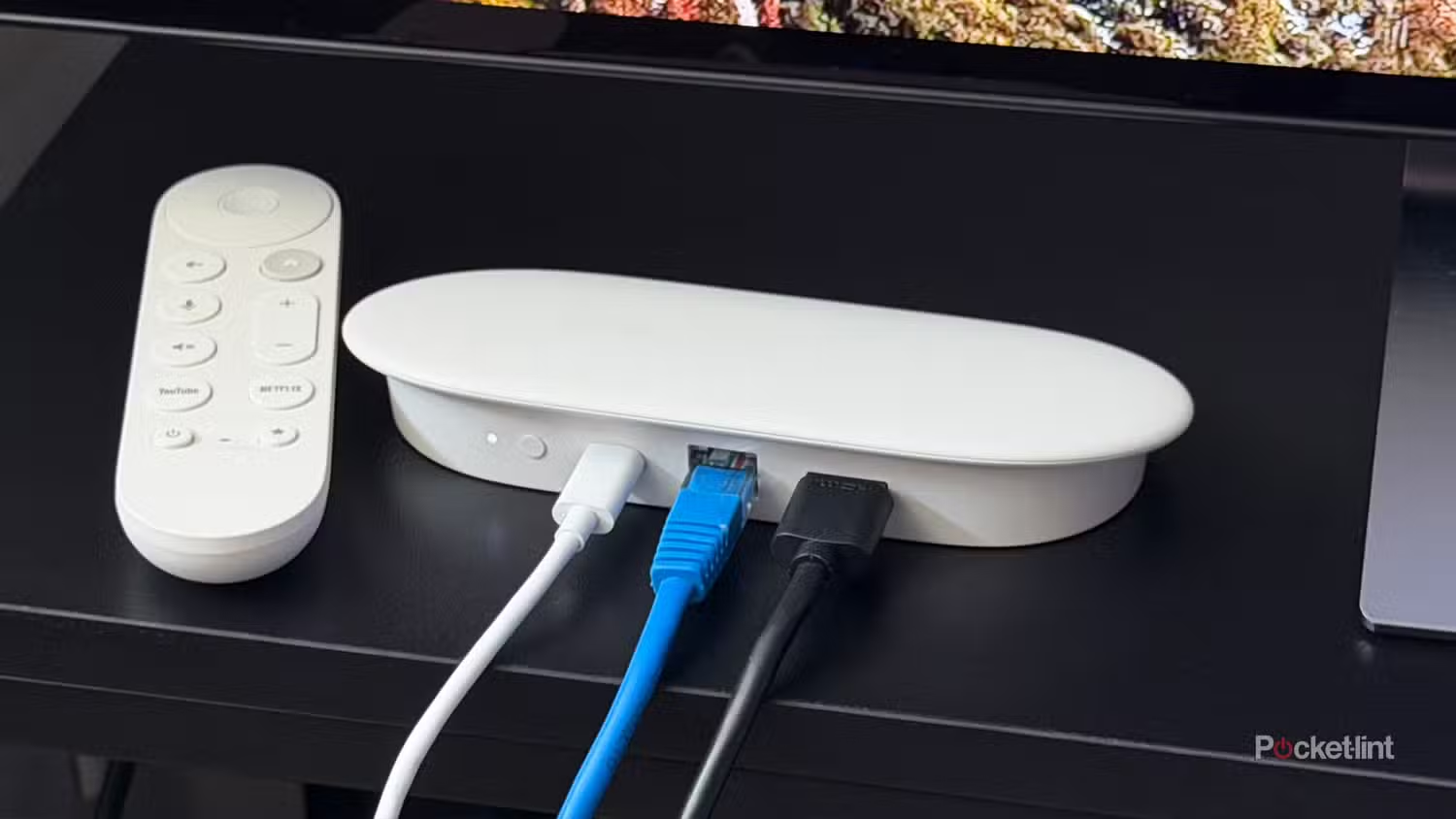
اگر یکی از مشکلاتی که در Google TV Streamer خود با آن مواجه هستید، تاخیر به دلیل مشکلات Wi-Fi است، یکی از راههای رفع این مشکل استفاده از پورت اترنت در پشت دستگاه است. Google TV Streamer دارای یک پورت اترنت گیگابیت که می تواند به سرعت 1 گیگابیت در ثانیه برسد، که 10 برابر سریعتر از پورت های اترنت 100 مگابیت در ثانیه است که اغلب در تلویزیون های هوشمند و سایر دستگاه های پخش کننده مانند Roku Ultra یا Fire TV Cube می بینید. من می دانم که اجرای کابل اترنت بسته به تنظیمات شما و مکان قرارگیری روتر شما می تواند دشوار باشد، اما اگر مشکلات شبکه بر شما تأثیر می گذارد، ارزش یک بار دیدن را دارد.
یکی دیگر از مواردی که ارزش امتحان کردن را دارد، نصب یک راهانداز سفارشی بر روی استریمر تلویزیون Google خود است. اگر از طراحی صفحه اصلی آن خسته شده اید، حتی با فعال بودن حالت Apps Only، یک لانچر سفارشی مانند Projectivy Launcher یا Arc Launcher می تواند لانچر پیش فرض متورم گوگل را با چیزی تمیزتر و قابل تنظیم تر جایگزین کند. پرتاب قوس یکی از موارد مورد علاقه من است، زیرا صفحه اصلی را شبیه به Apple TV 4K می کند.
در نهایت، اطمینان از بهروزرسانی Google TV Streamer راهی عالی برای اطمینان از عملکرد روان است، زیرا Google معمولاً نه تنها ویژگیهای جدید را در بهروزرسانیهای خود، بلکه بهبود عملکرد و رفع اشکال را نیز شامل میشود.