چگونه کش iPad خود را برای افزایش سرعت پاک کنم
اپل ساخته است آیپدها نیاز به نگهداری بسیار کمتری نسبت به a کامپیوتر ویندوزیو یا حتی یک مک. بخشی از این از DNA آنها ناشی میشود، چه نرمافزاری که مبتنی بر آیفون است. اما اپل همچنین روی ساده نگه داشتن آیپدها تمرکز کرده است و آنها را حتی یک چیزی می کند بچه جوان می تواند بدون تلاش زیاد استفاده کند. این موضوع مشکلات دیگری را ایجاد کرده است – مانند توجیه مقدار بیهوده قدرت در M5 iPad Pro – اما هیچ کس نمی تواند استدلال کند که iPad آنها دائماً در حال خراب شدن است.
با این حال، هنوز راههایی برای بهبود عملکرد آیپد وجود دارد، زیرا این یک کامپیوتر است، صرف نظر از اینکه بازاریابی اپل چه میگوید. یکی از این موارد شامل پاک کردن داده های کش است. در اینجا توضیح خواهم داد که به چه چیزی اشاره دارد، به چه چیزی می رسد، و البته چگونه آن را انجام دهیم. توجه داشته باشید که ممکن است مجبور شوید از چندین روش برای اطمینان از تمیزترین تخته ها استفاده کنید.


کش iPad چه می کند و چرا اهمیت دارد؟
توضیح اصول اولیه
در هر دستگاه دیجیتالی، برنامهها برای اجرا به فایلهای مختلفی نیاز دارند. ممکن است تصاویر، کوکیها و سایر داراییهای یک وبسایت یا مدلها، بافتها و دادههای سطح یک بازی باشد. به طور طبیعی، اینها قبلاً در جایی وجود دارند، اما دانلود یا از حالت فشرده خارج کردن فایل ها هر بار که به چیزی نیاز است، غیرعملی یا حداقل ناکارآمد است. همچنین غیرعملی است که همه چیز را برای همیشه در دسترس قرار دهید، زیرا این امر باعث مصرف مقادیر زیادی از ذخیره سازی محلی می شود.
اینجاست که کش ها وارد بازی می شوند. اینها پوشههای موقتی هستند که مملو از فایلهای مکرر و/یا اخیراً استفادهشده هستند، که وقتی برنامهای از آنها درخواست میکند آماده استفاده هستند. به همین دلیل است که وبسایت مورد علاقهتان خیلی سریع بارگیری میشود، و چرا یک بازی هنری مانند Resident Evil: Village هر بار که وارد یک منطقه جدید میشوید برای چندین دقیقه در بارگذاری گیر نمیکند.
کش ها اغلب به صورت خودکار پاک یا به روز می شوند، اما نه همیشه زمانی که به آن نیاز دارید، و در آن زمان است که مشکلات ممکن است ظاهر شوند.
کش ها اغلب به صورت خودکار پاک یا به روز می شوند، اما نه همیشه زمانی که به آن نیاز دارید، و در آن زمان است که مشکلات ممکن است ظاهر شوند. حداقل، کش ها فضایی را اشغال می کنند که ممکن است برای سرعت بخشیدن به سایر وظایف استفاده شود. هنگامی که این موضوع نگران کننده نیست، یک حافظه پنهان قدیمی می تواند برنامه را مجبور کند با فایل های بی فایده مقابله کند و یک حافظه خراب می تواند منجر به اشکالات یا خرابی های آشکار شود.
هر زمان که حافظه پنهان را پاک می کنید، نرم افزار مرتبط با آن را مجبور می کنید تا از ابتدا شروع کند و فقط جدیدترین و مرتبط ترین داده ها را ذخیره کند. این می تواند منجر به در ابتدا کمی طولانی تر شدن برخی از عملکردها شود، اما سود خالص عملکرد نرم تری دارد، حداقل تا زمانی که چرخه تکرار شود. به همین دلیل عاقلانه است که به طور دستی هر حافظه پنهانی را که درگیر آن هستید پاک کنید – یا حداقل هر زمان که به یاد آوردید. اگر چند ماه گذشته باشد، احتمالاً باید اقدامی انجام دهید. بیشتر در این مورد بعدا.
چگونه کش مرورگر وب iPad خود را پاک کنیم
سافاری
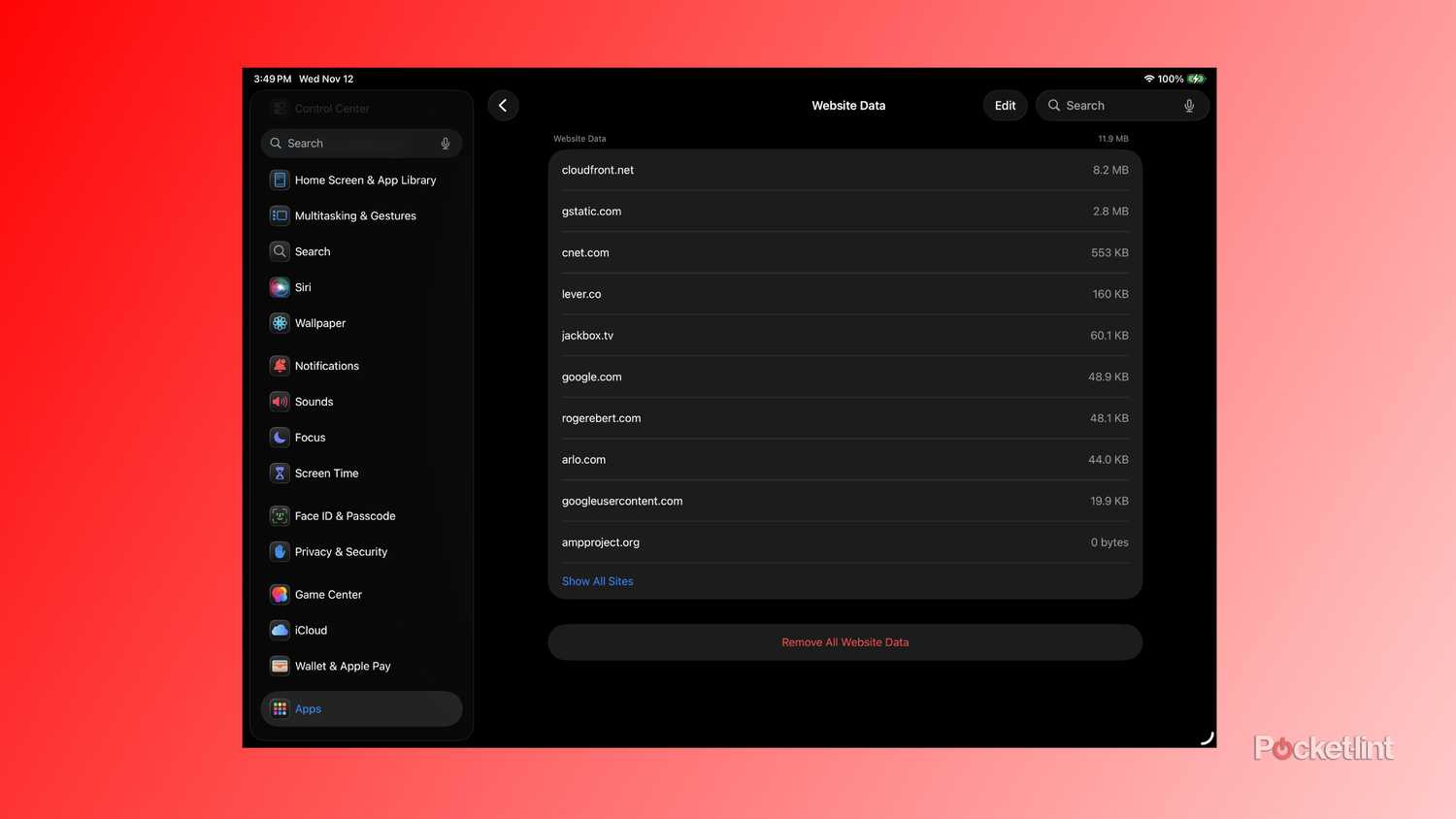
فقط برخی از برنامهها به شما اجازه میدهند که حافظه پنهان خود را به صورت دستی پاک کنید، اما Safari یکی از آنهاست. احتمالاً فضای زیادی از این کار دریافت نخواهید کرد — برخی از فایل های وب سایت بر حسب کیلوبایت هستند نه مگابایت — اما با این وجود ممکن است سرعت مرورگر را افزایش دهد و اطمینان حاصل کند که تمام دارایی های وب سایتی که با آنها سر و کار دارید جدیدترین هستند.
اگر میخواهید تاریخچه مرور خود را دست نخورده بگذارید، یافتن گزینه Safari بیجهت پیچیده است، اما نه بدترین چیز در جهان. این مراحل را در iPadOS 26 دنبال کنید:
را باز کنید تنظیمات برنامه
در نوار جستجو در گوشه سمت چپ بالا، تایپ کنید سافاری. روی بالاترین نتیجه جستجو ضربه بزنید.
در پنجره جدیدی که باز می شود، به پایین بروید و انتخاب کنید پیشرفته.
ضربه بزنید داده های وب سایت.
در پایین، ضربه بزنید تمام داده های وب سایت را حذف کنید، سپس اکنون حذف کنید.
این را با پاک کردن تاریخچه و داده های وب سایت گزینه ای که زیر تنظیمات اصلی سافاری می بینید. مطمئناً کش شما را پاک میکند، اما سافاری نشانیهای اینترنتی بازدیدهای اخیر وبسایت را نیز فراموش میکند، بنابراین نمیتوانید بدون تایپ کردن URL یا استفاده از نشانکهای خود، به عقب برگردید. فقط در صورتی از این گزینه استفاده کنید که می خواهید تا حد امکان دقیق باشید.
گوگل کروم

در حالی که مرورگرهای iPad دیگری مانند Brave و Firefox وجود دارند، کروم معمولاً محبوبترین جایگزین شخص ثالث است، به این دلیل ساده که در جاهای دیگر محبوب است — تاریخچه و نشانکهای شما میتوانند در همه دستگاههای iPad، iPhone، رایانههای شخصی، مکها و دستگاههای Android همگام باشند. این مرورگر همیشه کارآمدترین مرورگر نیست، اما یک مزیت آن این است که نه تنها کنترل دقیق تری بر حذف داده ها به شما می دهد، بلکه به شما این امکان را می دهد که به جای رفتن به تنظیمات، آن را درون برنامه انجام دهید.
این کاری است که باید انجام دهید:
کروم را باز کنید.
در گوشه بالا سمت راست، روی ضربه بزنید نماد سه نقطه.
روی ضربه بزنید نماد چرخ دنده (تنظیمات).
انتخاب کنید حریم خصوصی و امنیت.
ضربه بزنید حذف داده های مرور. نگران نباشید، این هنوز چیزی را حذف نمی کند.
a را انتخاب کنید محدوده زمانی. شما چندین گزینه در اینجا دارید، اما برای حداکثر تأثیر، انتخاب کنید تمام زمان.
ضربه بزنید داده های مرور.
حداقل باید انتخاب کنی تصاویر و فایل های کش شده، و احتمالا کوکی ها، داده های سایت همچنین. لغو انتخاب کنید تاریخچه مرور.
وقتی آماده شدید، ضربه بزنید تایید کنید.
چگونه کش سیستم آیپد خود را پاک کنیم
شاید حیاتی ترین مرحله باشد
iPadOS خود روزانه داده های زیادی را در حافظه پنهان ذخیره می کند. به نظر میرسد که این کار نسبتاً خوبی در این زمینه انجام میدهد، زیرا من از سال 2012 چندین iPad دارم. با این حال، با گذشت زمان، ممکن است متوجه کاهش عملکرد جزئی شوید، و در موارد نادر این ذخیرهسازی ممکن است به اشکالاتی مرتبط باشد که روی برنامهها یا iPadOS به طور کلی تأثیر میگذارند.
هیچ کنترل نرم افزاری آسانی برای پاک کردن کش iPadOS وجود ندارد، اما یک گزینه سخت افزاری وجود دارد: راه اندازی مجدد. در iPadهای بدون دکمه فیزیکی هوم، به سادگی آن را نگه دارید دکمه خواب/بیداری و یکی از دکمه های تنظیم صدا تا اینکه بلغزانید تا خاموش شود گزینه ظاهر می شود از آن استفاده کنید. هنگامی که iPad شما خاموش شد، دکمه Sleep/Wake را دوباره نگه دارید تا راه اندازی مجدد شود. این فرآیند برای آیپدهای قدیمیتر که دارای دکمه هوم هستند تقریباً یکسان است، تنها تفاوت این است که نیازی به نگه داشتن دکمه تنظیم صدا نیست. همه آیپدهای دارای iPadOS 18 یا جدیدتر علاوه بر این دارای یک نرم افزار هستند قدرت دکمه، با کشیدن انگشت از گوشه سمت راست بالای صفحه به پایین برای باز کردن قابل دسترسی است مرکز کنترل.
راه اندازی مجدد آیپد یک بار در ماه یا حتی هر دو ماه یکبار احتمالاً خوب است. اگر نمیتوانید از کاهش سرعت آیپد خود بکاهید، ممکن است هر هفته این کار را انجام دهید.
هر چند وقت یکبار نیاز به راه اندازی مجدد آیپد دارید؟ هیچ پاسخ قطعی برای این سوال وجود ندارد. طبق تجربه من یک بار در ماه یا حتی هر دو ماه یک بار خوب است. اگر نمیتوانید از کاهش سرعت آیپد خود بکاهید، ممکن است هر هفته این کار را انجام دهید. با این حال، هر روز بیش از حد است، زیرا شما هیچ فایده ای را مشاهده نمی کنید، و توانایی انجام هر کاری با iPad خود را برای یک یا دو دقیقه در حین راه اندازی مجدد از دست خواهید داد. به خاطر داشته باشید که هر زمان که بهروزرسانی iPadOS را نصب میکنید، آیپد شما بهطور خودکار راهاندازی مجدد میشود.
در حالی که من در حال انجام آن هستم، همین فلسفه در مورد برنامه های فردی صدق می کند. ممکن است ایده Safari یا Chrome “خالص” بودن را دوست داشته باشید، اما اگر هر سایتی شما را مجبور کند که دارایی ها را دوباره بارگیری کنید و/یا هر بار که دوباره آن را مشاهده می کنید دوباره وارد سیستم شوید، آزرده خواهید شد. در مورد مدیریت حافظه پنهان استرس نداشته باشید – اپل و توسعه دهندگان شریک آن کار شایسته ای انجام می دهند.