آموزش تعمیر و بازیابی ویندوز 10

اگر هنوز از ویندوز 10 استفاده میکنید (ترجیح من نیز)، اما اکنون متوجه میشوید که در بارگذاری مشکل است، یا ممکن است راهاندازی شود اما زیاد خراب میشود. در هر صورت، قبل از اینکه بتوانید از لپ تاپ خود استفاده کنید، باید مشکل را برطرف کنید. اگر صفحه نمایش شما چرخانده شده است، ما یک راه حل آسان برای آن داریم. اگر سیستم عامل کندتر از ملاس بوت می شود، می توانید از تنظیمات پاور نیز برای سرعت بخشیدن به راه اندازی آن استفاده کنید. در غیر این صورت، در اینجا چند راه برای تعمیر ویندوز 10 وجود دارد. به هر حال، اگر میخواهید چگونه از راهاندازی خودکار رایانه شخصی خود بهروزرسانی بهروزرسانی ویندوز را متوقف کنید، ما شما را تحت پوشش قرار دادهایم.
روش 1: از Windows Startup Repair استفاده کنید
اگر ویندوز 10 نمی تواند بوت شود و شما را به صفحه ورود یا دسکتاپ می برد، اولین قدم شما باید استفاده از Startup Repair باشد. در اینجا به این صورت است:
1. به گزینه های راه اندازی پیشرفته ویندوز 10 بروید منو. در بسیاری از لپتاپها، با زدن F11 به محض روشن کردن، به گزینههای راهاندازی پیشرفته ویندوز 10 میروید. بوت کردن دیسک نصب و زدن Next سپس Repair یک گزینه ثانویه را ارائه می دهد.


هنگامی که کامپیوتر شما بوت شد، عیب یابی را انتخاب کنید.
و سپس شما نیاز دارید روی گزینه های پیشرفته کلیک کنید.

2. روی Startup Repair کلیک کنید.

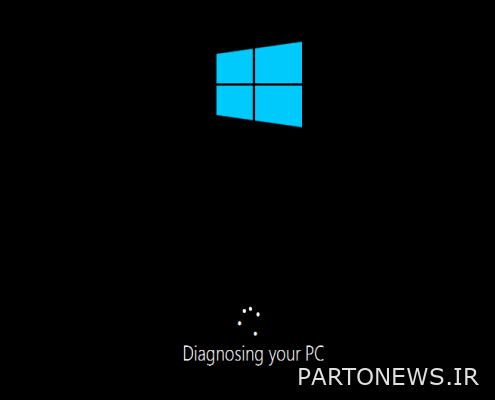
تلاش برای رفع مشکل ویندوز از چند ثانیه تا چند دقیقه طول می کشد. (ممکن است نتواند.) اگر واقعاً مشکل راه اندازی ندارید، همچنین می گوید که نمی تواند مشکل را برطرف کند.
روش 2: از Windows Restore استفاده کنید
1. مرحله 1 از روش قبلی را کامل کنید تا به منوی Advanced Startup Options ویندوز 10 بروید.
2. روی System Restore کلیک کنید.

کامپیوتر راه اندازی مجدد خواهد شد.
3. نام کاربری خود را انتخاب کنید.
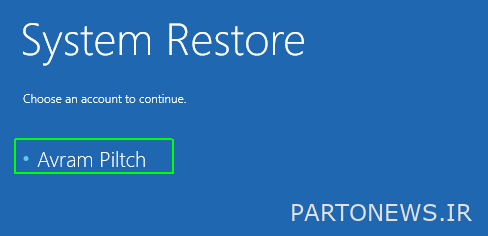
4. رمز عبور خود را وارد کنید.

5. یک نقطه بازیابی را انتخاب کنید از منو و دستورات را دنبال کنید. (اگر نقاط بازیابی ندارید، نمی توانید از این روش استفاده کنید.)
روش 3: اسکن دیسک را انجام دهید
مشکلات ویندوز 10 شما ممکن است ناشی از یک فایل خراب باشد. اگر میتوانید به سیستم عامل بوت شوید – حتی اگر مجبور باشید در حالت ایمن بوت شوید – باید یک فایل اسکن کنید تا مشکلات را بررسی کنید.
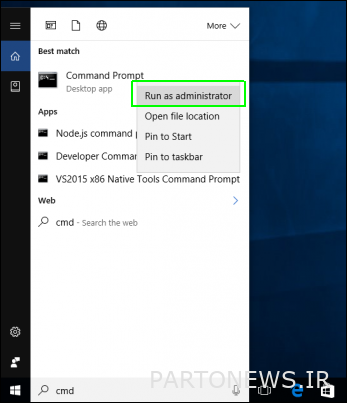
1. “cmd” را تایپ کنید در کادر جستجوی اصلی

2. روی Command Prompt کلیک راست کرده و Run as Administrator را انتخاب کنید.
3. sfc /scannow را در خط فرمان تایپ کنید و Enter را بزنید.
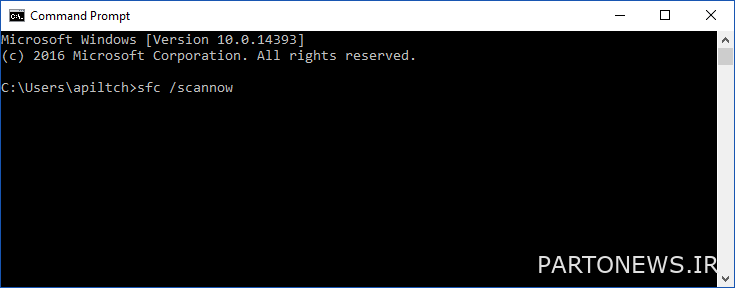
اسکن مدتی طول می کشد. باید هر فایل خرابی را که پیدا می کند برطرف کند.
روش 4: ویندوز 10 را ریست کنید
اگر میخواهید شروعی تمیز و بدون نرمافزار و درایورهای سرکش داشته باشید، معمولاً نیازی به نصب کامل ندارید. در عوض، ویندوز 10 یک ویژگی بازنشانی داخلی را ارائه میکند که رایانه شما را به حالت قبل از بارگیری نرمافزار، دستگاههای خاص یا دادهها برمیگرداند. (در یک نکته جانبی، اگر رایانه خود را به شخص دیگری می دهید، تنظیم مجدد راه خوبی برای پاک کردن آن است.)
آموزش ما را در مورد نحوه بازنشانی ویندوز 10 برای تازه کردن رایانه شخصی خود مشاهده کنید.
روش 5: ویندوز 10 را دوباره از ابتدا نصب کنید
اگر همه چیز شکست خورد و حتی نمی توانید رایانه ویندوز خود را بازنشانی کنید، می توانید سیستم عامل را به طور کامل مجدداً نصب کنید. شما حتی نیازی به شماره فعال سازی یا مدرک خرید ندارید. فقط مطمئن شوید که بیش از 4 گیگابایت فضای در دسترس دارید، زیرا این مقدار فضایی است که فایلی که دانلود می کنید اشغال می کند. در اینجا نحوه نصب مجدد ویندوز 10 آورده شده است:
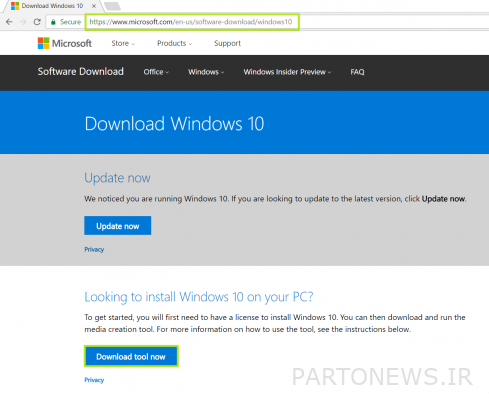
1. بازدید این صفحه (در برگه جدید باز می شود) و اکنون ابزار دانلود را کلیک کنید.
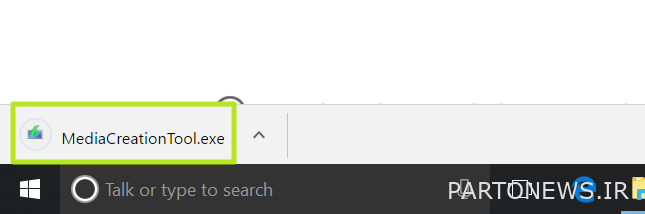
2. روی لینک دانلود کلیک کنید در پایین صفحه نمایش شما.
3. روی Accept کلیک کنید.

4. ایجاد رسانه نصب برای رایانه دیگری را انتخاب کنید و روی Next کلیک کنید.


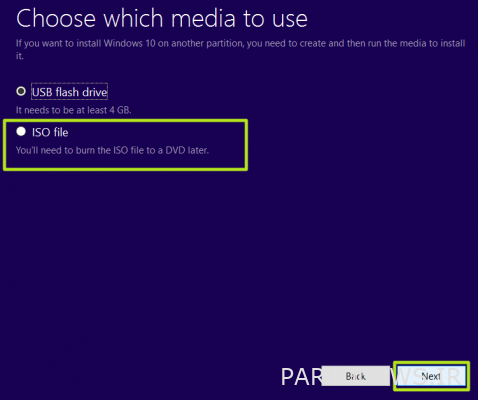
7. فایل ISO را انتخاب کنید و کلیک کنید بعد.
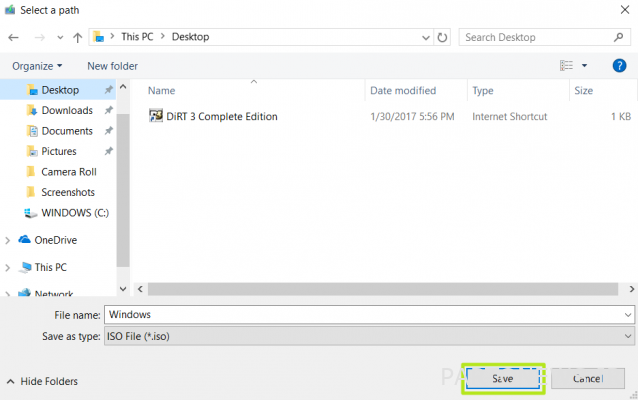
7. کلیک کنید پایان
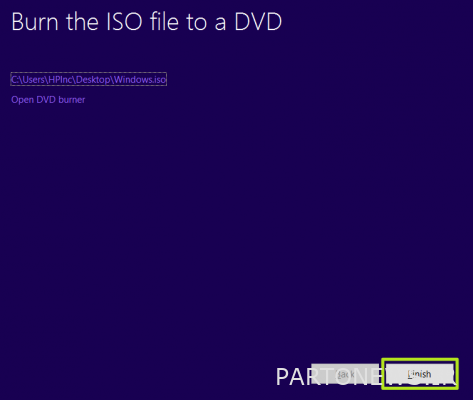
7. فایل ISO ویندوز را باز کنید شما دانلود کردید.

8. Setup را باز کنید.
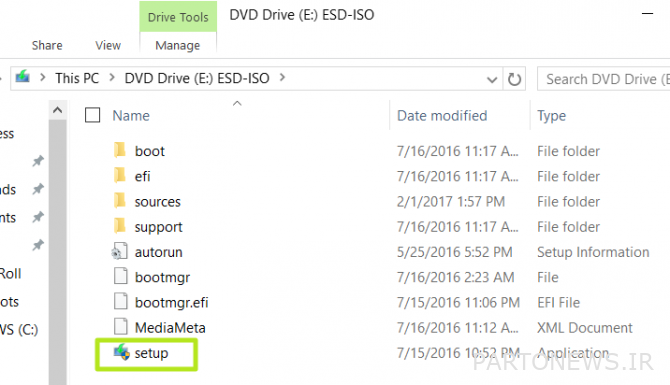
9. روی Next کلیک کنید.

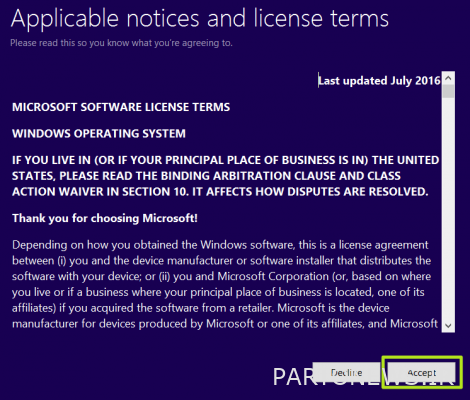
10. روی Accept کلیک کنید. برای صبر آماده باشید؛ این قسمت بعدی ممکن است کمی طول بکشد.
11. روی Install کلیک کنید. باز هم، این یک لحظه طول می کشد تا سیستم شما راه اندازی مجدد شود.

12. منتظر بمانید تا سیستم شما راه اندازی مجدد شود و ویندوز 10 را نصب کنید.
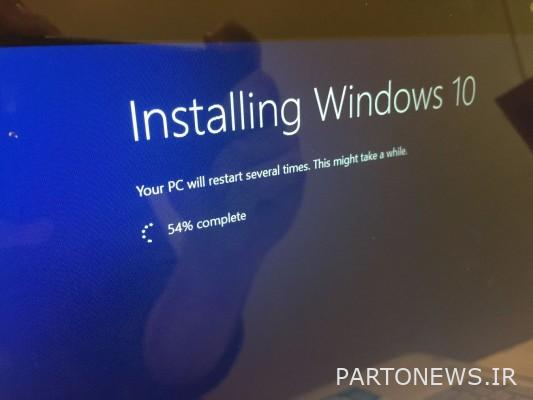
شما ویندوز 10 را دوباره نصب کردید! امیدواریم این راهنما مشکلات شما را برطرف کند. برای اصلاحات بیشتر فهرست مطالب زیر را بررسی کنید.
