اگر این ویژگی های مفید صوتی Roku را امتحان نکرده اید، از دست داده اید
مسلماً چیزهای زیادی در مورد دستگاه های پخش جریان Roku وجود دارد. آنها مقرون به صرفه هستند، دارای ویژگی هایی هستند و به شما امکان دسترسی به طیف گسترده ای از نمایش ها و فیلم های رایگان را می دهند. کانال روکو و سایر برنامه های FAST (تلویزیون با پشتیبانی رایگان از تبلیغات) مانند Pluto TV، Plex و Tubi.
با این حال، چیزی که من واقعاً دوست دارم، انعطاف پذیری آنها برای نحوه گوش دادن به آنچه که تماشا می کنید است. مطمئناً، میتوانید از بلندگوهای داخلی تلویزیون یا یک سیستم صوتی اختصاصی استفاده کنید، اما یکی از راههای مورد علاقه من برای گوش دادن به برنامه یا فیلم زمانی که خودم هستم، هدفون است. و بهترین بخش؟ Roku انجام این کار را واقعاً آسان می کند.

دو راه برای استفاده از شما وجود دارد هدفون بلوتوثمانند AirPods با Roku شما. اولین مورد این است که آنها را مستقیماً با دستگاه خود جفت کنید. دوم استفاده از ویژگی حالت هدفون در برنامه Roku است. در اینجا نحوه استفاده از هر دو آمده است.
- نام تجاری
-
روکو
- سیستم عامل
-
سیستم عامل Roku
- برنامه های قابل دانلود
-
هزاران
یک استیک پخش باریک باریک که شامل پشتیبانی 4K/HDR و دارای کنترل از راه دور صوتی است.
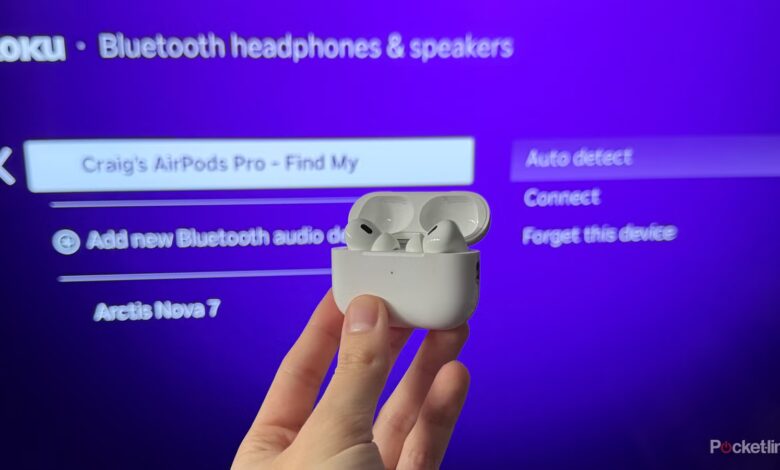
چگونه هدفون های بلوتوث را با Roku خود جفت کنیم

ابتدا، برای جفت کردن هدفون بلوتوث خود با دستگاه پخش جریانی Roku یا تلویزیون، باید مطمئن شوید که دستگاه شما از آن پشتیبانی می کند. در حال حاضر دستگاه های Roku با قابلیت بلوتوث عبارتند از: Roku Streaming Stick (2025)، Roku Streaming Stick Plus (2025)، Roku Ultra، Roku Select Series HD TV (2025) و تلویزیون سری Roku Plus.
متأسفانه Roku Express، Roku Streaming Stick 4K و Roku Streaming Stick 4K+ از بلوتوث پشتیبانی نمی کنند (از طریق روکو).
اگر Roku شما با بلوتوث سازگار است، در اینجا یک راهنمای گام به گام برای جفت کردن هدفون با آن آورده شده است:
1. برو به صفحه اصلی روی Roku شما
2. به تنظیمات.
3. در قسمت تنظیمات، را انتخاب کنید کنترل از راه دور و دستگاه ها > هدفون و بلندگوهای بلوتوث.
4. انتخاب کنید دستگاه ها را اضافه کنید.
5. هدفون بلوتوث خود را روشن کنید و آنها را در حالت جفت شدن قرار دهید.
6. هدفون خود را هنگامی که روی صفحه ظاهر می شود انتخاب کنید تا با Roku خود جفت شود. این ممکن است حدود 30 ثانیه طول بکشد.
همچنین می توانید علاوه بر هدفون، یک بلندگوی بلوتوث را با Roku خود جفت کنید.
هنگامی که هدفون بلوتوث شما با موفقیت با Roku جفت شد، تمام صدای آنچه که تماشا می کنید به جای بلندگوهای تلویزیون به هدفون شما می رود.
در همین منو، همچنین میتوانید انتخاب کنید که هدفونهایتان بهطور خودکار به Roku شما هر زمان که نزدیک هستند متصل شوند. اگر نمی خواهید آنها این کار را انجام دهند، می توانید ویژگی تشخیص خودکار را خاموش کنید. با این حال، به خاطر داشته باشید که اگر تشخیص خودکار خاموش است، باید هر بار که میخواهید هدفون را با Roku خود استفاده کنید، هدفون خود را از طریق این منو به صورت دستی متصل کنید.
چگونه از طریق برنامه با هدفون به Roku خود گوش دهید
اپلیکیشن Roku برای اندروید و iOS رایگان است

خوشبختانه، اگر Roku شما بلوتوث ندارد – یا اگر ترجیح می دهید از هدفون هایی استفاده کنید که قبلاً به تلفن خود متصل شده اند – برنامه Roku یک راه حل دارد.

- توسعه دهنده
-
روکو
- هزینه اشتراک
-
خیر
اپلیکیشن Roku که برای اندروید و iOS رایگان است، دارای قابلیتی به نام است حالت هدفون. این به شما امکان میدهد از طریق هدفونهایی که قبلاً به تلفن یا رایانه لوحی شما وصل شدهاند، به هر آنچه در Roku خود تماشا میکنید گوش دهید. به عنوان مثال، اگر می خواهید از AirPods خود استفاده کنید که با آیفون شما جفت شده اند، می توانید این کار را انجام دهید.
در اینجا نحوه شروع به کار آمده است:
1. برنامه Roku را نصب کنید (اگر قبلا این کار را نکرده اید) و آن را با Roku خود جفت کنید.
2. مطمئن شوید که هدفون شما به گوشی یا تبلت شما متصل است.
3. برنامه Roku را باز کنید و به تب Remote بروید.
4. روی ضربه بزنید نماد هدفون.
هنگامی که این کار را انجام دادید، یک پاپ آپ می بینید که می گوید حالت هدفون اکنون روشن است و توجه می کند که فقط با برنامه های پخش جریانی و کانال های دیجیتال کار می کند. روی OK ضربه بزنید و آماده شروع پخش جریانی در Roku با هدفون خود هستید.
اگر حالت هدفون در برنامه Roku کار نمی کند، مطمئن شوید که تلفن یا رایانه لوحی شما به همان شبکه وای فای روکو متصل است.