اینترنت ندارید؟ روتر وای فای شما ممکن است مقصر نباشد

اگر شماره یک نیست، حذف شده است دسترسی به اینترنت باید نزدیک به بالای لیست مشکلات فنی باشد که مردم به طور مکرر با آنها سروکار دارند. چیزی که دیوانه کننده است این است که تشخیص منبع مشکل شما اغلب دشوار است. اگر ارائه دهنده خدمات اینترنت شما (ISP) قطعی را گزارش نمی کند، ممکن است از طریق نرم افزار و تنظیمات سخت افزاری تا زمانی که چیزی به معنای واقعی کلمه یا مجازی کلیک کند.
گاهی اوقات قطعاً تقصیر شماست وای فای روتر، با توجه به این که بیشتر دستگاههای خانگی شما با اینترنت ارتباط برقرار میکنند. اما فاکتورهای دیگری نیز وجود دارد که ارزش در نظر گرفتن دارد، که من شخصاً مجبور شدم با برخی از آنها مقابله کنم. اگر روتر و ISP شما در همه چیز بی گناه به نظر می رسند، این موارد را بررسی کنید.


با سخت افزار ارائه شده توسط ISP خود شروع کنید
آنچه را که در چاپ ریز نگفتند
اگر در خانه زندگی می کنید و اینترنت مبتنی بر فیبر دارید، به این معنی است که یک پایانه شبکه نوری (ONT) در جایی نصب کرده اید. گاهی اوقات به آن فیبر باکس یا فیبر جک می گویند، اما هدف همیشه یکسان است — تبدیل سیگنال نوری از خط فیبر به سیگنال های الکتریکی که مودم و روتر شما می توانند دریافت کنند. اگر برای فرآیند نصب در اطراف نبودید، احتمالاً پنل ONT در کمد یا گاراژ شما قرار دارد.
به طور معمول، بهتر است از بهم ریختن ONT خود اجتناب کنید. با این حال، اگر قبلاً مشکلات مودم و روتر را رد کردهاید، ممکن است شانس داشته باشید که این پنل را خاموش و مجدداً در صورت وجود کلید برق مرتبط، روشن کنید. من مجبور شدم این کار را چند بار در خانه خودم انجام دهم، و حتی تا زمانی که یک تماس تلفنی با ISP خود نداشتم، متوجه نشدم که این یک گزینه است. در حالی که در حال بررسی جعبه هستید، مطمئن شوید که هیچ چیز شل نیست و مراقب کابل های برق باشید.
صرف نظر از نوع اتصال خود، اگر مودم اختصاصی دارید، آن را چرخه برق امتحان کنید. یعنی آن را از برق بکشید، حدود 30 تا 60 ثانیه صبر کنید، سپس دوباره آن را وصل کنید.
صرف نظر از نوع اتصال خود، اگر یک مودم اختصاصی دارید، آن را چرخه برق بزنید — یعنی آن را از برق بکشید، حدود 30 تا 60 ثانیه منتظر بمانید، سپس دوباره آن را وصل کنید. این باعث می شود که آن داده های موقت را پاک کند، سپس یک اتصال تازه به ISP شما برقرار کند. اگر چراغ نشانگر وضعیت مودم یک رنگ ثابت شد که قرمز یا نارنجی نیست، فرضاً باید آنلاین باشید. اگر دستگاهها هنوز نمیتوانند وصل شوند، ممکن است لازم باشد روتر Wi-Fi خود را روشن کنید – ممکن است روتر نیاز به دریافت اطلاعات بهروز از مودم داشته باشد.
با اینترنت تلفن همراه یا ماهواره ای، چروک دیگری وجود دارد: تراز آنتن. ممکن است آنتن از موقعیت خود خارج شده باشد، در این صورت اگر تکنسینی نیست که بتوانید به راحتی خودتان را دوباره تنظیم کنید، باید با یک تکنسین تماس بگیرید. مشکل ممکن است متناوب آب و هوا یا نوعی انسداد باشد، چه از راه دور یا به شکل زباله روی آنتن. به طور طبیعی، یک آنتن آسیب دیده نیاز به تعویض دارد.
چند راه حل ساده دیگر
آیا سعی کرده اید آن را تکان دهید؟
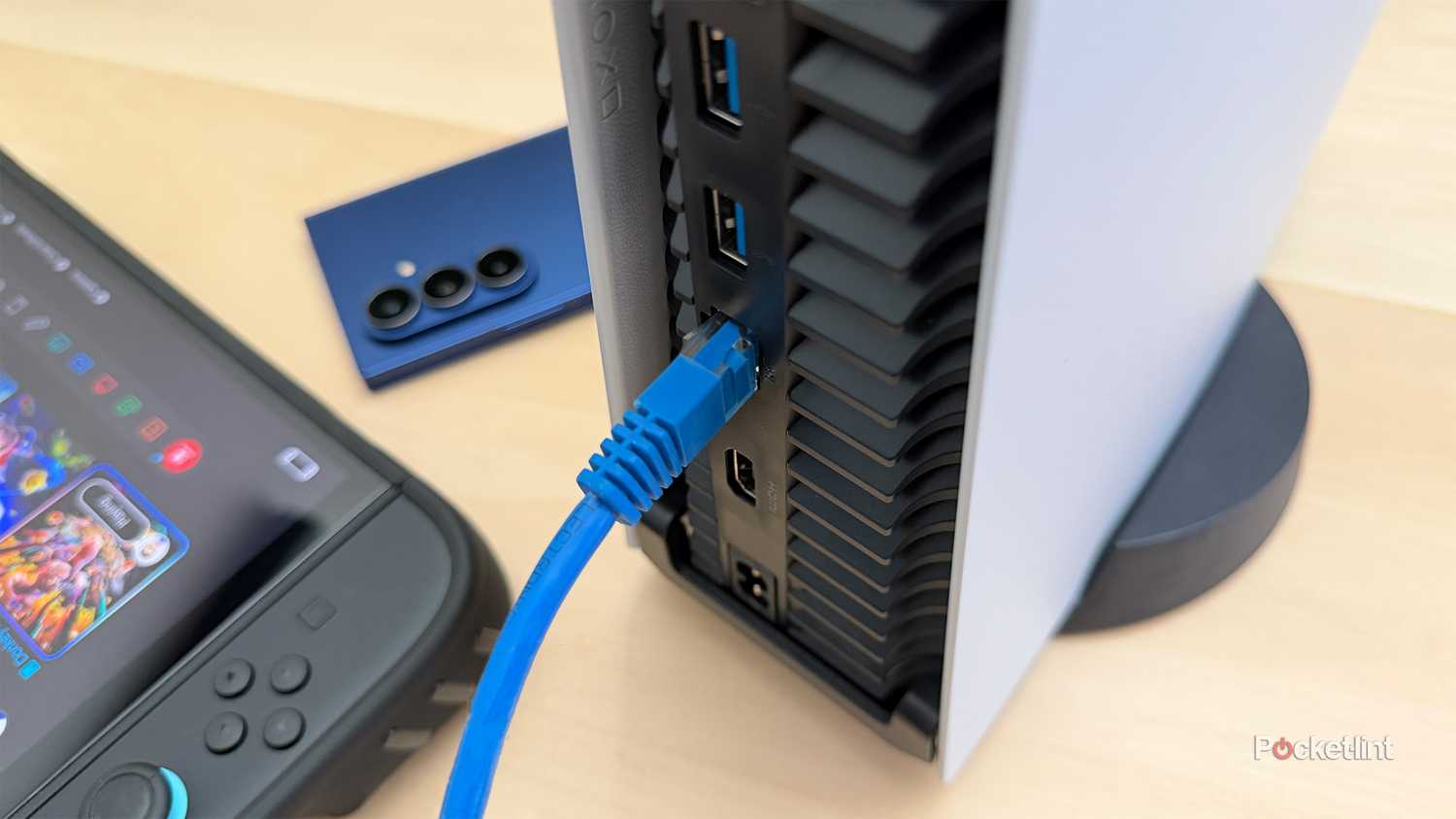
این ممکن است در ابتدا کمی توهین آمیز به نظر برسد، اما سعی کنید کابل های اترنت، کواکسیال و/یا هر کابل داده دیگری را که به مودم یا روتر شما مرتبط است بررسی کنید. با فرض اینکه همه چیز به درستی وصل شده باشد، هنوز احتمال کمی وجود دارد که یکی از کابل ها به اندازه کافی آسیب دیده باشد تا از رسیدن اطلاعات به روتر شما جلوگیری کند. به دنبال نشانه هایی مانند نیشگون گرفتن، سیم های در معرض یا پین های خمیده باشید. اگر آسیب شدیدی وجود داشته باشد، تعویض کابل جدید ممکن است این کار را انجام دهد.
چیزی که من تا به حال به آن دست نزده ام این واقعیت است که بسیاری از ISP ها یک برنامه تلفن همراه متصل به سخت افزار خود ارائه می دهند. ممکن است بتوانید از این برای تشخیص سریع استفاده کنید یا حتی برخی از عملکردها را از راه دور فعال کنید. اگر از کنترلهای والدین، زمان استراحت و سایر محدودیتها استفاده کردهاید، مطمئن شوید که بهطور تصادفی این موارد را فعال نکردهاید.
اگر رایانه رومیزی یا لپ تاپ برای آنلاین شدن مشکل دارد، اما دستگاه های دیگر به درستی کار می کنند، احتمالاً مشکل نرم افزاری است. در ویندوز 11 جستجو کنید مشکلات شبکه در نوار وظیفه، سپس عیب یاب مرتبط را باز کنید. در macOS، دکمه را نگه دارید کلید گزینه و روی آن کلیک کنید نماد وای فای در نوار منو، سپس انتخاب کنید Wireless Diagnostics را باز کنید. عیب یاب ویندوز چند راه حل نرم افزاری اساسی را برای شما امتحان می کند.
برخی دیگر از مواردی که باید برای دستگاههای جداگانه امتحان کنید، خاموش و روشن کردن Wi-Fi، راهاندازی مجدد آنها یا تغییر از Wi-Fi به اترنت (یا برعکس) است.
در هر دستگاهی که مشکل دارد، ممکن است یک اشکال با به روز رسانی نرم افزار برطرف شود. معمولاً این بهصورت بهروزرسانی سیستمعامل (سیستم عامل) ارائه میشود، اما رایانههای شخصی ویندوز همچنین دارای درایورهای سختافزاری جداگانه برای اجزایی مانند داکها، آداپتورهای شبکه و رابطهای USB هستند. برخی از این موارد را می توان از طریق Windows Update به روز کرد، اما رایانه شخصی یا سازنده شما ممکن است ابزارهای به روز رسانی جداگانه ای را ارائه کرده باشد. اگر همه چیز شکست خورد، باید دانلود درایورها را در وب سایت خود میزبانی کنند. به دنبال آخرین نسخه مطابق با مدل و پلتفرم خود باشید.
برخی دیگر از مواردی که باید برای دستگاههای جداگانه امتحان کنید، خاموش و روشن کردن Wi-Fi، راهاندازی مجدد آنها یا تغییر از Wi-Fi به اترنت (یا برعکس) است. اگر همه چیز شکست خورد، میتوانید تنظیمات شبکه آنها را بازنشانی کنید، یا حتی بازنشانی کارخانهای انجام دهید – اما بازنشانی به تنظیمات کارخانه قطعاً آخرین راهحل است، زیرا باید دستگاه خود را دوباره بهگونهای تنظیم کنید که گویی جدید است. هیچ تضمینی وجود ندارد که مشکلات شما را حل کند.
آیا کار دیگری می توانم انجام دهم؟
چند راه حل مبهم تر
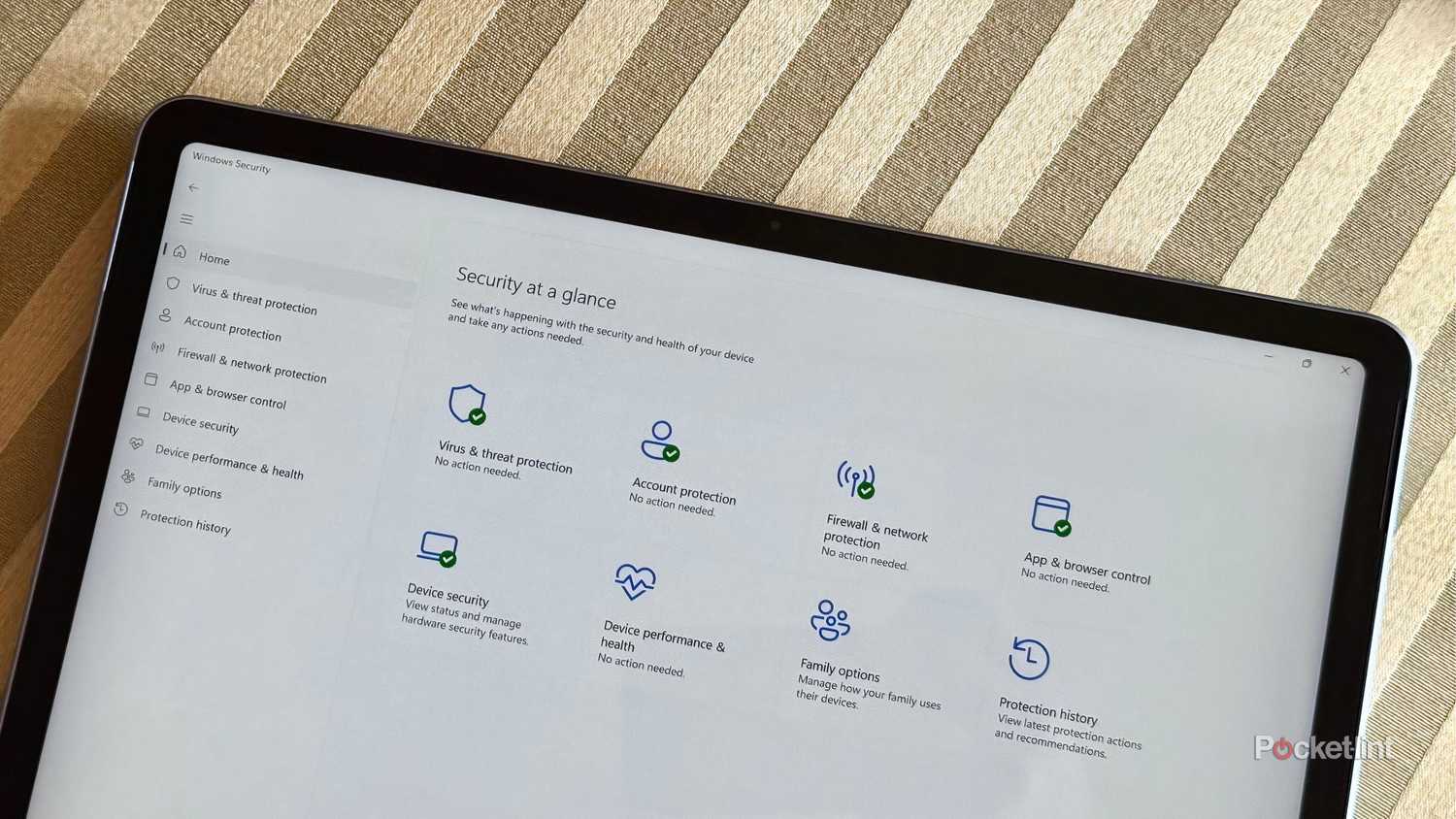
ممکن است VPN (شبکه خصوصی مجازی) یا نرم افزار امنیتی تداخل داشته باشد. اگر اتصال VPN فعال دارید، آن را به طور موقت غیرفعال کنید. در مورد نرم افزار امنیتی، بعید است که دسترسی به اینترنت را به طور کامل متوقف کند – اما غیرممکن نیست که مثلاً، پورت های ضروری توسط فایروال روی دستگاه کامپیوتر مسدود شوند. من توصیه نمیکنم هیچ ویژگی امنیتی را برای مدت طولانیتر از زمان لازم برای آزمایش آن غیرفعال کنید، زیرا اینترنت این روزها آنقدر مملو از تهدیدات است که حتی چند دقیقه یا چند ساعت بدون محافظت میتواند منجر به عفونت شود.
در رایانههای شخصی مک و رایانههای شخصی، ممکن است بتوانید کارهایی مانند بازنشانی دستی پشته TCP/IP یا شستشوی حافظه پنهان DNS (سیستم نام دامنه) خود را امتحان کنید. من فقط اگر از نظر فنی باهوش باشید، اولی را پیشنهاد میکنم، زیرا مشکلات احتمالی وجود دارد، اما شستشوی کش DNS نسبتاً بیضرر است.
برای شستشوی حافظه پنهان در رایانه شخصی ویندوز:
در نوار وظیفه، عبارت را جستجو کنید خط فرمان و بازش کن
تایپ کنید ipconfig /flushdns سپس Enter را بزنید.
ممکن است بخواهید رایانه شخصی خود را مجددا راه اندازی کنید تا مطمئن شوید حافظه نهان به روز می شود.
در مک:
را باز کنید ترمینال برنامه
تایپ کنید sudo dscacheutil -flushcache; sudo killall -HUP mDNSResponder و ضربه بزنید وارد کنید.
وقتی از شما خواسته شد رمز عبور خود را وارد کنید.
ممکن است بخواهید برای اطمینان از بهروزرسانی، راهاندازی مجدد کنید.
در آخرین فکر، باید به احتمال نقص غیرقابل مشاهده در مودم یا سیمکشی مرتبط با اینترنت خانهتان، مانند پریز کواکسیال یا کابلهای فیبر، اشاره کنم. اگر هر چیز دیگری را رد کرده اید، وقت آن است که با ISP خود تماس بگیرید و از یک تکنسین بخواهید حتی اگر هیچ قطعی را تشخیص ندهد. آنها ممکن است بتوانند تجهیزات را آزمایش کنند و با تعویض دنده جدید وضعیت را حل کنند.