این ویژگی کمتر شناخته شده Fire TV Stick به طور کامل نحوه پخش جریانی من را تغییر داد
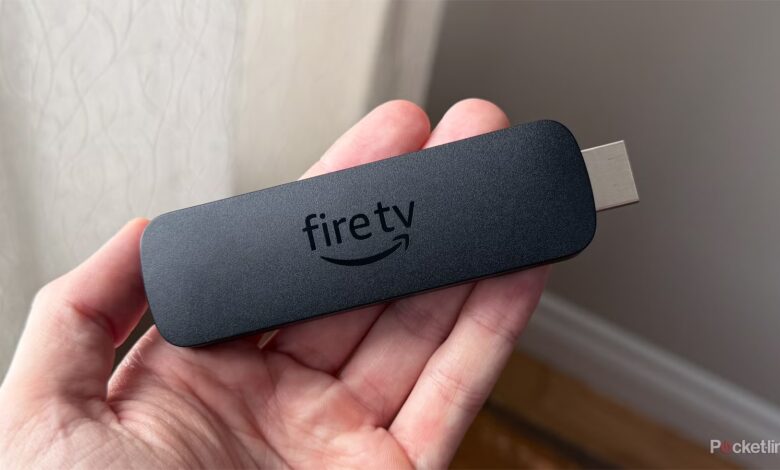
آمازون Fire TV Sticks دارای ویژگی های مختلفی است که بر اساس مدل متفاوت است. به عنوان مثال، 4K Max و 4K Plus از همه فرمتهای HDR از جمله Dolby Vision، HDR10، HDR10+ و HLG پشتیبانی میکنند، در حالی که مدلهای 4K Select و HD از Dolby Vision پشتیبانی نمیکنند. همه Fire TV Sticks نوعی بازی ابری را نیز ارائه میکنند: HD از Amazon Luna پشتیبانی میکند، در حالی که 4K Select، 4K Plus و 4K Max از Luna و Xbox Game Pass پشتیبانی میکنند.
با این حال، یکی از ویژگی های موجود در هر Fire TV Stick که اغلب نادیده گرفته می شود این است پشتیبانی از صدای بلوتوث. همانطور که از نام آن پیداست، این ویژگی به شما امکان می دهد هدفون یا هدفون های بلوتوث را به Fire TV Stick خود متصل کنید تا بتوانید به جای بلندگوهای تلویزیون از طریق آنها به نمایش ها، فیلم ها یا بازی ها گوش دهید. من آن را برای تماشای نمایشها در اواخر شب بدون ایجاد مزاحمت برای کسی دیگر در خانهام بسیار مفید یافتم.
در حالی که پشتیبانی صوتی بلوتوث ممکن است چندان مهم به نظر نرسد، تعجب خواهید کرد که چگونه بسیاری از دستگاه ها آن را ارائه نمی دهند. به عنوان مثال، PS5 حتی از دستگاه های صوتی بلوتوث پشتیبانی نمی کند (مگر اینکه یک هدست پشتیبانی شده باشد). در عوض، شما باید از تلویزیون خود عبور کنید (اگر حتی از بلوتوث پشتیبانی کند). همین محدودیت برای Xbox Series X/S نیز اعمال می شود. حتی استیکهای استریم Roku به صورت بومی از صدای بلوتوث پشتیبانی نمیکنند. در عوض، باید از برنامه آن و ویژگی حالت هدفون استفاده کنید.
با در نظر گرفتن تمام این موارد، اگر می خواهید از تماشای نمایش ها و فیلم ها در Fire TV Stick با هدفون لذت ببرید و از این ویژگی دست کم گرفته شده استفاده کنید، تنظیم آن واقعاً ساده است و کمتر از یک دقیقه زمان می برد.
- نام تجاری
-
آمازون
- قطعنامه
-
4K
- کدک های صوتی
-
Dolby Atmos
چگونه یک دستگاه صوتی بلوتوث را به Fire TV Stick خود وصل کنیم
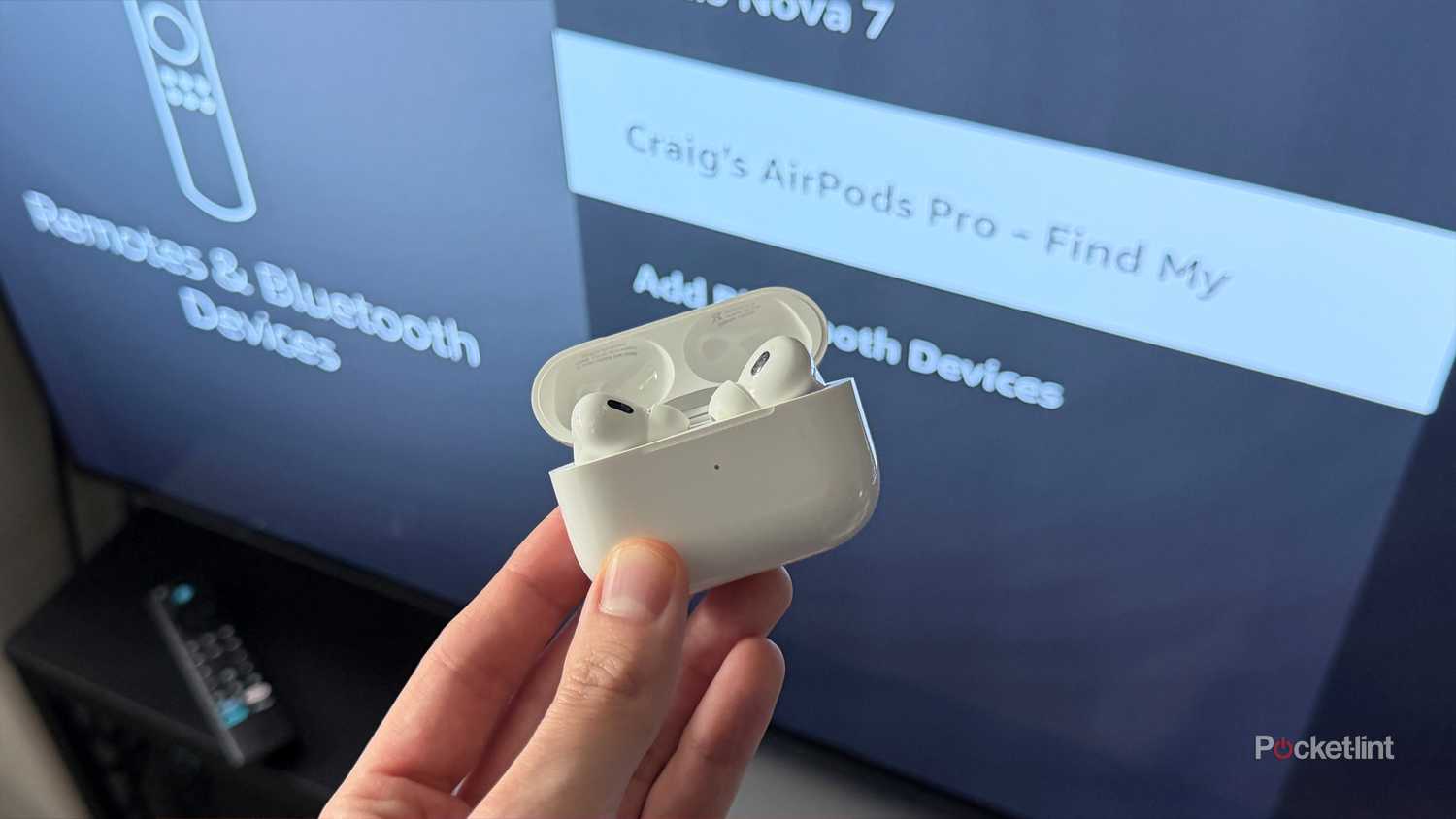
تمام جدیدترین مدلهای Fire TV Stick از صدای بلوتوث پشتیبانی میکنند، بنابراین اگر HD، 4K Select، 4K Plus یا 4K Max دارید، میتوانید از این ویژگی استفاده کنید. در اینجا به این صورت است:
1. باز کنید منوی تنظیمات روی Fire TV Stick شما.
2. به دستگاه های راه دور و بلوتوث > سایر دستگاه های بلوتوث.
3. انتخاب کنید افزودن دستگاه بلوتوث گزینه
4. دکمه جفت شدن هدفون یا هدفون بلوتوث خود را فشار دهید.
5. زمانی که هدفون روی صفحه ظاهر می شود، آنها را انتخاب کنید تا آنها را جفت کنید.
6. پس از جفت شدن هدفون، اعلانی را در گوشه سمت چپ پایین صفحه تلویزیون خود مشاهده خواهید کرد که روی آن نوشته شده است: «Device Connected» و نام هدفون شما.
اگر هدفون شما به دستگاه نزدیک دیگری متصل است، احتمالاً در Fire TV Stick شما ظاهر نمی شود. آنها را از آن دستگاه جدا کنید و باید ظاهر شوند. بیشتر هدفونهای بلوتوث را میتوان هر بار فقط با یک دستگاه جفت کرد.
نکته راحت در مورد اجرای این ویژگی توسط آمازون این است که هر زمان که نزدیک Fire TV Stick خود باشید و بلوتوث را روی هدفون خود روشن کنید، به طور خودکار متصل می شوند، بنابراین لازم نیست هر بار که می خواهید از آنها استفاده کنید به منوی تنظیمات بروید.
من چند ماهی است که از این ویژگی در تلویزیون خود استفاده می کنم و این یک تغییر مطلق بازی برای من بوده است. برای اولین بار، برای تماشای تلویزیون در اواخر شب بدون بیدار کردن افراد دیگری که با آنها زندگی می کنید بسیار مفید است. دو، از آنجایی که من تلویزیون خود را در کنار رایانه بازی خود تنظیم کرده ام، می توانم هدفون خود را به رایانه شخصی خود (از طریق USB-C) و Fire Stick (از طریق بلوتوث) وصل کنم و به طور همزمان به هر دو گوش دهم، که هر زمان که برنامه ها و فیلم ها را با دوستان از راه دور تماشا می کنم مفید است.
به طور کلی، اگر یک Fire TV Stick و یک جفت هدفون دارید، این ویژگی را امتحان کنید. ممکن است نحوه پخش جریانی شما را کاملاً تغییر دهد.