بهترین ویژگی Roku را در معرض دید عموم پنهان کردم
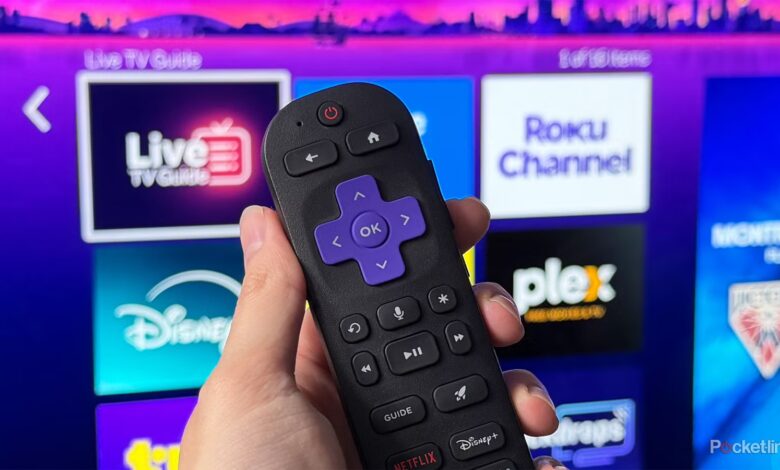
از وقتی به برق وصل شدم Roku Ultra برای اولین بار در اوایل امسال، من بسیار تحت تاثیر آن قرار گرفتم. رابط کاربری آسان برای پیمایش است، سفارشی کردن صفحه اصلی ساده است، و داشتن کانال Roku در جلو و مرکز یک مزیت بزرگ است. این برنامه تعداد زیادی نمایش و فیلم درخواستی رایگان ارائه می دهد، در حالی که راهنمای تلویزیون زنده مملو از صدها فیلم است. کانال های رایگان برای تماشا
از Fire TV Stick 4K Max، همه آن چیزها فوراً برای من برجسته شد. اما یکی از ویژگیهای Roku وجود دارد که من کشف کردم که در یک دید ساده پنهان شدهام و واقعاً از آن قدردانی کردهام و تماشای تلویزیون را بسیار لذتبخشتر کرده است، به خصوص در اواخر شب. این ویژگی حالت هدفون است.


اگر با حالت هدفون آشنا نیستید، این حالت در دسترس است اکثر دستگاه های Rokuاز جمله Roku Ultra، Roku Streaming Stick و تلویزیونهای هوشمند مجهز به Roku. این به شما امکان می دهد به جای بلندگوهای داخلی تلویزیون یا سیستم صوتی، از طریق هدفون یا بلندگوهای متصل به تلفن یا رایانه لوحی خود به هر آنچه که در حال تماشای آن هستید گوش دهید.
بنابراین اگر خودتان در حال تماشای تلویزیون هستید یا از یک برنامه در اواخر شب لذت می برید و نمی خواهید مزاحم دیگران در خانه شوید، این یک ویژگی فوق العاده مفید است. فراتر از راحتی ای که ارائه می دهد، من آن را راهی شگفت آور برای تماشای تلویزیون نیز یافته ام. بهترین از همه، حالت هدفون برای استفاده آسان است و می تواند تنها در چند ثانیه راه اندازی شود. در اینجا نحوه شروع به کار آمده است.
چگونه از حالت هدفون در Roku خود استفاده کنید
شما به برنامه Roku نیاز دارید
از آنجایی که حالت هدفون از هدفون یا بلندگوهایی که قبلاً به تلفن یا رایانه لوحی خود وصل کرده اید استفاده می کند، ابتدا باید برنامه Roku را دانلود کنید که به صورت رایگان در هر دو موجود است. iOS و اندروید.
پس از نصب و باز کردن برنامه، از شما خواسته می شود که به حساب Roku خود وارد شوید. از آنجا، می توانید آن را به هر دستگاه Roku که در همان شبکه Wi-Fi دارید متصل کنید. در مورد من، من آن را با Roku Ultra خود جفت کردم.
پس از اتصال برنامه به Roku خود، متوجه خواهید شد که تلفن شما می تواند به عنوان یک کنترل از راه دور پشتیبان نیز عمل کند، که مخصوصاً اگر تمایل به جا انداختن کنترل واقعی داشته باشید، بسیار مفید است. اما فراتر از قابلیت کنترل از راه دور، یک نماد کوچک هدفون را نیز در همان صفحه مشاهده خواهید کرد (همانطور که در تصویر زیر نشان داده شده است). با ضربه زدن روی آن نماد حالت هدفون فعال می شود و پس از انجام این کار، صدای Roku شما بلافاصله به جای تلویزیون از طریق تلفن شما پخش می شود.
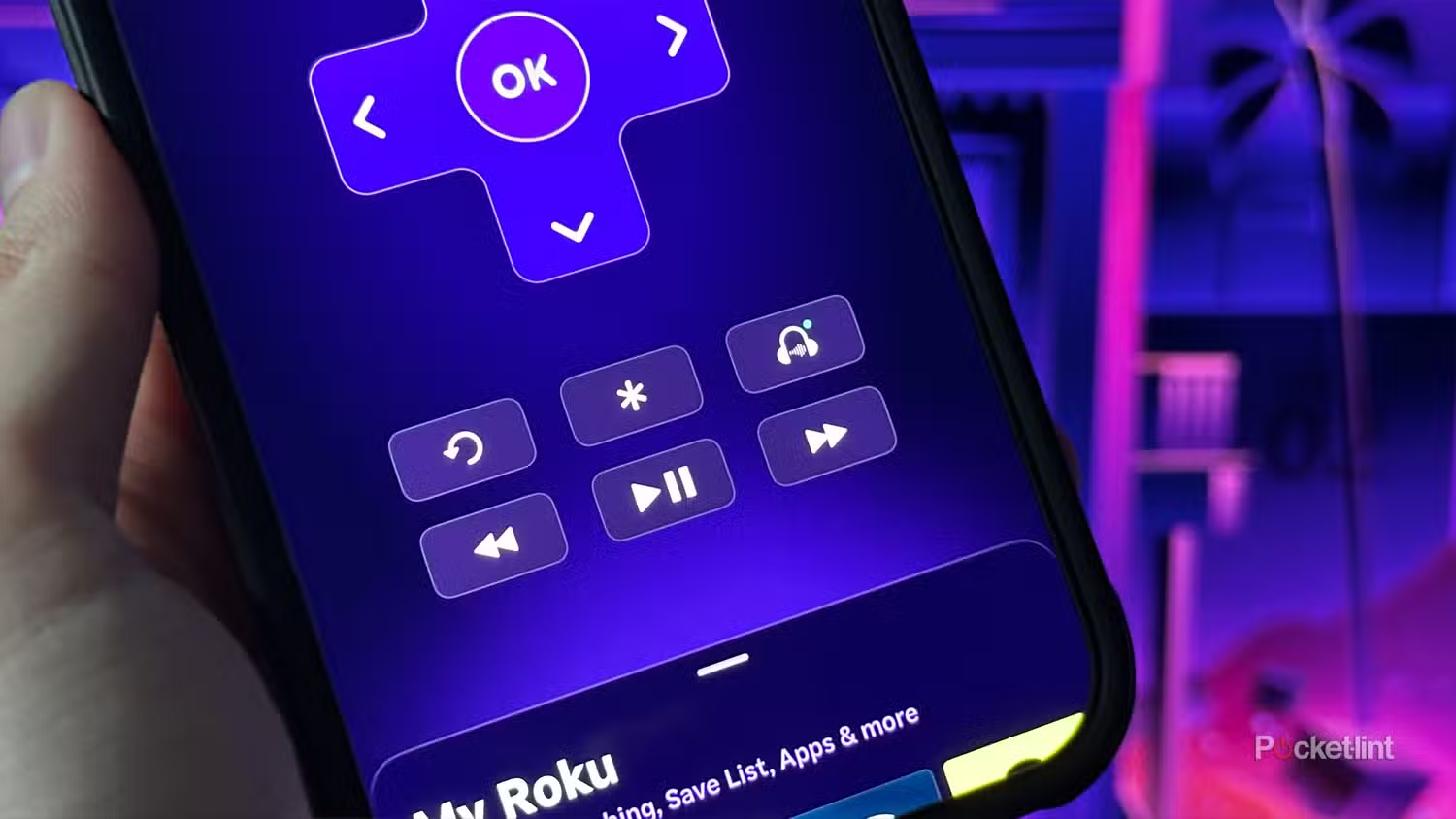
من معمولاً از AirPods با آیفون خود استفاده میکنم، بنابراین روشن کردن حالت هدفون به من اجازه میدهد به جای آن از طریق AirPods به هر آنچه در تلویزیون خود تماشا میکنم گوش دهم. همین امر در مورد هر هدفون یا بلندگوی که به تلفن یا تبلت خود وصل کرده اید نیز صدق می کند.
همچنین شایان ذکر است که وقتی تنظیمات اولیه برنامه Roku را انجام دادید، فعال کردن حالت هدفون تنها چند ثانیه طول میکشد. به سادگی هر زمان که می خواهید آن را روشن یا خاموش کنید، روی نماد هدفون ضربه بزنید.
علاوه بر این، برخی از دستگاه های Roku به شما امکان می دهند هدفون یا بلندگوها را مستقیماً از طریق بلوتوث متصل کنید. در حالی که من آن روش را نیز امتحان کردهام، حالت هدفون را از طریق برنامه Roku بسیار راحتتر و آسانتر برای استفاده روزانه یافتم.
در مجموع، حالت هدفون به ویژگی Roku مورد علاقه من تبدیل شده است. این ساده است، دقیقاً همانطور که تبلیغ می شود کار می کند و تماشای تلویزیون در اواخر شب را بسیار لذت بخش تر و غوطه ورتر کرده است. اگر هنوز آن را امتحان نکردهاید، بهشدت توصیه میکنم آن را امتحان کنید، بهخصوص اگر فردی هستید که بعد از اینکه دیگران به رختخواب رفتهاند، مرتباً نمایشها یا فیلمها را تماشا میکنید.
- توسعه دهنده
-
روکو
- هزینه اشتراک
-
خیر