در اینجا نحوه افزایش بهره وری بازی خود با استفاده از کنترل جهانی اپل آورده شده است
خلاصه
- بعد از اینکه مجبور شدم صفحه نمایش جادار iMac خود را برای یک هفته کامل کنار بگذارم، به یک راه اندازی کار جدید نیاز داشتم – و سریع.
- من متوجه شدم که استفاده از iPad خود در ارتباط با کنترل جهانی اپل تنظیماتی را برای من فراهم می کند که بهره وری را به حداکثر می رساند.
- Universal Control در عمل بسیار عالی است، اما بهبودهای بیشتر مورد استقبال قرار خواهد گرفت.
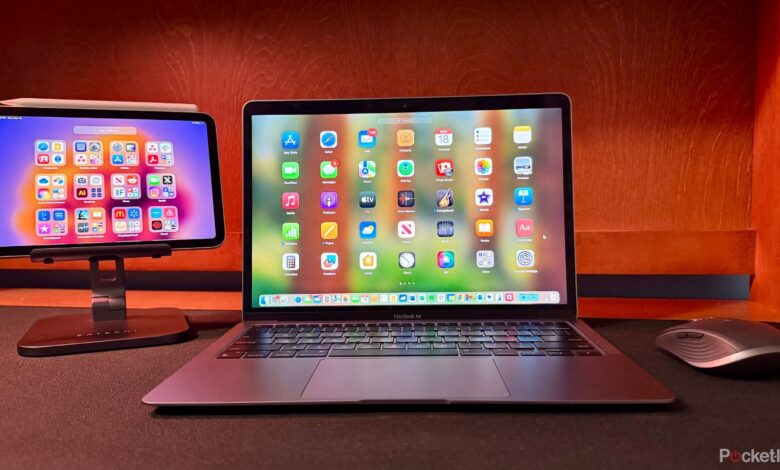
صبحهای من تقریباً همیشه به شکلی قابل پیشبینی شروع میشوند: از خواب بیدار میشوم، یک فنجان قهوه داغ برای خودم دم میکنم و برای روز آینده آماده میشوم. سپس به تنظیمات میز اصلی خود می روم — a 24 اینچی M1 iMac — و من شروع به تایپ کردن می کنم.


من کاملاً به تنظیمات Mac All-in-one و صفحه نمایش نسبتاً جادار املاکی که ارائه می دهد عادت کرده ام. با این حال، هفته گذشته مجبور شدم فضای کاری خود را به یکی از اعضای خانواده قرض بدهم، که باعث شد به دنبال راه حلی جایگزین باشم.
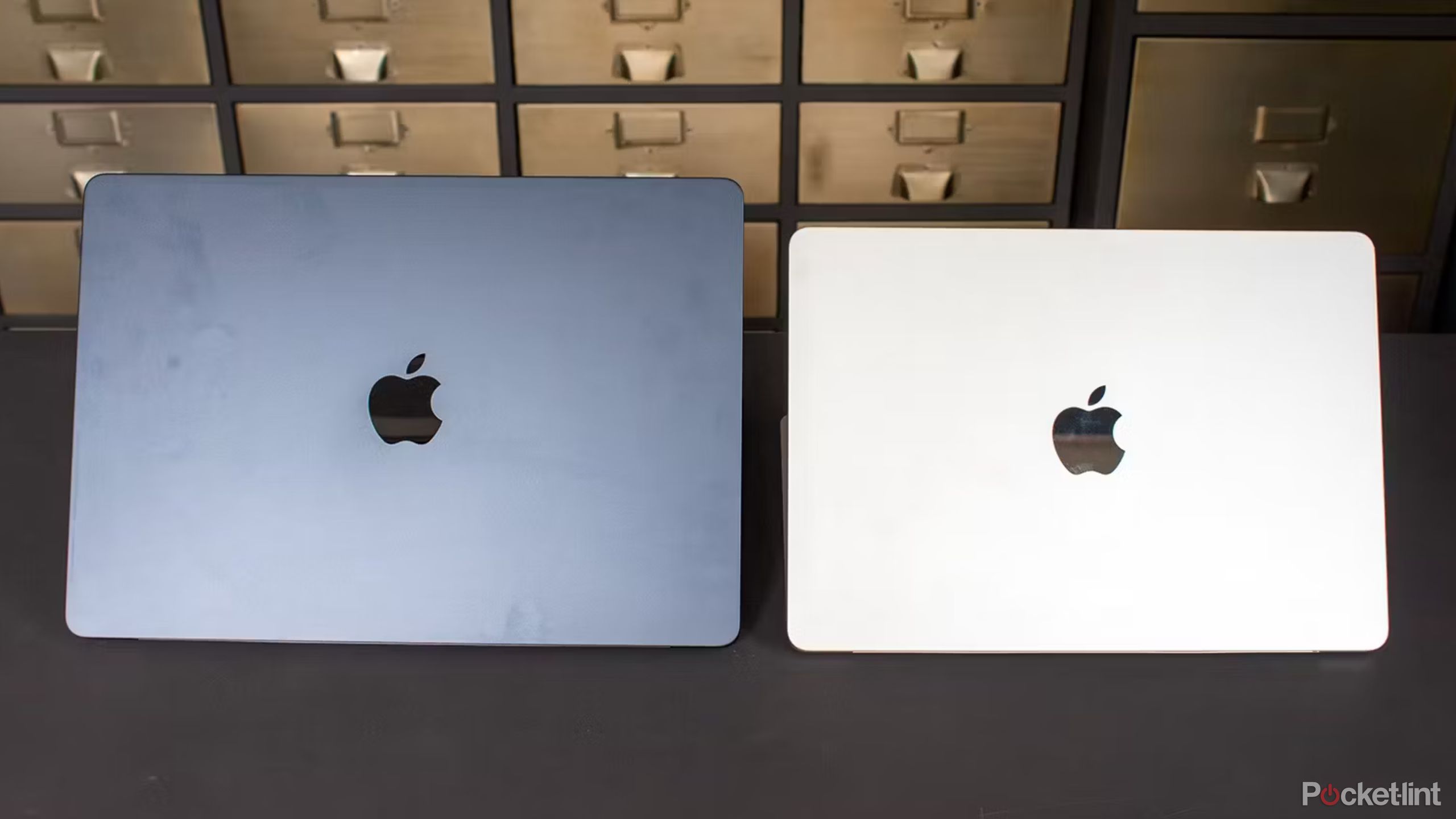
من تصمیم گرفتم 2020 قابل اعتماد خود را حذف کنم مک بوک ایر M1، که در دوران دانشجویی به من خدمت کرده بود. تنها پس از چند دقیقه، یک مشکل جدید به وجود آمد — پس از اینکه با پنل بزرگتر iMac من راحت شدم، صفحه نمایش 13 اینچی لپ تاپ من در مقایسه ناگهان احساس گرفتگی و تنگناهراسی کرد.
ناامیدی من منجر به طوفان فکری شد و به زودی تصمیم گرفتم با استفاده از iPad به عنوان نمایشگر کار تکمیلی آزمایش کنم. اون موقع بود که یاد اپل افتادم کنترل جهانی ویژگی، باعث شد من آن را برای اولین بار آزمایش کنم. در نگاهی به گذشته، بسیار خوشحالم که به این ویژگی زمانی از روز را که شایسته آن است دادم.
مرتبط
Apple Universal Control چیست و چگونه در دستگاه های شما کار می کند؟
با انتشار macOS 12.3 و iPadOS 15.4 در مارس 2022، اپل بالاخره Universal Control را برای استفاده در دسترس قرار داد.
به طور کلی، همه چیز “فقط کار می کند”
اپل
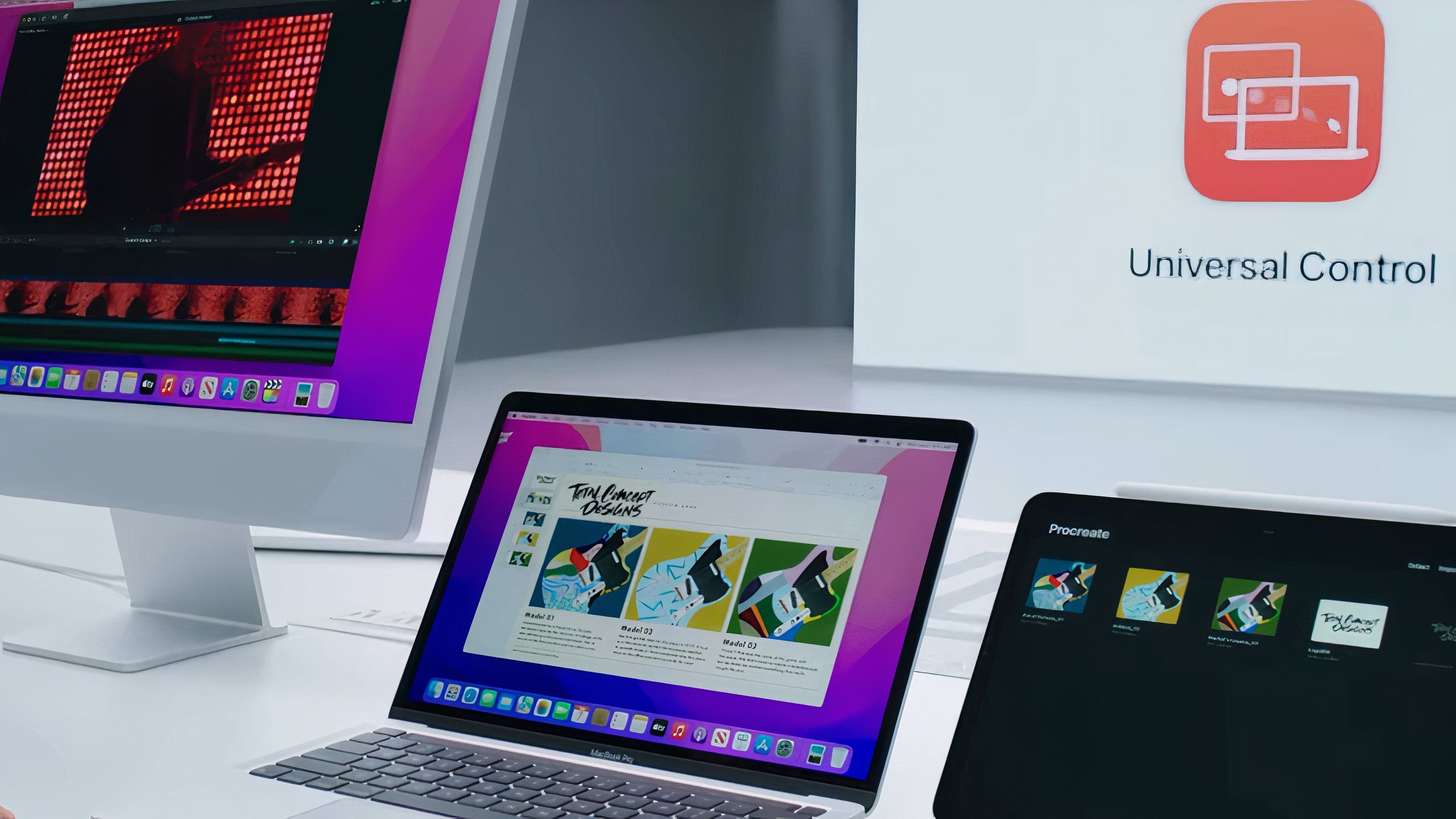
این قابل توجه است که اکوسیستم اپل در برخی مواقع چقدر می تواند یکپارچه باشد. MacBook Air و iPad mini من قبلاً به سیستم من وارد شده بودند حساب اپل، و همچنین به همان شبکه وای فای خانگی من متصل است. بدون اینکه نیازی به بلند کردن انگشتی داشته باشم، نشانگر مکبوکم را به سمت صفحه نمایش آیپدم کشیدم و جادوی آن مطمئن شد.
چه از طریق ترک پد مک بوک من یا از طریق ماوس بلوتوث خارجی با اتصال به آن، Universal Control به من این امکان را می دهد که iPad خود را با استفاده از یک اشاره گر واحد کنترل کنم. به یاد دارم که وقتی اپل در مارس 2022 آن را معرفی کرد تحت تأثیر این ویژگی قرار گرفتم، اما پس از انتشار iPadOS 15.4 و macOS Monterey 12.3 زیاد به آن فکر نکردم. برای من، ابزار به سادگی در آن زمان وجود نداشت. به سرعت به امروز بروید، و من نه تنها جذابیت را درک می کنم، بلکه اکنون از آن لذت می برم.
مرتبط
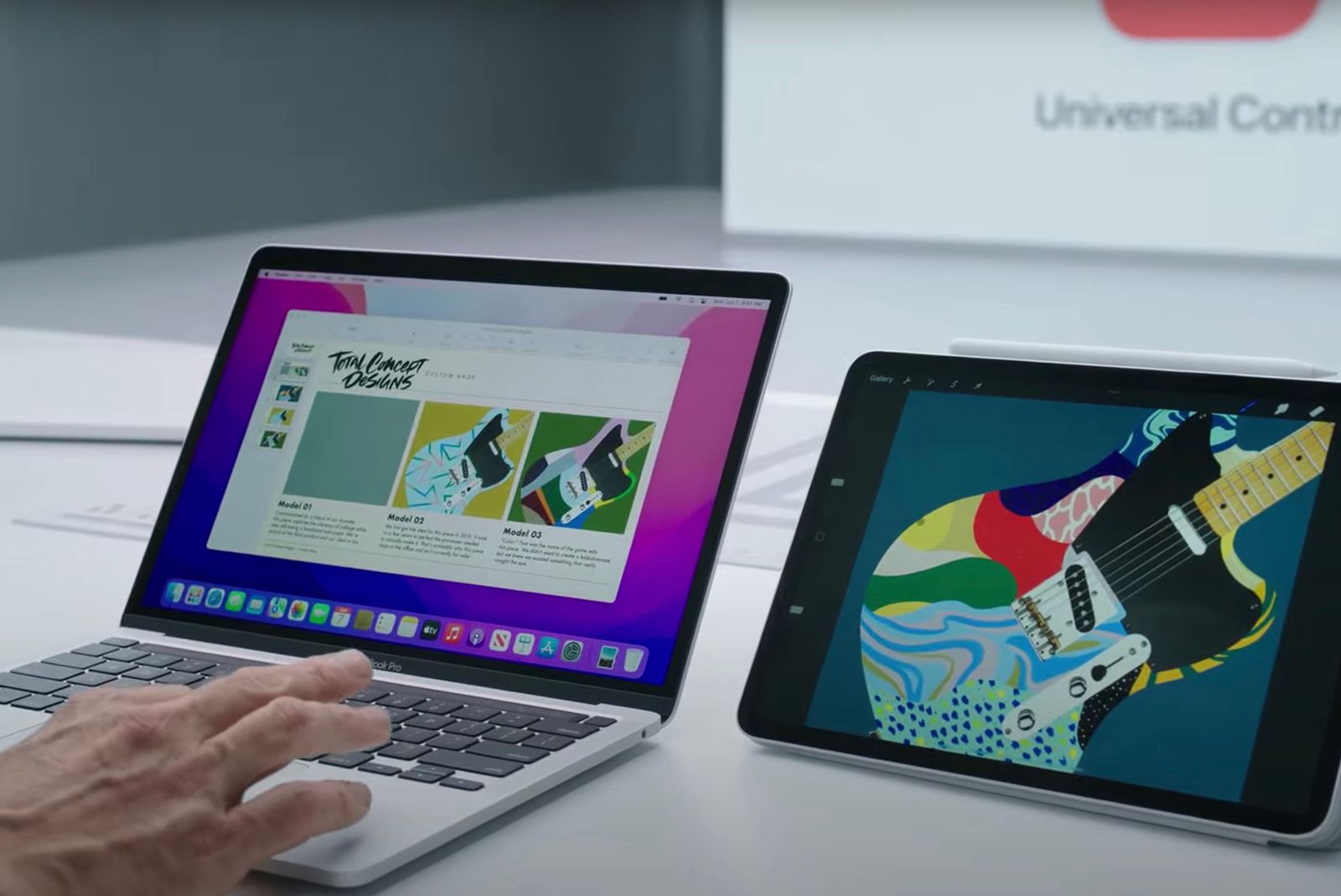
آخرین نسخههای بتای iPadOS و macOS اپل بالاخره Universal Control را معرفی کردند
اپل بالاخره شروع به عرضه Universal Control کرد، اما برای امتحان کردن آن باید آخرین نسخههای بتا توسعهدهنده را برای iPadOS و macOS Monterey نصب کنید.
با کنترل جهانی، فضای کاری من به مراتب کمتر محدود می شود
اگر از این ویژگی استفاده نمی کردم، بهره وری من آسیب می دید

به جای استفاده از پنجرهها و تبهای متعدد برنامه در محدودیتهای نمایشگر لپتاپ ۱۳ اینچی، راهاندازی جدید مجهز به کنترل جهانی به من اجازه میدهد کارم را در یک فضای دوم پخش کنم. من از صفحه نمایش مک بوک خود برای کارهای اولیه — پردازش کلمه ، زمان بندی و موارد دیگر — استفاده کرده ام در حالی که صفحه پیام کاری و ابزارهای تحقیقاتی خود را بر روی iPad بارگذاری می کنم.
برای کاربران نصب مانیتور دوگانه، این ممکن است چندان چشمگیر به نظر نرسد. MacOS مدتهاست که به شما اجازه میدهد از مانیتورهای خارجی به عنوان یک فضای کاری ثانویه استفاده کنید. اپل نیز ارائه کرده است سایدکار برای چندین سال، که به شما امکان می دهد یک iPad را به یک صفحه نمایش بی سیم خارجی Mac تبدیل کنید.
…این توانایی اجازه دادن به آیپد به آیپد است که تا کنون در جریان کار من مکاشفه واقعی بوده است.
در عوض، این توانایی اجازه دادن به آیپد به آیپد است که تا کنون در مورد گردش کار من، مکاشفه واقعی بوده است. آی پد برنامه محور پارادایم رابط به من اجازه می دهد تا ابزارهای کاری فردی خود را بدون همه هزینه های macOS کنار بگذارم. اپلیکیشنهای بهینهشده برای آیپد به سادگی نسبت به macOS یا سیستمعاملشان احساس بهتری برای استفاده دارند جایگزین های مبتنی بر وبو مکبوک من بدون همه زبانههای اضافی و برنامههای کوچکتر که در پسزمینه به من استرس وارد میکنند، کمتر به هم ریخته میشود.
مرتبط
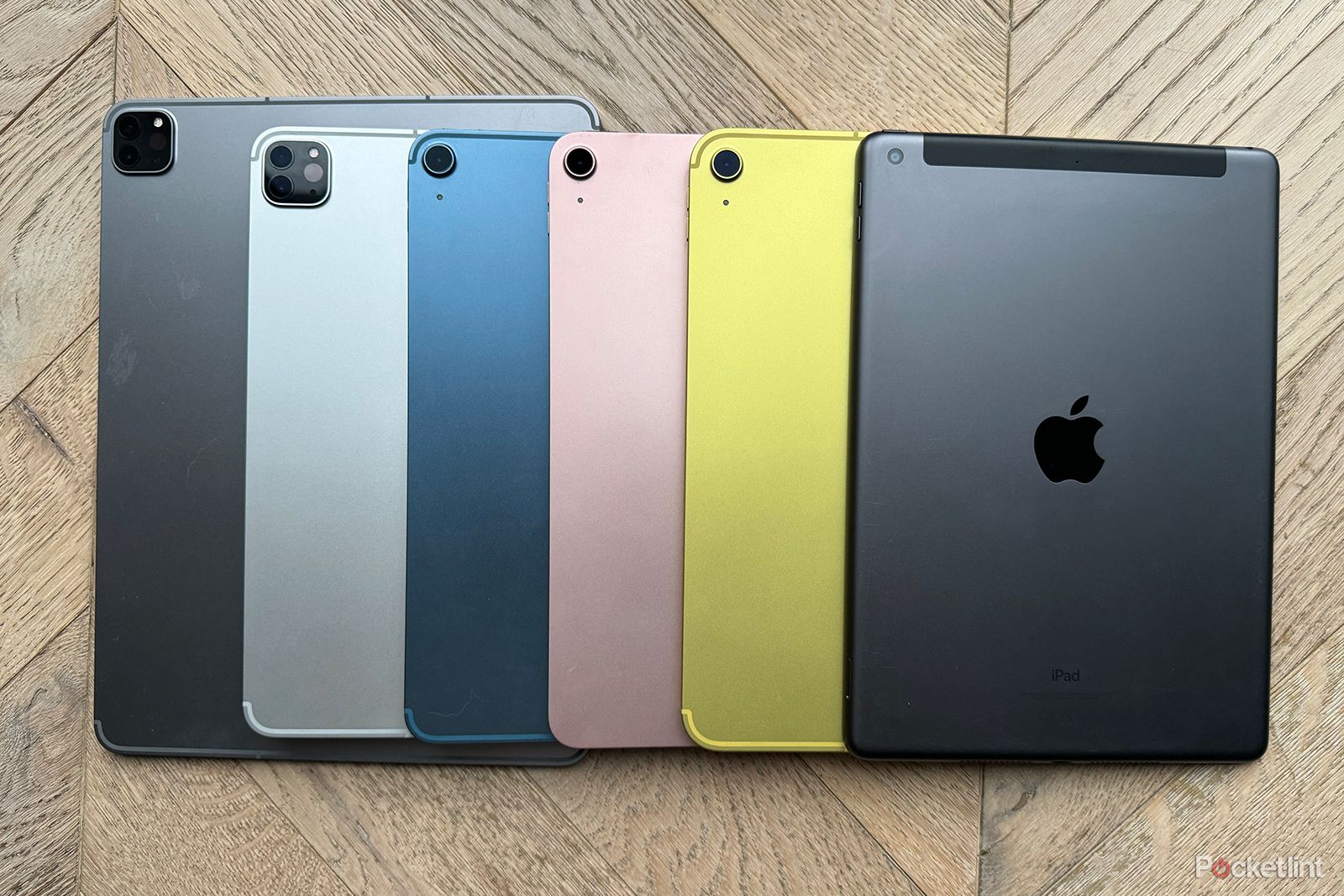
بهترین iPad: کارشناس بررسی و رتبه بندی شده است
با مجموعهای از مدلهای iPad موجود در بازار، بر اساس آزمایشهای خود، بهترین نسخه برای شما را بررسی میکنیم.
اپل می تواند (و باید) کارهای بیشتری برای بهبود کنترل جهانی انجام دهد
من عاشق چیدمانم هستم، اما با ویژگی های عجیب و غریب خود همراه است
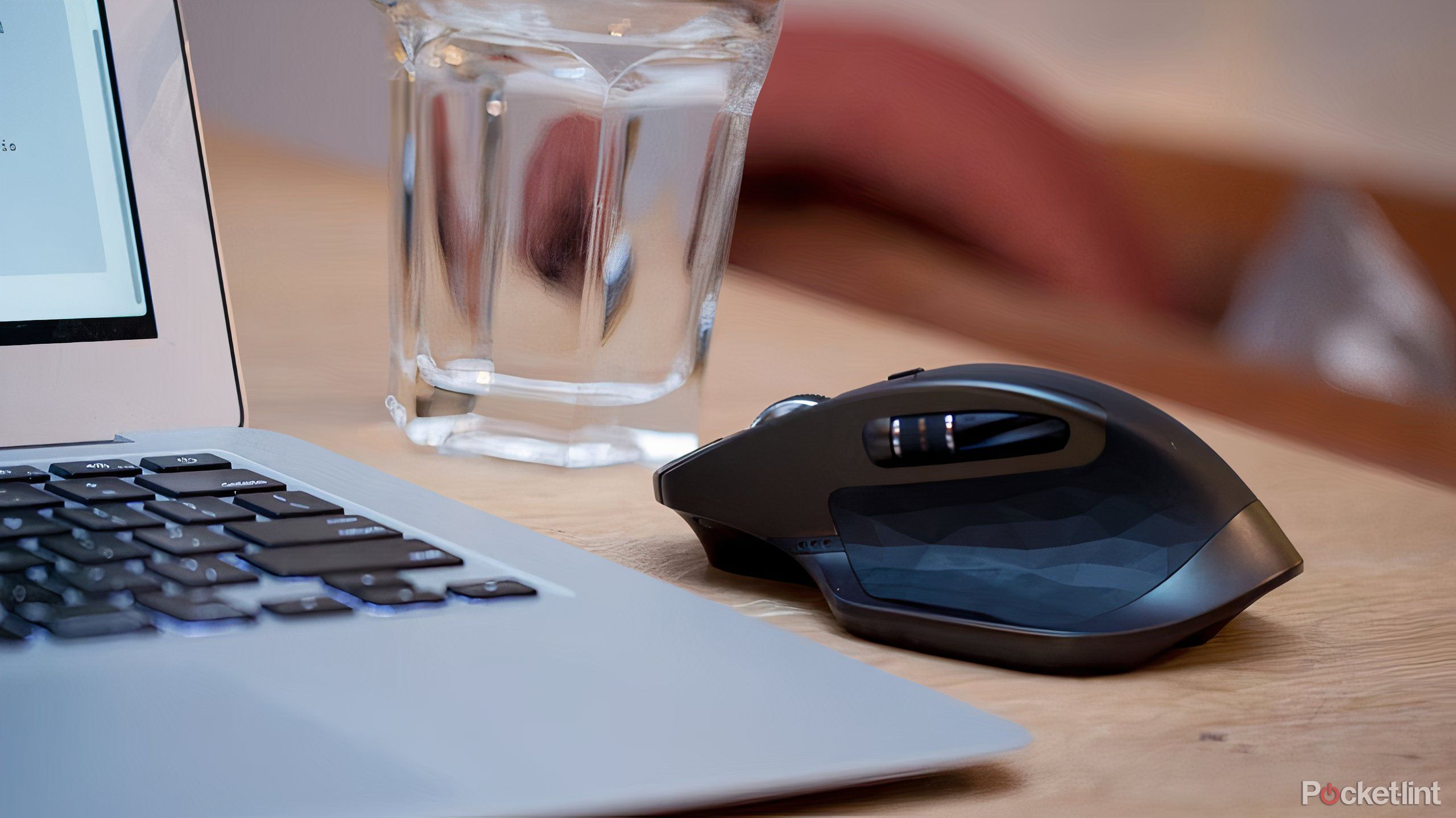
تا کنون، من از مزایای Universal Control لذت بردهام و آن را به چیزی مانند SideCar ترجیح میدهم. حتی با نمایشگر کوچک 8.3 اینچی آیپد مینی، میتوانم به حالت جریانی وارد شوم که بهتر با حالتی که در iMac به آن عادت کردهام مطابقت داشته باشد. همانطور که گفته شد، هنوز جای پیشرفت وجود دارد. چند مورد وجود داشته است که در آن بیشتر از آنچه که من میخواهم طول کشیده است تا این ویژگی شروع به کار کند، و من حتی مجبور شدهام دستگاههایم را در یک موقعیت مرموز راهاندازی مجدد کنم.
ای کاش می توانستم وضعیت خواب و بیداری iPad خود را با مک بوک خود مطابقت دهم.
بزرگترین مشکلی که من با Universal Control در اجرای فعلی آن دارم، این است که به من اجازه نمی دهد iPad خود را از خواب بیدار کنم. من باید به صورت دستی روی صفحه نمایش آن ضربه بزنم یا دکمه خواب / بیداری آن را فشار دهم تا کارها پیش برود، که بعد از دور زدن چهارم یا پنجم شروع به آزار من کرد. من دوست دارم بتوانم دکمه پاور هر دو دستگاه را “پیوند” کنم — به عبارت دیگر، ای کاش می توانستم وضعیت خواب/بیداری iPad خود را با مک بوکم مطابقت دهم، زمانی که هر دو بیکار پشت میز من نشسته اند و هماهنگ کار کردن

مرتبط
5 ویژگی که دوست دارم در آیپد مینی پرو ببینم
اندازه کوچک لزوماً به معنای به خطر افتادن مشخصات نیست.
مشکل اصلی دیگری که من با آن روبرو شده ام این است که موش های شخص ثالث در iPadOS کاملاً وحشتناک هستند. مک بوک من پد لمسی هنگام کشیدن انگشت روی برنامه های iPad و انجام ژست های سیستمی مانند یک رویا عمل می کند. از سوی دیگر، استفاده از ماوس Logitech MX Anywhere 3 من در مقایسه با آن، احساس میکنید که کاملاً ضعیف است. دسترسی مرکز کنترل، بازگشت به صفحه اصلی و استفاده از چرخ اسکرول برای رسیدن به انتهای یک سند، همگی کارهایی کابوسآمیز هستند.
این خصلتها همگی از طریق بهروزرسانیهای نرمافزاری قابل رفع هستند، که این موضوع را ناامیدکنندهتر میکند که اپل هنوز به آنها رسیدگی نکرده است. من شک ندارم که تعاملات مبتنی بر ماوس در iPad در سالهای آینده تکامل خواهد یافت، اما مطمئناً در این مدت یک سقوط است.
این خصلتها همگی از طریق بهروزرسانیهای نرمافزاری قابل رفع هستند، که این موضوع را ناامیدکنندهتر میکند که اپل هنوز به آنها رسیدگی نکرده است.
حتی هنوز هم، اکنون میبینم که به کنترل جهانی و مزایای یک راهاندازی چند دستگاهی متکی هستم. من از آن زمان برای اکثر کارهای مربوط به کار به iMac خود بازگشته ام، اما iPad mini من در این نزدیکی گیر کرده است. اکنون بهعنوان یک همراه مفید عمل میکند که فضای کار اصلی من را بدون درهمکاری نگه میدارد. حتی اگر بخواهم از یک مانیتور خارجی برای iMac استفاده کنم، نمیتوانم ببینم که iPad خود را به این زودیها از معادله حذف کنم.
مرتبط
بهترین لپتاپهای مکبوک: کاملاً آزمایش شده و رتبهبندی شده است
مک بوک ها ماشین های قدرتمندی هستند که حرفه ای ها برای انجام کار از آنها استفاده می کنند. در اینجا بهترین آنها موجود است.
سوالات متداول
س: کنترل جهانی چیست؟
Universal Control یک ویژگی نسبتاً جدید در اکوسیستم اپل است که در سال 2022 منتشر شده است. این ویژگی به شما امکان می دهد مک ها و آیپدها را با هم جفت کنید و از طریق یک مکان نما با آنها تعامل داشته باشید. این باعث ایجاد هم افزایی بین دستگاه ها می شود و در عین حال استقلال هر دستگاه را در این فرآیند حفظ می کند.
س: چگونه می توانم کنترل جهانی را تنظیم کنم؟
برای راهاندازی Universal Control، مطمئن شوید که Mac شما دارای macOS Monterey 12.3 یا جدیدتر است و iPad شما دارای iPadOS 15.4 یا جدیدتر است. هر دو دستگاه باید به یک شبکه Wi-Fi متصل باشند، در مجاورت یکدیگر باشند و با استفاده از یک حساب اپل وارد سیستم شوند. در مک، این ویژگی را می توان با پیمایش به آن روشن کرد تنظیمات سیستم > نمایش می دهد > پیشرفته > پیوند به Mac یا iPad. در iPad، این ویژگی از طریق قابل دسترسی است تنظیمات > ژنرال > AirPlay و Continuity > و تغییر وضعیت مکان نما و صفحه کلید در
س: کنترل جهانی چه تفاوتی با ویژگی SideCar اپل دارد؟
SideCar با تبدیل iPad شما به یک نمایشگر اختصاصی Mac خارجی، توسعه macOS روی iPad به عنوان یک محیط دسکتاپ اضافی کار می کند. این با Universal Control متفاوت است، که به شما امکان می دهد iPad خود را به صورت ارگانیک از طریق iPadOS کنترل کنید، در حالی که از فلش مکان نما Mac خود استفاده می کنید.