فکر میکردم تلویزیون الجی خود را میشناسم تا زمانی که این میانبرهای پنهان از راه دور را پیدا کردم
وقتی برای اولین بار جعبه گشایی کردم تلویزیون ال جی C5 سال گذشته، من خیلی از آن غافلگیر شدم. به عنوان اولین من تلویزیون OLEDکیفیت تصویر فوراً برجسته شد، با رنگهای زنده، مشکی عمیق، و کنتراست غنی بر خلاف هر چیزی که قبلاً تجربه کرده بودم. چه من در حال پخش جریانی، بازی یا تماشای بلوری های 4K بودم، تحت تاثیر قرار نگرفتن سخت بود. و از آنجایی که من آن را در جمعه سیاه با تخفیف زیاد خریدم، بسیار از آن راضی بودم.
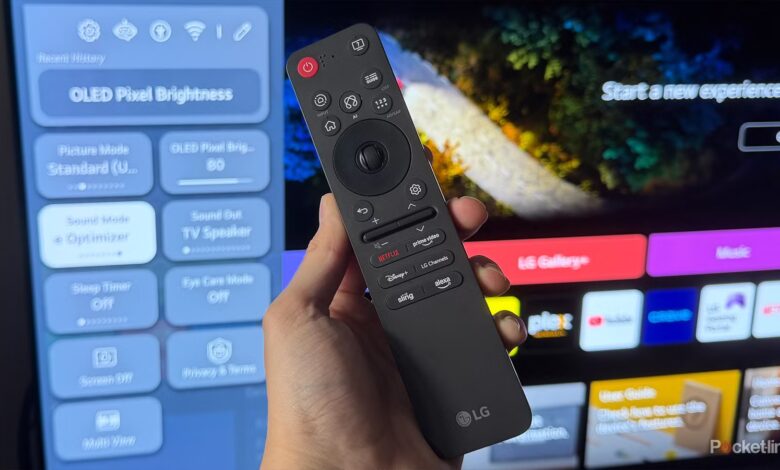
با این حال، یک چیز در مورد تلویزیون وجود داشت که در ابتدا باعث شد سرم را بخارم: از راه دور جادویی. این اولین کنترل از راه دور تلویزیونی بود که بدون دکمه های اعداد استفاده کردم (به غیر از کنترل های Roku و Fire TV)، و اولین کنترلی بود که دارای سنسور ژیروسکوپی داخلی بود که به شما امکان می دهد با اشاره گر به اطراف صفحه نمایش کلیک کنید، شبیه به یک کنترل از راه دور Wii.

صادقانه بگویم، در ابتدا تحت تأثیر آن قرار نگرفتم، زیرا به نظرم کمی سخت بود. اما هر چه بیشتر از آن استفاده کردم — و میانبرهای بیشتری را کشف کردم — بیشتر بر من تأثیر گذاشت. با گذشت زمان، متوجه شدم که می تواند ناوبری تلویزیون ال جی من را بسیار سریعتر و کمتر خسته کننده کند. چه بخواهید مستقیماً به منوی تنظیمات کامل بروید، ورودیها را تغییر دهید یا برنامهها را سریعتر راهاندازی کنید، ترفندهای واقعاً مفیدی وجود دارد که میتوانید با این کنترل از راه دور استفاده کنید اگر بدانید کدام دکمهها را فشار دهید و چگونه آنها را فشار دهید.
با در نظر گرفتن این موضوع، در اینجا چند میانبر ساده Magic Remote وجود دارد که استفاده میکردم و استفاده از تلویزیون الجی را روانتر و راحتتر کردهاند — و امیدواریم که آنها نیز همین کار را برای شما انجام دهند.
تنظیمات سریع همه آنچه را که نیاز دارید ندارد
اولین میانبری که میخواهم برجسته کنم به شما امکان میدهد مستقیماً به منوی تنظیمات کامل بروید، که اگر حالت تصویر تلویزیون خود را تغییر دهید، روشنایی را تنظیم کنید، دستگاههای صوتی بلوتوث را جفت کنید یا تنظیمات دیگر را تغییر دهید، مفید است.
در کنترل از راه دور جادویی الجی، با فشار دادن دکمه تنظیمات، منوی تنظیمات کامل باز نمیشود. در عوض، پانل تنظیمات سریع را در سمت چپ صفحه نمایش می دهد و به شما امکان می دهد به تعدادی از گزینه های پرکاربرد دسترسی داشته باشید. برای رسیدن به منوی تنظیمات کامل، جایی که هر گزینه در دسترس است، باید دوباره گزینه تنظیمات را انتخاب کنید. این یک ناراحتی بزرگ نیست، اما زمانی که تنها کاری که میخواهید انجام دهید دسترسی به منوی کامل است، احساس میکنید یک مرحله اضافی غیرضروری است.
خوشبختانه راه بسیار سریع تری برای دسترسی به تمام تنظیمات تلویزیون ال جی شما وجود دارد. به جای ضربه زدن روی دکمه تنظیمات روی کنترل از راه دور جادویی (نماد چرخ دنده)، آن را چند ثانیه فشار دهید و نگه دارید. با این کار منوی تنظیمات کامل بلافاصله باز می شود و به شما امکان دسترسی مستقیم به تصویر، صدا، عمومی، پشتیبانی و تمام تنظیمات دیگر تلویزیون شما را می دهد.
بنابراین اگر از دیدن پانل تنظیمات سریع هر بار که دکمه تنظیمات را فشار میدهید خسته شدهاید، در عوض آن را نگه دارید. این یک میانبر ساده است، اما می تواند در طول زمان تعداد شگفت انگیزی از کلیک ها را برای شما ذخیره کند.
ورودی های HDMI را سریعتر تغییر دهید
شما می توانید به طور کلی از هوم هاب ال جی دوری کنید
این میانبر بعدی یکی از مواردی است که من بیشتر استفاده میکنم زیرا به شما امکان میدهد بدون باز کردن منوی ورودی بزرگتر الجی، ورودیها را تغییر دهید.
به طور پیشفرض، فشار دادن دکمه ورودی روی کنترل از راه دور جادویی، برنامه Home Hub الجی را باز میکند، جایی که میتوانید ورودیها را تغییر دهید، دستگاههای خانه هوشمند را مدیریت کنید، دستگاههای ارسال محتوا را کنترل کنید، و اتصالات صوتی بلوتوث را مدیریت کنید. این یک منوی مفید است، اما متوجه شدهام که ممکن است چند ثانیه طول بکشد تا به طور کامل بارگذاری شود، که وقتی تمام تلاش من این است که بین دستگاههای HDMI جابجا شود، کمی خستهکننده است.
اینجاست که این میانبر به کار می آید. به جای ضربه زدن روی دکمه ورودی، آن را فشار داده و نگه دارید. با انجام این کار، یک منوی ورودی فشرده در پایین صفحه باز می شود و به شما امکان می دهد بدون باز کردن Home Hub به سرعت بین دستگاه های HDMI متصل شده جابجا شوید.
من به طور مداوم از این میانبر هنگام پریدن بین سوئیچ 2، PS5، Fire TV Stick و Roku استفاده می کنم. مانند میانبر تنظیمات، هر بار فقط چند ثانیه ذخیره میکند، اما این ثانیهها به مرور زمان اضافه میشوند، و من متوجه میشوم که تمام تجربه استفاده از تلویزیون الجی من را بسیار روانتر میکند.
دکمه برگشت دو هدف مفید دارد
برنامه ها را تغییر دهید و سریعتر از برنامه ها خارج شوید
آخرین میانبری که می خواهم برجسته کنم شامل دکمه برگشت است. اکثر مردم از آن برای بازگشت به منوی قبلی در یک برنامه استفاده می کنند، اما در واقع چند ترفند اضافی دارد که ناوبری تلویزیون ال جی شما را بسیار آسان تر می کند.
اولین میانبر زمانی وارد برنامه می شود که در داخل یک برنامه هستید. به جای فشار دادن مکرر دکمه بازگشت برای خروج از منوها و خروج از یک برنامه، فقط آن را فشار داده و نگه دارید. با انجام این کار بلافاصله از برنامه ای که استفاده می کنید خارج می شوید و شما را مستقیماً به صفحه اصلی تلویزیون ال جی خود بازمی گرداند. بنابراین، اگر تماشای چیزی را به پایان رساندهاید و میخواهید به سرعت ادامه دهید، این یک میانبر مفید برای دانستن آن است.
دومین میانبر دکمه برگشت همانی است که من بیشتر از آن استفاده می کنم. هنگامی که از قبل در صفحه اصلی هستید، با فشار دادن دکمه بازگشت، منویی در پایین صفحه به نام فهرستهای اخیر باز میشود. این منو برنامهها و ورودیهای HDMI را که اخیراً استفاده کردهاید نشان میدهد و به شما امکان میدهد به سرعت به آنها بازگردید یا در صورت نیاز آنها را ببندید.
مخصوصاً اگر دائماً بین برنامههای پخش جریانی و دستگاههای متصل جابجا میشوید، مفید است. چه در حال بازگشت به نتفلیکس باشید، چه به PS5 خود برگردید، یا به یک استریم استیک که قبلاً استفاده میکردید تغییر دهید، منوی فهرستهای اخیر یکی از سریعترین راهها برای رسیدن به آنجا است — و تنها یک فشار دکمه بازگشت از صفحه اصلی است.
در مجموع، در حالی که این میانبرهای از راه دور بسیار ساده هستند، می توانند در زمان استفاده روزانه از تلویزیون ال جی، مقدار شگفت انگیزی در زمان شما صرفه جویی کنند. از زمانی که شروع به استفاده از آنها کردم، متوجه شدم زمان کمتری را صرف مبارزه با منوها میکنم و در کل کمتر از تلویزیون الجی خود ناامید شدهام.
- اندازه نمایشگر
-
42، 48، 55، 65، 77 یا 83 اینچ
- سیستم عامل
-
webOS
- نوع نمایشگر
-
OLED