من آزاردهنده ترین چیز در مورد Roku خود را با یک ترفند ساده برطرف کردم
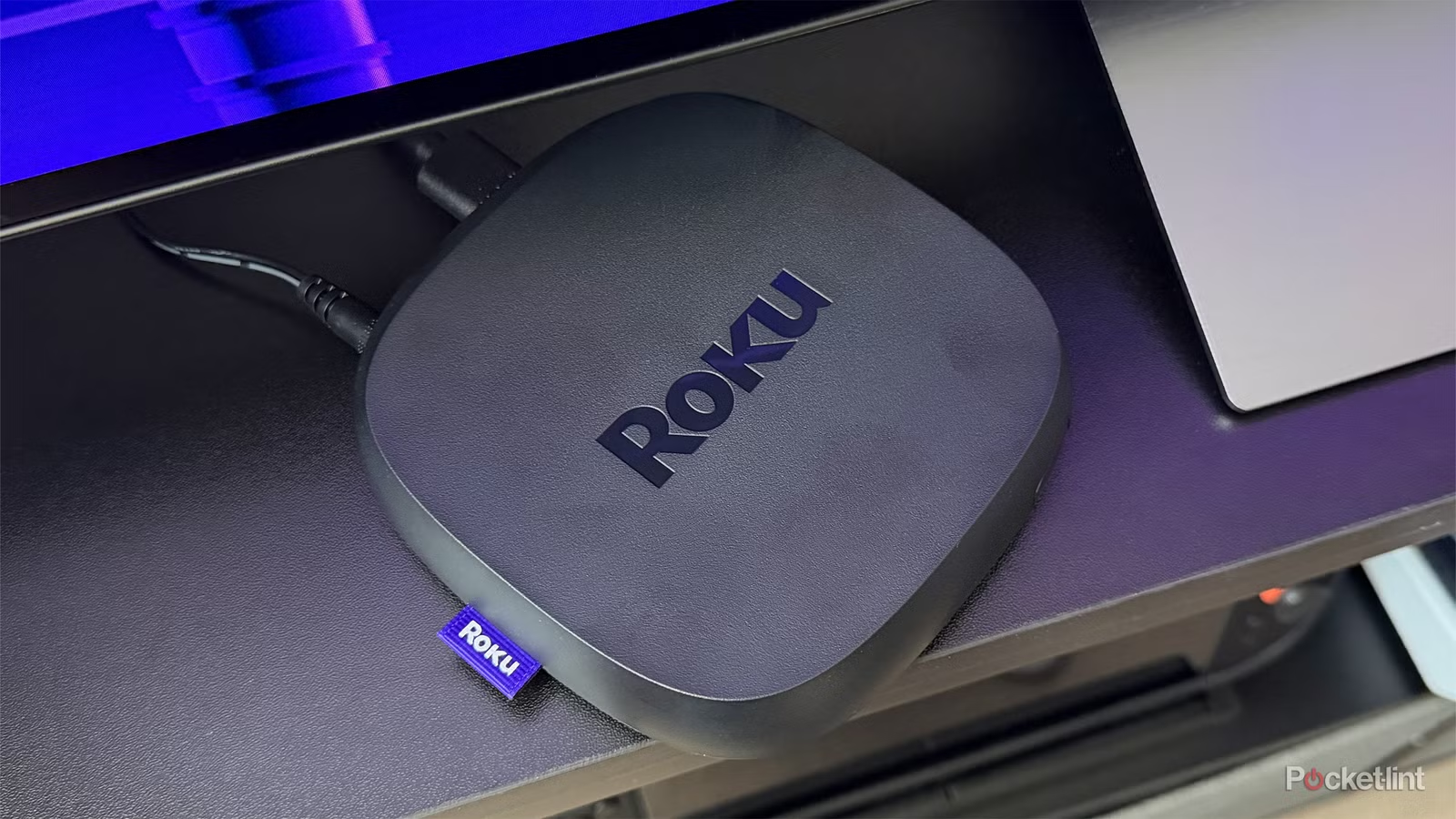
در چند ماه گذشته، من از a Roku Ultra به عنوان دستگاه پخش اصلی من، و باید بگویم، تا حدی از آن لذت برده ام. قبل از آن، استریمر مورد علاقه من Fire TV Stick 4K Max بود، اما Roku Ultra از چند جهت من را جذب کرده است. من رابط را برای پیمایش بسیار سریعتر میبینم، صفحه اصلی کمتر به هم ریخته است، و من واقعاً از ویژگیهایی مانند توانایی پخش رسانههای محلی از طریق آن قدردانی میکنم. پورت USB و حالت هدفون، که به من امکان می دهد از طریق برنامه Roku به نمایش ها و فیلم ها با AirPods خود گوش دهم.
گفته میشود، Roku Ultra در خارج از جعبه کامل نبود. چند تنظيمات وجود داشت كه مجبور شدم آنها را تغيير دهم تا تجربه درستي داشته باشم، به خصوص بعد از آخرين به روز رساني صفحه اصلي. برای مثال، کاشیهای برنامه را بزرگتر کردم و ردیف توصیهها را برای تمیز کردن موارد پنهان کردم.

با این حال، حتی پس از ایجاد آن تغییرات، یک چیز کوچک همیشه من را آزار می داد: صداهای ناوبری. هر بار که در منوهای صفحه اصلی حرکت می کنید، Roku یک سری کلیک و بوق پخش می کند. من هرگز طرفدار این صداهای ناوبری در هیچ دستگاه پخشی که استفاده کردهام نبودهام، و نمیخواهم هر بار که برای تماشای چیزی مرور میکنم آنها را بشنوم.
خوشبختانه Roku خاموش کردن آنها را آسان می کند. خواه از Roku Streaming Stick، Roku Ultra یا Roku TV استفاده میکنید، میتوانید صداهای ناوبری را تنها در چند ثانیه غیرفعال کنید.
چگونه صداهای ناوبری را در Roku خود خاموش کنیم
در صورت تمایل می توانید صدای آنها را کاهش دهید
برای خاموش کردن صداهای ناوبری در Roku خود، با رفتن به صفحه اصلی شروع کنید. از آنجا، فقط این مراحل ساده را دنبال کنید:
1. برو به تنظیمات.
2. انتخاب کنید صدا > حجم منو.
3. تنظیم کنید حجم منو به خاموش.
اگر ترجیح میدهید صداهای ناوبری را فعال نگه دارید، اما آنها را کمتر به چشم بیاورید، میتوانید صدای آنها را نیز در اینجا تنظیم کنید. بهطور پیشفرض، ولوم منو روی «متوسط» تنظیم شده است، اما میتوانید آن را روی «کم» تنظیم کنید، که باعث میشود بسیار ساکتتر شود. من شخصاً ترجیح می دهم صداهای ناوبری را به طور کلی غیرفعال کنم، بنابراین آنها را خاموش کرده ام.
علاوه بر این، اگر به دنبال راه های بهتری برای گوش دادن به Roku خود هستید، می توانید به آن مراجعه کنید تنظیمات > کنترل از راه دور و دستگاه ها برای اتصال هدفون یا بلندگوهای بلوتوث. این کار گوش دادن به یک برنامه یا فیلم را از طریق یک جفت هدفون، از جمله AirPods، آسان میکند، که اگر خودتان تماشا میکنید یا سعی میکنید مزاحم اطرافیانتان نشوید، عالی است.
برنامه Roku یک ویژگی مفید دیگر به نام ارائه می دهد حالت هدفون، که به شما امکان می دهد از طریق هدفون متصل به تلفن یا رایانه لوحی خود به هر چیزی که در Roku شما پخش می شود گوش دهید. بنابراین اگر قبلاً یک جفت هدفون به تلفن خود متصل کرده اید، نیازی به جفت کردن مستقیم آنها با Roku نیست. شما فقط می توانید از برنامه استفاده کنید اینگونه است که من از Roku Ultra خود با آیفون و ایرپادهای خود استفاده می کنم و بی عیب و نقص کار می کند. تنها کاری که باید انجام دهید این است که برنامه را باز کنید، Roku خود را به آن متصل کنید و نماد هدفون را برای فعال کردن آن انتخاب کنید.
در مجموع، من صداهای ناوبری را در Roku آزاردهنده دیدم، و خوشحالم که Roku راهی برای خاموش کردن آنها در تنظیمات ارائه می دهد. و اگر میخواهید گوش دادن به Roku خود را آسانتر کنید، اتصال هدفون بلوتوث به طور مستقیم به آن یا استفاده از حالت هدفون در برنامه یک راه ساده برای انجام این کار است.
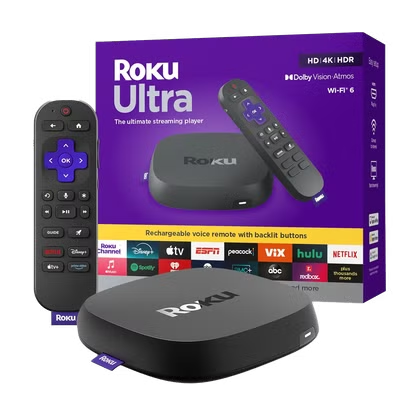
- ابعاد
-
4.9 x 5.0 x 1.0 اینچ
- فناوری اتصال
-
پخش جریانی بلوتوث، 802.11ax دو باند MIMO Wi-Fi 6 (2.4 گیگاهرتز / 5 گیگاهرتز)، اترنت پایه 10/100
- نام تجاری
-
روکو