من با این 5 تغییر آسان ویندوز 11 رایانه شخصی خود را افزایش دادم
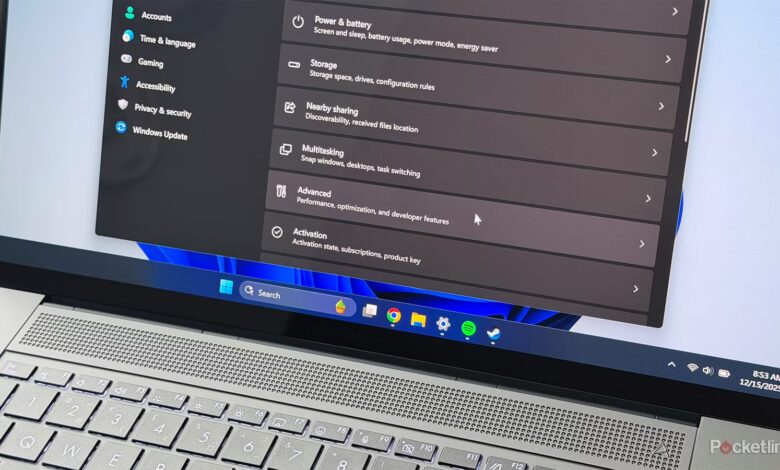
من استفاده می کنم رایانه شخصی ویندوز 11 هر روز هم برای کار و هم برای بازی، بنابراین من معمولاً میتوانم فوراً متوجه شوم که چیزی احساس میشود. مسائل مربوط به عملکرد میتواند به دلایل مختلف ظاهر شود، و در حالی که سختافزار مطمئناً نقشی را ایفا میکند، یک رایانه شخصی کند بهطور خودکار به این معنی نیست که زمان خرید یک رایانه جدید فرا رسیده است. با RAM قیمتها این روزها سر به فلک میکشند، من ترجیح میدهم تا آنجا که ممکن است از سیستم فعلی خود استفاده کنم.
خبر خوب این است که ویندوز 11 شامل چندین ابزار داخلی است که می توانند عملکرد را بدون نیاز به انجام کارهای خیلی فنی، مانند ویرایش فایل های رجیستری یا تغییر تنظیمات بایوس، افزایش دهند. اگر میدانید در منوی تنظیمات ویندوز به کجا نگاه کنید و از کدام برنامههای کمکی استفاده کنید، میتوانید تنها در چند دقیقه کامپیوتر خود را به طرز محسوسی روانتر کنید. در اینجا پنج روش سریع برای افزایش سرعت رایانه شخصی ویندوز 11 وجود دارد، که همه آنها را نیز می توانید به راحتی انجام دهید.

جلوه های بصری را کاهش دهید
هر چه ویندوز زرق و برق کمتری داشته باشد، رایانه شما عملکرد بهتری دارد
اولین کاری که من روی هر رایانه شخصی ویندوز 11 برای افزایش عملکرد انجام می دهم، تنظیم جلوه های بصری است. اینها شامل ویژگی هایی مانند سایه ها و انیمیشن های ساخته شده در ویندوز می شود. در حالی که آنها زیبا به نظر می رسند و به رابط کاربری ویندوز کمک می کنند تا مدرن تر شود، اما می توانند سرعت کار را کاهش دهند، به خصوص در سخت افزارهای قدیمی.
ویندوز سه گزینه اصلی برای مدیریت جلوه های بصری ارائه می دهد: اجازه دهید ویندوز بهترین را برای رایانه من انتخاب کند (معمولا پیش فرض)، برای بهترین عملکرد تنظیم کنید، و برای بهترین ظاهر تنظیم کنید. برای بهبود عملکرد ویندوز 11، توصیه میکنم گزینه Adjust را برای بهترین عملکرد انتخاب کنید. اگرچه ممکن است ویندوز چندان خوب به نظر نرسد، اما افزایش عملکرد ارزش آن را دارد: در اینجا نحوه انجام این کار را خودتان به صورت گام به گام بیان می کنیم:
1. باز کنید جستجوی ویندوز و تایپ کنید “عملکرد“
2. روی گزینه ای که ظاهر می شود با نام “” کلیک کنید.ظاهر و عملکرد ویندوز را تنظیم کنید“
3. انتخاب کنید “برای بهترین عملکرد تنظیم کنید” را در منو انتخاب کنید و روی Apply و Okay کلیک کنید.
برنامه برق رایانه شخصی خود را ویرایش کنید
بهترین عملکرد، طرح قدرت بهینه برای استفاده است

یک راه ساده دیگر برای افزایش عملکرد رایانه شخصی، تنظیم تنظیمات برق آن است. بهطور پیشفرض، ویندوز معمولاً از طرح «متوازن» استفاده میکند، که سعی میکند حد وسطی بین عملکرد و مصرف انرژی ایجاد کند و عملکرد را فقط در مواقعی که به آن نیاز دارید، مانند هنگام بازی کردن، افزایش دهد.
اگر میخواهید همیشه از سیستم خود بیشترین بهره را ببرید، به «عملکرد بالا“طرح تضمین میکند که رایانه شما در بهترین حالت خود کار میکند — اگرچه از انرژی بیشتری استفاده میکند، بنابراین اگر از لپتاپ استفاده میکنید، توجه داشته باشید که این ممکن است بر عمر باتری تأثیر بگذارد. در اینجا نحوه تغییر طرح برق خود آورده شده است:
1. تایپ کنید “کنترل پنل“به جستجوی ویندوز و برنامه کنترل پنل را انتخاب کنید.
2. به سخت افزار و صدا > گزینه های برق.
3. تحت طرح های ترجیحی، انتخاب کنید عملکرد بالا.
علاوه بر این، یک تنظیم قدرت دیگر در منوی تنظیمات ویندوز وجود دارد که ارزش تغییر را به بهترین عملکرد دارد. را باز کنید تنظیمات برنامه، رفتن به سیستم > قدرت، و اطمینان حاصل کنید حالت قدرت تنظیم شده است بهترین عملکرد هنگامی که رایانه شما به برق وصل است. اگر از لپ تاپ استفاده می کنید، می توانید آن را روی بهترین عملکرد باتری نیز تنظیم کنید، اما اگر نیاز به صرفه جویی در مصرف برق دارید، همیشه می توانید در صورت لزوم به حالت متعادل برگردید.
برنامه ها را برای استفاده از GPU اختصاصی خود تنظیم کنید
اگر دارید از GPU اختصاصی خود نهایت استفاده را ببرید

اگر رایانه شخصی شما هم یک GPU اختصاصی و هم یک GPU یکپارچه دارد، ممکن است برخی از برنامه ها به صورت پیش فرض یکپارچه شوند – حتی اگر GPU اختصاصی شما بسیار قدرتمندتر باشد. این ممکن است به دلایل مختلفی باشد، مانند نداشتن مجوزهای لازم یا نداشتن انرژی زیاد. برای اطمینان از اینکه برنامه هایی مانند Photoshop، Premiere Pro یا بازی های شما همیشه از GPU اختصاصی رایانه شخصی شما استفاده می کنند، می توانید این مورد را به صورت دستی در ویندوز تنظیم کنید. در اینجا به این صورت است:
1. باز کنید تنظیمات برنامه روی کامپیوتر شما
2. برو به سیستم > نمایشگر > گرافیک.
3. زیر تنظیمات سفارشی برای برنامه ها، برنامه مورد نظر برای استفاده از GPU خود را انتخاب کنید. اگر برنامه مورد نظر شما در لیست نیست، می توانید آن را اضافه کنید.
4. هنگامی که برنامه مورد نظر خود را پیدا کردید، گزینه ای برای آن خواهید دید اولویت GPU. روی آن کلیک کرده و انتخاب کنید عملکرد بالا، که باید GPU اختصاصی شما باشد.
نگهداری عمومی
پاکسازی دیسک را در درایو سیستم عامل خود انجام دهید، ویندوز را به روز کنید و درایورهای GPU خود را به روز کنید

حداقل یک بار در ماه، من معمولاً تعمیر و نگهداری عمومی را بر روی رایانه شخصی خود انجام می دهم تا به عملکرد روان آن کمک کنم. این شامل اجرای Disk Cleanup، بهروزرسانی ویندوز، و بهروزرسانی درایورهای کارت ویدیوی من است.
اگر فضای ذخیره سازی رایانه شما نزدیک به پر باشد، می تواند بر عملکرد تأثیر بگذارد، بنابراین اجرای Disk Cleanup می تواند با حذف فایل های موقتی که دیگر به آن نیاز ندارید و فایل های به روز رسانی قدیمی ویندوز به آزادسازی فضا کمک کند. حذف این فایل ها به کامپیوتر شما آسیبی نمی رساند. این در اصل معادل پاک کردن حافظه پنهان در تلفن هوشمند یا دستگاه پخش جریانی شما است. در اینجا نحوه اجرای پاکسازی دیسک آورده شده است:
1. “Disk Cleanup” را در جستجوی ویندوز تایپ کنید و ابزار Disk Cleanup را باز کنید.
2. درایوی را که می خواهید تمیز کنید انتخاب کنید. من درایو C: را توصیه می کنم که ویندوز در آن نصب شده است.
3. تمام فایل هایی را که می خواهید حذف کنید انتخاب کنید. برای پاک کردن فایلهای بیشتر، گزینه Clean up System files را انتخاب کنید.
4. برای اجرای فرآیند پاکسازی دیسک، روی OK کلیک کنید.
علاوه بر اجرای Disk Cleanup، ارزش بررسی به روز رسانی ویندوز را نیز دارد. گاهی اوقات یک به روز رسانی ساده می تواند مشکلات لکنت یا عملکرد عجیب و غریب را برطرف کند. من یک بار مشکلی داشتم که در آن برنامه ها به طور ناگهانی 30 تا 40 ثانیه طول می کشد تا باز شوند – حتی پس از چندین بار راه اندازی مجدد – و یک به روز رسانی سریع ویندوز آن را حل کرد. برای بررسی بهروزرسانیها، به تنظیمات > Windows Update بروید و هر بهروزرسانی موجود را نصب کنید.
در نهایت، همیشه ارزش دارد که درایورهای جدید GPU را بررسی کنید تا عملکرد را صاف نگه دارید. بسته به کارت گرافیک خود، می توانید این کار را از طریق برنامه انویدیا، نرم افزار AMD: Adrenalin Edition، یا درایور و دستیار پشتیبانی اینتل برنامه — که هر کدام را می توانید به راحتی آنلاین دانلود کنید.
برنامه های پس زمینه خود را مدیریت کنید
برنامههای پسزمینهای را که استفاده نمیکنید ببندید، برنامههای راهاندازی را مدیریت کنید

بزرگترین چیزی که به طور مداوم باعث کاهش سرعت رایانه من می شود، اجرای بیش از حد برنامه ها و پردازش ها در پس زمینه است. من به خصوص در باز گذاشتن تعداد زیادی برگه کروم حتی زمانی که از آنها استفاده نمی کنم، مقصر هستم، که بی سر و صدا منابع CPU و RAM را می خورد. چه کروم، فایرفاکس، فتوشاپ یا هر برنامه دیگری باشد، باقی گذاشتن نرم افزار در حال اجرا در پس زمینه می تواند تأثیر قابل توجهی بر عملکرد داشته باشد.
برای اینکه کامپیوترم تا حد امکان روان کار کند، سعی می کنم تا آنجا که می توانم تعداد فرآیندهای پس زمینه را محدود کنم. این بدان معناست که پس از اتمام کار برنامه ها و برگه های مرورگر را ببندم و برنامه های راه اندازی را به حداقل برسانیم. در اینجا نحوه انجام همین کار در رایانه شخصی خود آورده شده است:
1. Task Manager را باز کنید در رایانه شخصی خود با فشار دادن Win + Shift + Esc. از طرف دیگر، روی نوار وظیفه کلیک راست کرده و Task Manager را انتخاب کنید.
2. در Task Manager، را باز کنید فرآیندها برگه، برنامههای در حال اجرا در پسزمینه را بررسی کنید و هر غیر ضروری را ببندید.
3. روی برنامه های راه اندازی برگه
4. روی هر برنامه ای که در هنگام راه اندازی نیازی به اجرا ندارید کلیک راست کنید، سپس روی Disable کلیک کنید.