من تلویزیون ال جی خود را با 4 ترفند ساده ارتقاء رایگان دادم
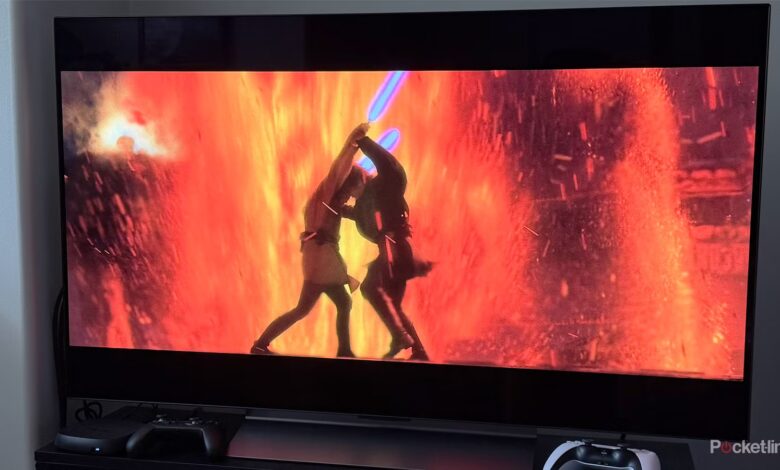
اگر چیزی در مورد خرید یک چیز یاد گرفته باشم تلویزیون جدید، این است که تجربه خارج از جعبه همیشه عالی نیست. گاهی اوقات فقط نیاز به کمی تنظیم دقیق دارد تا درست انجام شود. دقیقا در مورد من همینطور بود تلویزیون ال جی C5 سال گذشته
از همان ابتدا، تلویزیون فوق العاده به نظر می رسید و صدایی عالی داشت، اما هنوز احساس می کردم چیزی کم است. تصویر میتوانست روشنتر باشد، صفحه اصلی میتوانست تمیزتر به نظر برسد، و احساس میکردم ویژگیهای زیادی وجود دارد که از آنها استفاده نمیکنم.

با در نظر گرفتن این موضوع، وارد منوی تنظیمات تلویزیون ال جی خود شدم و بلافاصله تحت تأثیر آنچه که تلویزیون ال جی ارائه می داد، قرار گرفتم. من می دانم که منوی تنظیمات دقیقاً همان ویژگی نیست که بیشتر مردم را در مورد تلویزیون هیجان زده می کند، اما LG واقعاً چیز زیادی را کم نگذاشته است. تلویزیونهای آن مملو از گزینههای مفیدی هستند که به شما امکان میدهند تجربه را بسیار بیشتر از آنچه انتظار دارید سفارشی کنید. اگر به دنبال بهبود فوری تلویزیون الجی خود هستید، این تنظیماتی است که توصیه میکنم برای استفاده حداکثری از آن تغییر دهید.
ویژگی های ذخیره انرژی را خاموش کنید
قفل یک عکس روشن تر را باز کنید
بهطور پیشفرض، الجی چندین ویژگی صرفهجویی در مصرف انرژی را در تلویزیونهای جدیدتر خود فعال میکند تا به کاهش مصرف انرژی کمک کند. اگر میخواهید قبض برق خود را پایین نگه دارید، عالی است، اما تعادل این است که این تنظیمات میتوانند تصویر را بهطور محسوسی کمنورتر کنند. وقتی برای اولین بار یک بازی را روی تلویزیون ال جی خود راه اندازی کردم، آنطور که انتظار داشتم روشن به نظر نمی رسید، بنابراین وارد منوی تنظیمات شدم و دو گزینه کلیدی را تغییر دادم.
اولین حالت تصویر حالت است. وقتی از سوییچ 2 و Fire TV Stick 4K Max استفاده میکردم، تلویزیون الجی من بهطور خودکار محتوای HDR را روی «ذخیره انرژی خودکار» تنظیم میکرد. پس از تغییر آن به استاندارد، تفاوت در روشنایی بلافاصله قابل مشاهده بود. شما می توانید همین کار را با رفتن به تنظیمات > تصویر > حالت تصویر و انتخاب یک پیش تنظیم روشن تر، مانند استاندارد یا ورزشی.
تنظیم دوم است مرحله صرفه جویی در انرژی. این کار از سنسور نور داخلی تلویزیون شما برای تنظیم خودکار روشنایی صفحه بر اساس نور اتاق استفاده می کند. در حالی که از نظر تئوری مفید به نظر می رسد، من دریافتم که اغلب تصویر را تاریک تر از آنچه می خواستم، حتی در یک اتاق تاریک می کند. خوشبختانه، تغییر آن به همین راحتی است. سر به تنظیمات > عمومی > مرحله صرفه جویی در انرژی و آن را از حالت خودکار به خاموش تغییر دهید تا تصویر روشنتری داشته باشید.
برای باز کردن سریع منوی تنظیمات در تلویزیون ال جی، دکمه تنظیمات (نماد چرخ دنده) را روی کنترل از راه دور برای چند ثانیه نگه دارید.
صدای بلوتوث را فعال کنید
همیشه لازم نیست از بلندگوهای تلویزیون خود استفاده کنید
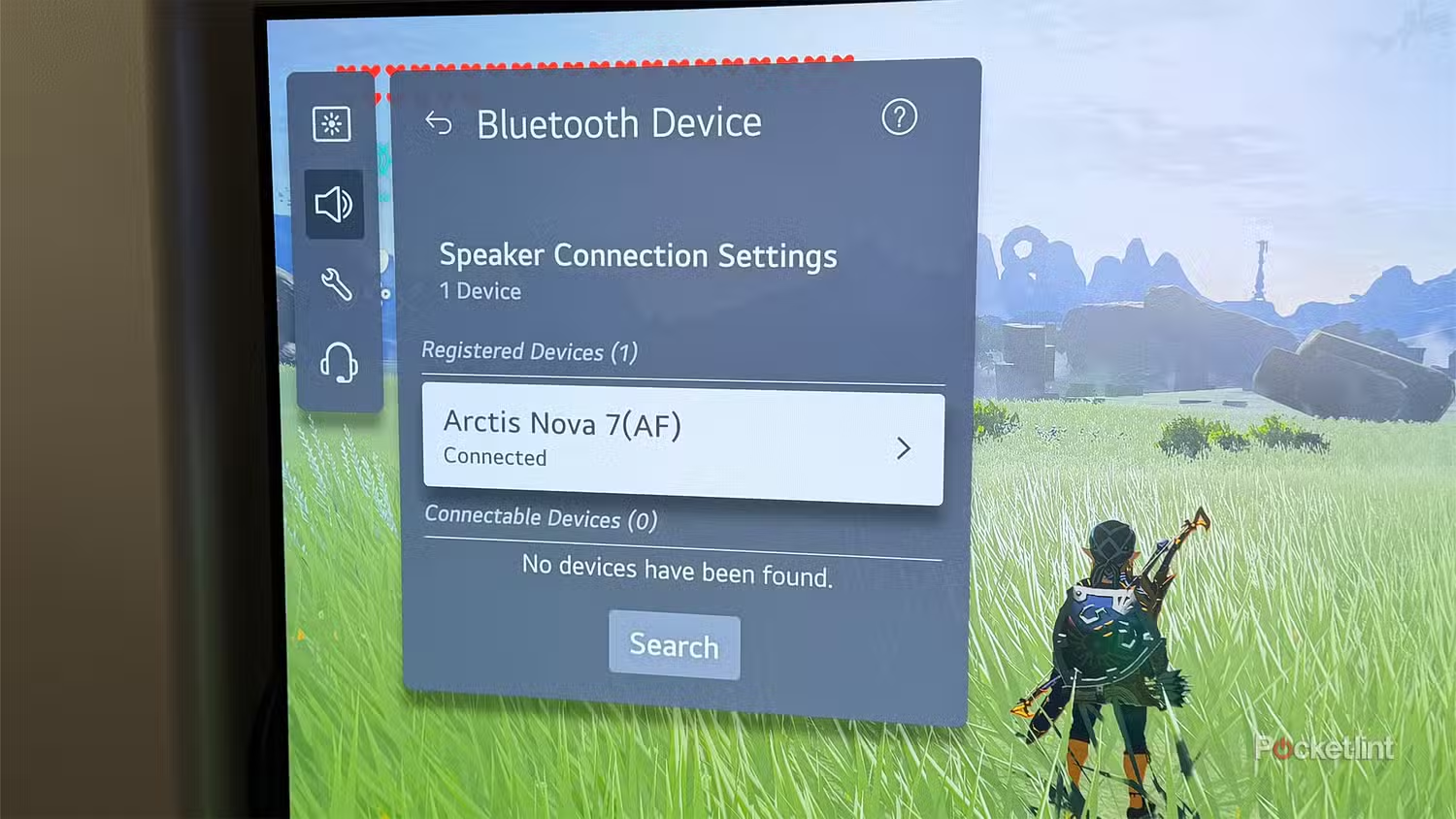
بلندگوهای داخلی تلویزیون LG C5 را بهطور شگفتانگیزی خوب دیدم، بهویژه وقتی از Dolby Atmos استفاده میکنید. گفته میشود، مواقعی وجود دارد که ترجیح میدهم از یک جفت هدفون استفاده کنم، مانند زمانی که در حال بازی کردن یا تماشای یک برنامه به تنهایی هستم.
خوشبختانه، اکثر تلویزیونهای الجی از سال 2017 به بعد از صدای بلوتوث پشتیبانی میکنند، بنابراین میتوانید به راحتی هدفونهای بلوتوث، هدفونهای هدفون یا حتی یک بلندگو را برای تجربه شنیداری فراگیرتر و خصوصیتر متصل کنید.
در اینجا نحوه اتصال یک دستگاه صوتی بلوتوث به تلویزیون ال جی آمده است:
1. برو به تنظیمات > صدا > خروجی صدا > استفاده از بلندگوی بی سیم.
2. انتخاب کنید دستگاه بلوتوث.
3. هدفون یا بلندگوی بلوتوث خود را در حالت جفت شدن قرار دهید.
4. دستگاه را از لیست دستگاه های قابل اتصال انتخاب کنید تا آن را با تلویزیون خود جفت کنید.
هنگامی که یک دستگاه را جفت کردید، در زیر دستگاه های ثبت شده ظاهر می شود و اتصال مجدد آن را در آینده آسان می کند. اگر می خواهید به بلندگوهای داخلی تلویزیون خود برگردید، به سادگی به منوی خروجی صدا برگردید و استفاده از بلندگوی تلویزیون را انتخاب کنید.
تبلیغات صفحه اصلی یا Wi-Fi را خاموش کنید
صفحه اصلی خود را تمیز کنید و تلویزیون خود را سریعتر کنید
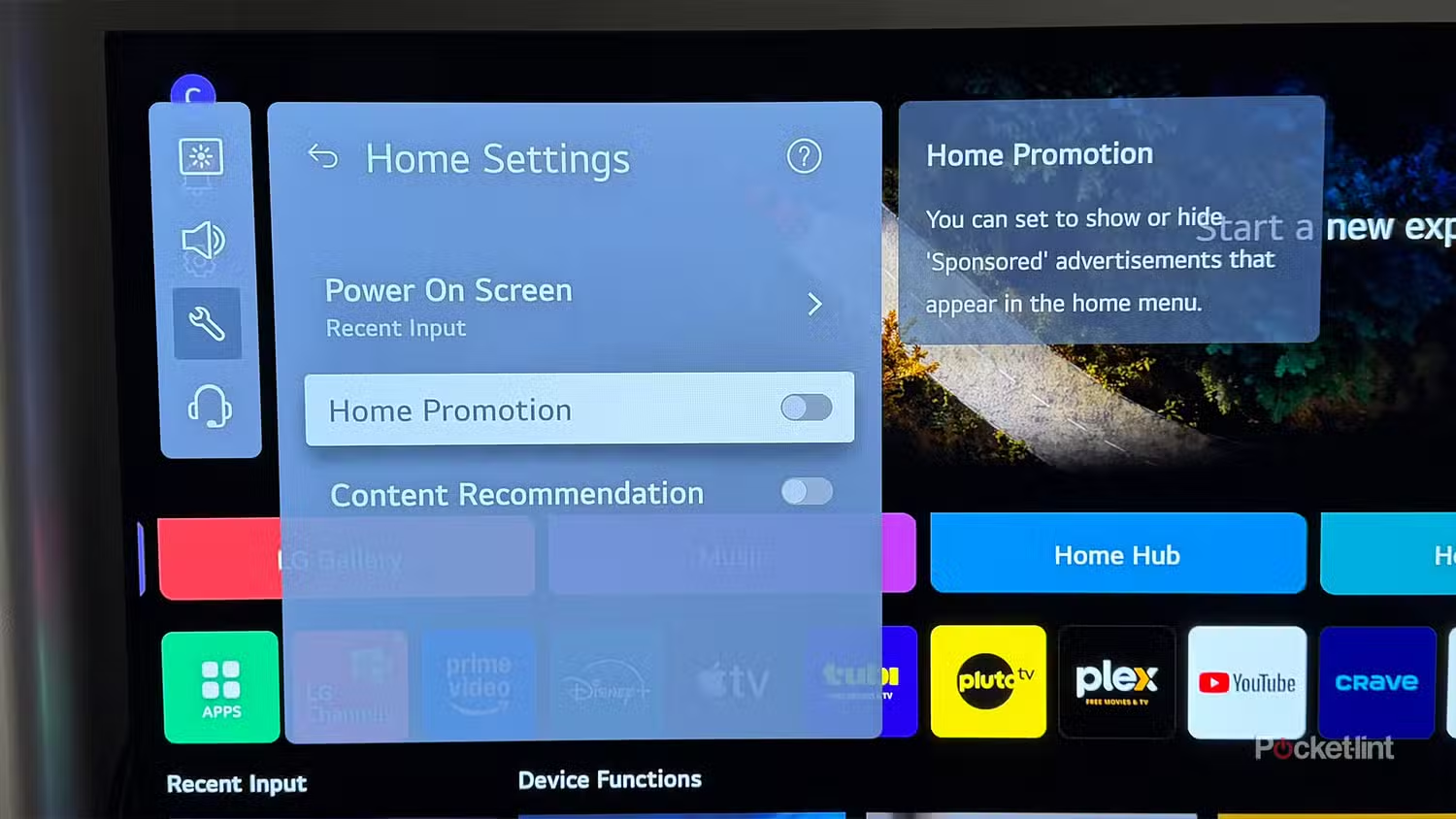
یکی از اولین چیزهایی که در مورد تلویزیون ال جی من را اذیت کرد صفحه اصلی بود. خارج از جعبه، مملو از تبلیغات و توصیههایی است که به نظرم بیشتر از اینکه مفید باشد، حواستان را پرت میکند. هر زمان که میخواستم برنامهای را به سرعت راهاندازی کنم یا به ورودی HDMI دیگری سوئیچ کنم، مانع میشوند. به عبارت ساده، من نمیخواهم تلویزیونم دو برابر شود به عنوان یک بیلبورد تبلیغاتی.
خوشبختانه، ال جی تمیز کردن صفحه اصلی را بسیار آسان می کند. با چند تغییر سریع در منوی تنظیمات، می توانید تبلیغات و توصیه ها را برای رابط کاربری بسیار تمیزتر حذف کنید. در اینجا به این صورت است:
1. برو به Settings > General > System > Additional Settings > Home Settings.
2. تبلیغات خانه را خاموش کنید.
3. توصیه های محتوا را خاموش کنید.
هنگامی که هر دو گزینه را غیرفعال کنید، تبلیغات و توصیه ها از صفحه اصلی شما ناپدید می شوند. با این حال، یک تنظیم دیگر وجود دارد که ارزش تغییر را دارد. الجی همچنین میتواند محتوای تبلیغاتی را در زمانی که محافظ صفحه فعال است نمایش دهد. برای غیرفعال کردن آن، به ادامه مطلب بروید Settings > General > System > Additional Settings > Screen Saver Settings و Screen Saver Promotion را خاموش کنید.
اگر همیشه به جای webOS از یک دستگاه پخش جریانی یا کنسول بازی در تلویزیون خود استفاده می کنید، می توانید با قطع کامل تلویزیون خود از اینترنت، همه چیز را یک قدم جلوتر ببرید. کافی است Wi-Fi را خاموش کنید، و تلویزیون شما در وهله اول قادر به نمایش تبلیغات یا توصیهها نخواهد بود. در تجربه من، این باعث میشود تلویزیون کمی جذابتر شود، زیرا دائماً محتوا را در پسزمینه دریافت نمیکند.
نام تلویزیون و ورودی های HDMI خود را تغییر دهید
این کار ارسال و تعویض ورودی های HDMI را آسان تر می کند
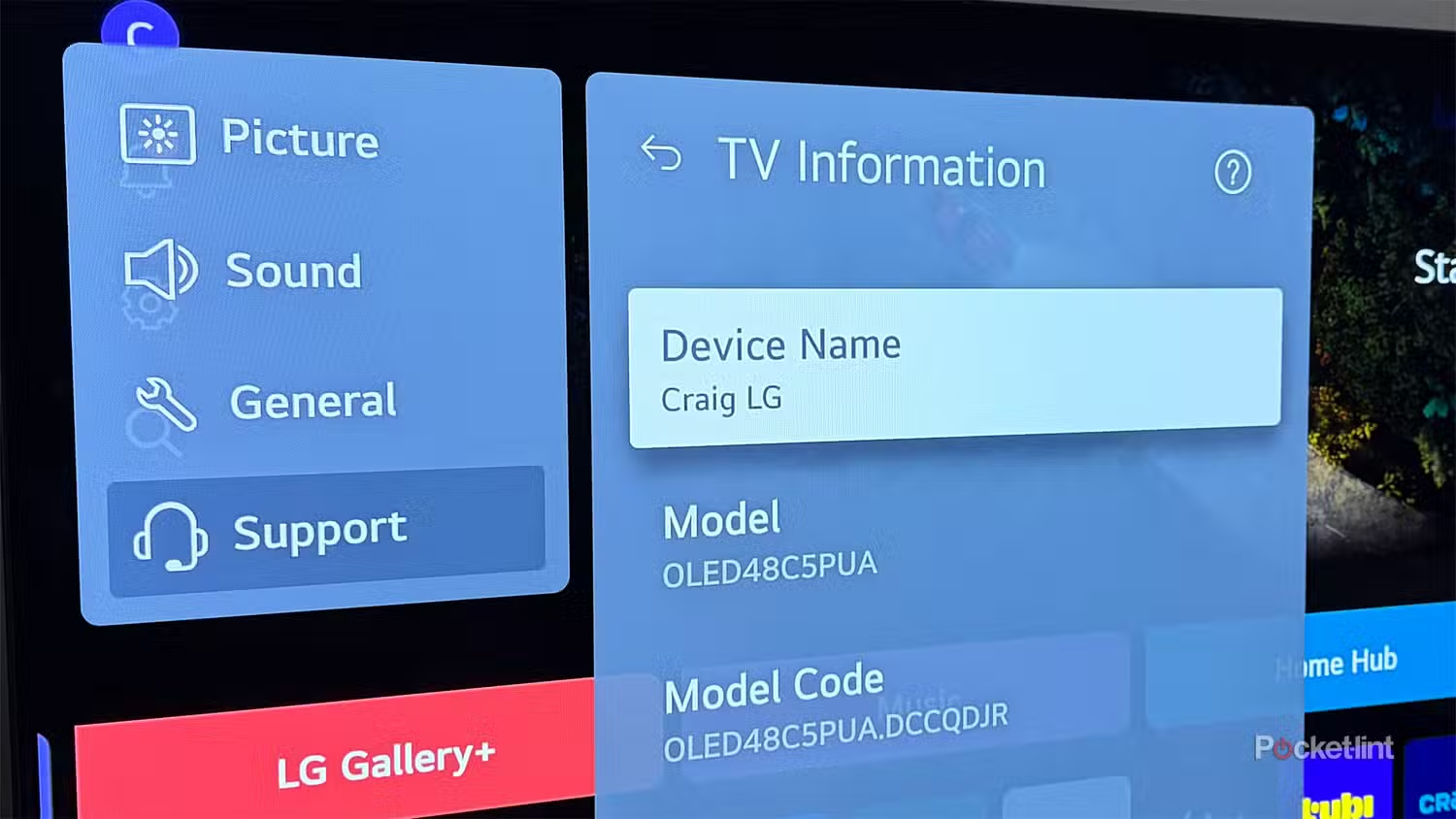
در نهایت، دو ترفند آخری که توصیه میکنم تغییر نام تلویزیون و ورودیهای HDMI است. این به هیچ وجه تغییر شدیدی نیست، اما استفاده از تلویزیون را هر روز راحتتر میکند، چه در حال ارسال محتوا از تلفن خود یا جابهجایی بین دستگاهها باشید.
بهطور پیشفرض، تلویزیون الجی شما بر اساس شماره مدل طولانی آن نامگذاری شده است. خوب کار می کند، اما هنگام ارسال محتوا از تلفن یا رایانه لوحی، تشخیص اینکه کدام تلویزیون کدام است، می تواند آزاردهنده باشد، به خصوص اگر بیش از یک تلویزیون ال جی در خانه خود داشته باشید. خوشبختانه، میتوانید نام آن را به چیزی که تشخیص آن آسانتر است تغییر دهید. من کارم را به کریگ الجی تغییر دادم و اکنون میتوانم هر زمان که بخواهم یک فیلم یا برنامه تلویزیونی بازی کنم، فوراً آن را تشخیص دهم. در اینجا نحوه انجام این کار نیز آورده شده است:
1. برو به تنظیمات > پشتیبانی > اطلاعات تلویزیون.
2. انتخاب کنید نام دستگاه.
3. نام جدیدی را که می خواهید استفاده کنید وارد کنید.
وویلا، همین. دفعه بعد که منوی ارسال محتوا را در تلفن خود باز می کنید، تلویزیون شما با نام جدید ظاهر می شود.
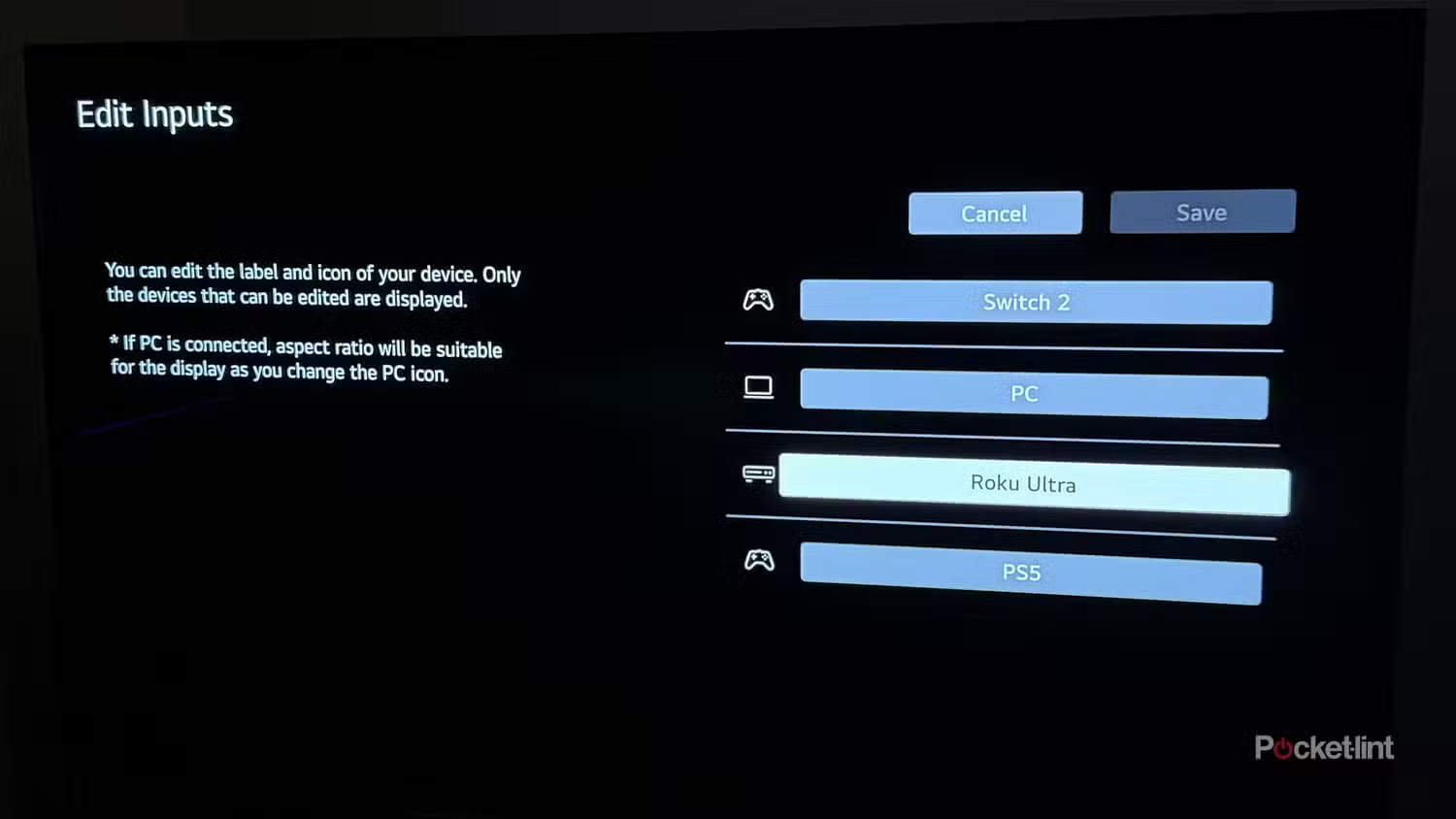
یکی دیگر از سفارشی سازی های مفید تغییر نام ورودی های HDMI است. الجی معمولاً سعی میکند دستگاههای متصل را بهطور خودکار شناسایی کند، اما همیشه دقیق نیست. من ترجیح میدهم به هر ورودی یک نام سفارشی بدهم که با آنچه واقعاً به برق وصل شده است، مطابقت داشته باشد، خواه سوئیچ 2، رایانه شخصی یا PS5 باشد. این تغییر ورودی ها را بسیار سریعتر می کند زیرا شما همیشه دقیقاً می دانید چه چیزی را انتخاب می کنید.
در اینجا نحوه تغییر نام ورودی های HDMI آورده شده است:
1. را فشار دهید دکمه ورودی روی ریموت برای باز کردن LG Home Hub.
2. انتخاب کنید منوی سه نقطه در گوشه سمت راست بالا
3. انتخاب کنید ویرایش ورودی ها.
4. ورودی HDMI را که می خواهید تغییر نام دهید انتخاب کنید.
5. نام جدید را وارد کرده و Save را انتخاب کنید.
بهبود تلویزیون ال جی شما نیازی به پیچیده نیست
به طور کلی، این تغییرات سریع و آسان انجام میشوند، و بعد از استفاده هر روزه از آنها در تلویزیون الجی، متوجه شدم که به لطف تصویر روشنتر و توانایی استفاده از هدفون با تلویزیون، تجربه را به میزان قابل توجهی بهتر میکنند. بعلاوه، صفحه اصلی دیگر شبیه یک بیلبورد تبلیغاتی نیست، و تلویزیون من هنگام ارسال محتوا و ورودی های HDMI اکنون به راحتی قابل تشخیص هستند، که این نیز یک مزیت بزرگ است. اگر تلویزیون ال جی دارید، توصیه می کنم همه این تغییرات را امتحان کنید و فکر می کنم از نتایج آن بسیار راضی خواهید بود.
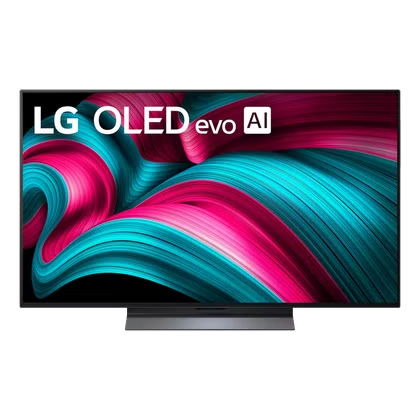
- اندازه نمایشگر
-
42، 48، 55، 65، 77 یا 83 اینچ
- سیستم عامل
-
webOS
- نوع نمایشگر
-
OLED