من راههای سادهای برای تشخیص اینکه آیا واقعاً در Dolby Vision تماشا میکنید پیدا کردم

هیچ چیز ناامید کنندهتر از این نیست که دلارهایی را که به سختی به دست آوردهاید برای به دست آوردن بهترین محصولات یا خدمات ممتازی که میتوانید استطاعت مالی بدهید و متوجه شوید که ممکن است چیزی را که برایش پرداخت کردهاید دریافت نکنید، وجود ندارد. تلویزیون ها ارزان نیستند تلویزیونهای 4K ممکن است نسبت به 10 سال پیش مقرون به صرفهتر باشند، اما همچنان محصولی با دلار بالا هستند. و پرداخت دلار بالا برای خدمات اشتراک سطح بالا فقط به کل هزینه سرگرمی فیلم و تلویزیون شما می افزاید. اما فقط به این دلیل که یک تلویزیون OLED گران قیمت خریده اید و مشترک چندین سرویس استریم شده اید، به طور خودکار به این معنی نیست که بهترین کیفیت تصویر را دریافت می کنید. تقریباً جنایی به نظر می رسد، اینطور نیست؟
سخت افزار همیشه درست خارج از جعبه به درستی کالیبره نمی شود. مواقع دیگر، برخی فیلمها یا نمایشهای موجود از Dolby Vision پشتیبانی نمیکنند. به عنوان یک ویژگی، Dolby Vision یکی از قابل تشخیص ترین فرمت های HDR در صنعت است. تمام جنبه های تصویر روی صفحه نمایش از جمله کنتراست، رنگ و روشنایی را بهبود می بخشد. همیشه در تلاش است تا تصویر را برای لذت تماشای شما بهینه کند. انتظار خروجی Dolby Vision، اما دریافت عکس آن میتواند ناامیدکننده باشد، و گاهی کاملاً واضح نیست. اما خوشبختانه، چند راه وجود دارد که می توانید بررسی کنید که آیا Dolby Vision به جای اینکه فرض کنید فعال است یا خیر.


- ابعاد
-
9.1 x 56.7 x 34.6 اینچ
- فناوری نمایش
-
OLED
یک بررسی سریع انجام دهید تا مطمئن شوید که تمام اجزای لازم برای Dolby Vision را دارید
چیزی بیشتر از نمایشگر در آن وجود دارد
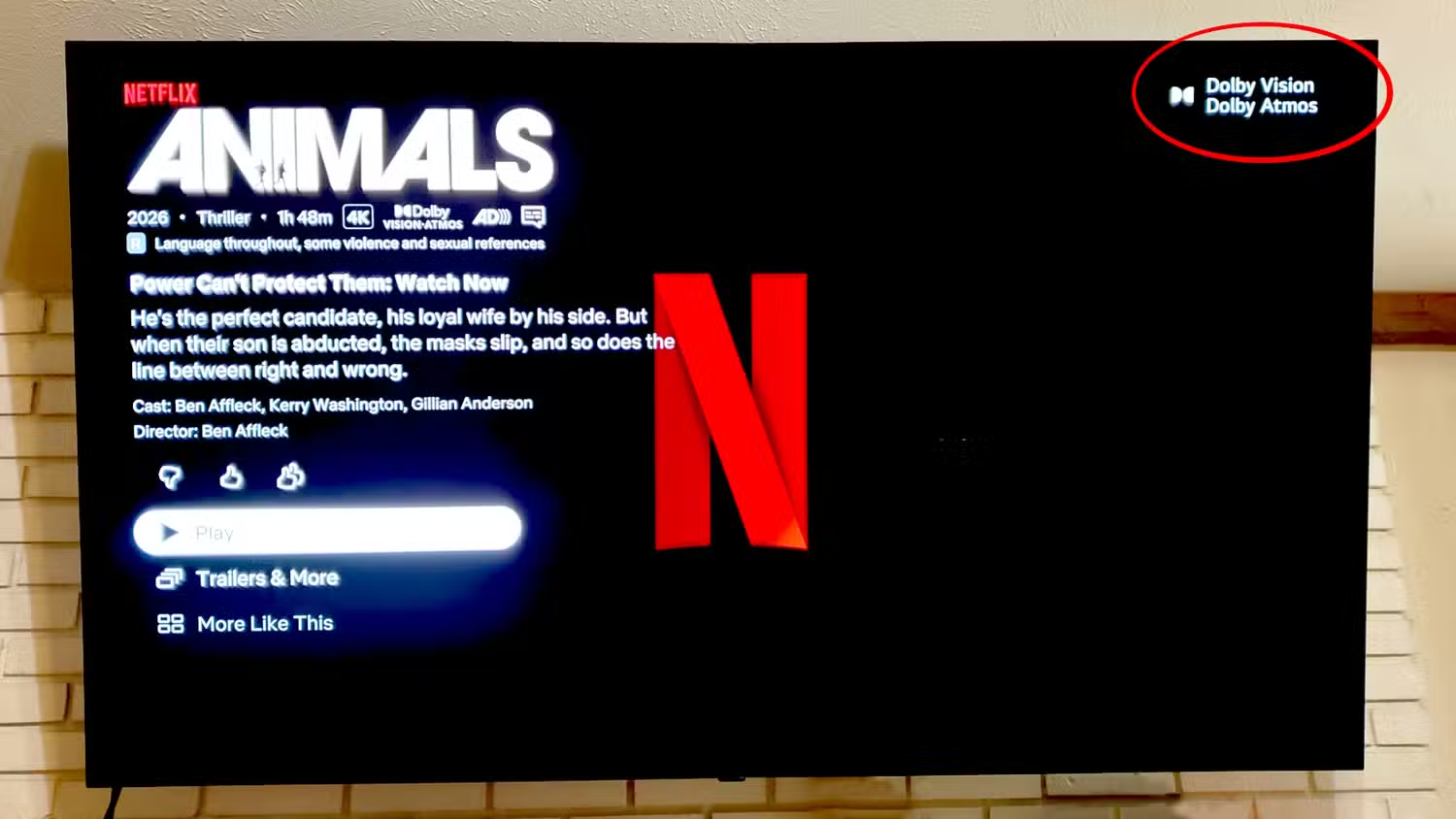
بیایید ابتدا چیزهای بدیهی را از سر راه برداریم. تلویزیون شما قطعا باید از Dolby Vision پشتیبانی کند. اگر سوالی در ذهن شما وجود دارد، کافی است مدل تلویزیون خود را در سایت سازنده جستجو کنید تا متوجه شوید که آیا واقعاً چنین است یا خیر. دوم، باید اطمینان حاصل کنید که هر محتوایی که پخش میکنید از Dolby Vision نیز پشتیبانی میکند. اگر در حال تماشای نتفلیکس هستید، برای دریافت خروجی Dolby Vision باید در سطح پرمیوم مشترک شوید. سایر سرویسهای پخش، از جمله Apple TV، HBO Max، Paramount+، Prime Video و Disney+ نیز از Dolby Vision پشتیبانی میکنند. اما باز هم، احتمالاً برای دسترسی به این ویژگی، به اشتراک های سطح برتر نیاز دارید. همچنین، اگر محتوای 4K را پخش می کنید، باید مطمئن شوید که پهنای باند و سرعت اینترنت لازم را دارید. توصیه می شود که شبکه شما حداقل 25 مگابیت بر ثانیه سرعت دانلود را ارائه دهد تا این تلاش را به راحتی انجام دهد. تست سرعت را اجرا کنید در شبکه خانگی خود برای اطمینان از رسیدن به این خروجی. انجام آن سریع و آسان است.
اما اگر در حال تماشای یک Blu-ray 4K هستید، باید مطمئن شوید که پخش کننده بلوری 4K شما از Dolby Vision همراه با دیسک/فیلم خاصی که در حال تماشای آن هستید پشتیبانی می کند. اگر شما هم مانند بسیاری از کسانی هستید که از کنسول بازی PS5 خود به عنوان پخش کننده بلوری 4K استفاده می کنند، قطعا می توانم به شما بگویم که نه دریافت پخش Dolby Vision. در حالی که PS5 از Dolby Atmos در بخش صوتی پشتیبانی می کند، فاقد عنصر ویدیویی است. Xbox Series X/S دقیقاً از Dolby Vision برای بازی و برنامههای استریم پشتیبانی میکند، اما از پخش بلوری 4K پشتیبانی نمیکند. اگر از استریم استیک استفاده می کنید، باید سازگاری آن با Dolby Vision را نیز بررسی کنید.
هنگامی که تمام سخت افزار لازم را دارید، اگر از دستگاه خارجی (استریم استیک، پخش کننده بلوری و غیره) استفاده می کنید، تنظیمات HDMI تلویزیون خود را بررسی کنید. باید مطمئن شوید که هر درگاهی که آن دستگاه به آن وصل شده باشد، تنظیمات پورت روی فرمت پیشرفته تنظیم شده است. برای انجام این انتخاب ممکن است لازم باشد به تنظیمات کلی یا گزینه های ورودی نگاه کنید. اگر در یافتن آن مشکل دارید، با اطلاعات سازنده تلویزیون خود مشورت کنید.
بررسی فعال بودن Dolby Vision
هنگامی که تمام کادرها را علامت زدید، می توانید مطمئن شوید که Dolby Vision استفاده می شود
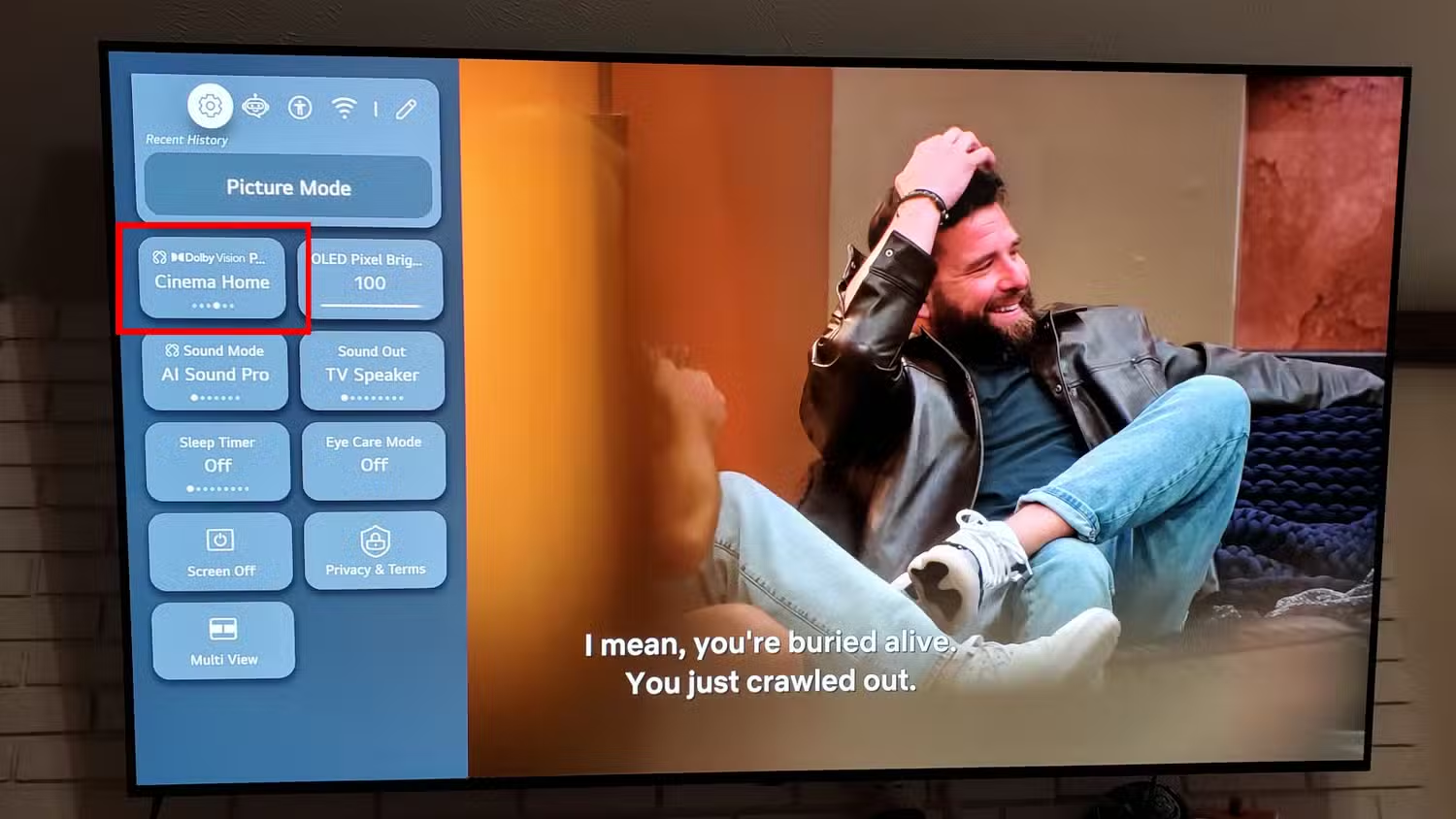
بسیاری از اوقات، Dolby Vision برای هر بیننده ای آشکار می شود. این به این دلیل است که تلویزیون ها اغلب یک بنر یا برچسب موقتی را در بالای صفحه نمایش می دهند که نشان می دهد وقتی محتوای پشتیبانی شده شروع به پخش می کند Dolby Vision فعال است. اما ممکن است همیشه این اتفاق نیفتد. ممکن است پاپ آپ را از دست داده باشید، و گاهی اوقات سخت است بدانید که آیا خروجی مورد نظرتان را دریافت می کنید یا خیر. ساده ترین راه برای بررسی این موضوع زمانی است که محتوای پشتیبانی شده در حال پخش است: به تنظیمات تلویزیون خود بروید و حالت تصویر را بررسی کنید. در اینجا باید نشان دهد که Dolby Vision فعال است. نمونه ال جی را در تصویر بالا مشاهده می کنید. لوگوی Dolby Vision باید در اینجا ظاهر شود. اگر اینطور نیست، این مطمئن ترین نشانگر عدم دریافت خروجی Dolby Vision است.
اگر Dolby Vision را دریافت نمیکنید و مطمئن هستید که سختافزار و ردیف اشتراک مورد نیاز وجود دارد، ممکن است فیلم را بررسی کنید یا نشان دهید که میخواهید تماشا کنید. اگر نمی بینید که دیسک بلوری 4K یا صفحه اطلاعات جریان فیلم نشان می دهد که Dolby Vision در دسترس است، ممکن است مشکل شما باشد. اگر از استریم استیک یا کنسول Xbox Series X/S استفاده میکنید، به تنظیمات خود بروید و گزینههای نمایش را در قسمت تنظیمات پیدا کنید. مطمئن شوید که 4K Dolby Vision در این دسته ها فعال است. یک بررسی سریع تنظیمات تمام چیزی است که برای از بین بردن شکاف بین فرض اینکه بهترین کیفیت تصویر را دارید و در واقع داشتن آن را کم کنید. آن را به شانس نسپارید. اگر الزامات Dolby Vision را برآورده کرده اید و مطمئن نیستید که بهترین کیفیت تصویر را دریافت می کنید، خدمات تأیید را انجام دهید تا استاندارد بصری درجه یک را که برای آن هزینه کرده اید به دست آورید.