من می توانم تقریباً هر چیزی را از تلفنم چاپ کنم
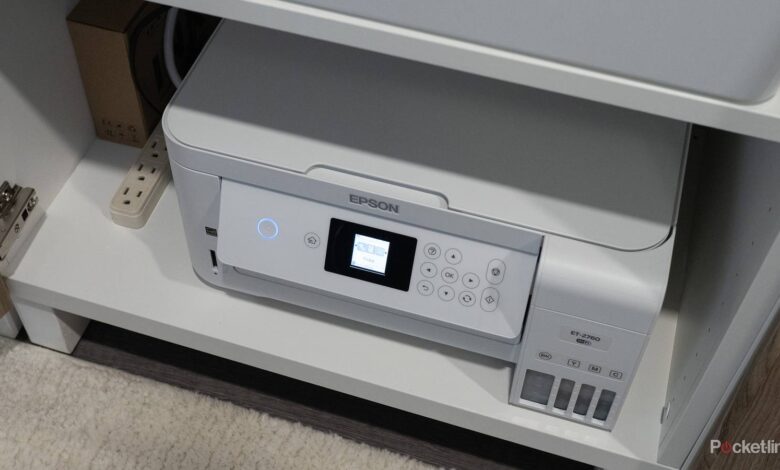
در این مرحله میتوان گفت که اکثر مردم چاپگرها را یک شر ضروری میدانند تا چیزی که میخواهند از آن استفاده کنند، مگر اینکه شما در مورد یک سه بعدی یا سه بعدی صحبت کنید. چاپگر عکس. می دانم که به ندرت مجبور می شوم چیزی را چاپ کنم، مگر اینکه ممکن است یک برچسب حمل و نقل یا چیزی باشد که باید به دولت یا یک پزشک نشان دهم. و با این حال هنوز باید با دردسرهایی مثل گیر کردن دست و پنجه نرم کنم ویندوز صف ها، نه به ذکر قیمت اخاذی جوهر جایگزین.
اگر کارها را به درستی انجام دهید، حداقل یکی از چیزهایی که می توانید دور بزنید نیاز به نشستن در مقابل یک است مک یا کامپیوتر برای چاپ چیزی که از قبل روی گوشی شما قرار دارد. مراحل مختلفی وجود دارد که باید انجام دهید تا این اتفاق بیفتد – اما خبر خوب این است که پس از تکمیل آنها، چاپ کردن هر چیزی که ممکن است نیاز داشته باشید، مهم نیست که در کجای خانه خود هستید، بسیار آسان است. حتی ممکن است بتوانید آن پرینتر را در گوشه ای دور از دسترس قرار دهید که متعلق به آن است.


قرار دادن چاپگر روی Wi-Fi
چرا USB نیست؟
بله، در سناریوهای خاصی، ممکن است بتوانید چاپگر را مستقیماً از طریق USB به تلفن هوشمند خود متصل کنید، اما این کار کمتر از آنچه فکر میکنید راحت است. برخی از چاپگرها ممکن است همچنان به USB-A – فرمت مستطیلی – به جای آن متکی باشند USB-C، که همه گوشی های هوشمند اخیر از آن استفاده می کنند. اگر چنین است، به یک آداپتور یا کابل آداپتور نیاز دارید. اگر یک آیفون قدیمی دارید با رعد و برق، باید چیزی را بیابید که با فناوری USB چاپگر خود ارتباط برقرار کنید.
شکار واقعی نرم افزار است. چاپگرها معمولاً برای اتصالات سیمی که در تلفن وجود ندارند به درایورهای نرم افزار خاصی وابسته هستند. راههایی برای حل این مشکل با برنامههای شخص ثالث، یا شاید حتی برخی از برنامههای تولید شده توسط سازندگان چاپگر وجود دارد، اما باید در وب جستجو کنید تا ببینید چه چیزی با مدل چاپگر خاص شما سازگار است.
یک دردسر واضح دیگر نیز وجود دارد: باید هر زمان که میخواهید چیزی را چاپ کنید، تلفن خود را به هم متصل کنید و تا زمانی که کار کامل نشود، نمیتوانید با فرض اینکه تلفنتان را همراه خود داشته باشید، آن را کنار بگذارید. در صورت امکان، بهتر است چاپگر خود را روی Wi-Fi قرار دهید.
اتصال مستقیم Wi-Fi
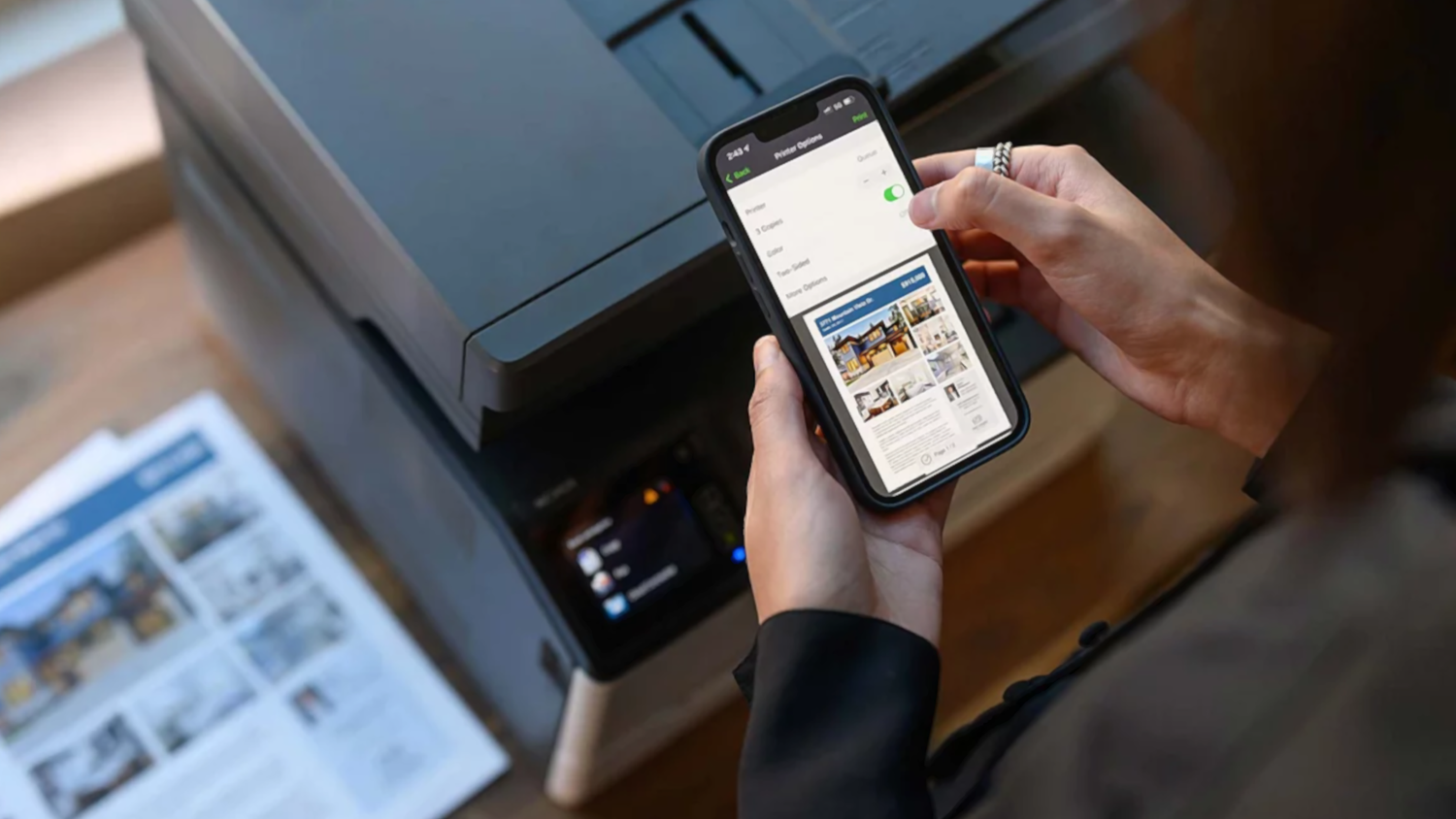
بیشتر چاپگرهای اخیر باید نوعی Wi-Fi داخلی داشته باشند. راه اندازی این به طور بالقوه دشوار است. در بدترین حالت (به اصطلاح)، باید منوهای روی دستگاه چاپگر خود را برای انتخاب روتر Wi-Fi خود پیمایش کنید، سپس رمز عبور آن را وارد کنید. اگر چاپگر صفحهکلید لمسی ارائه نمیکند، تایپ یک رمز عبور پیچیده ممکن است کمی طول بکشد.
تلاشهایی برای سادهسازی این فرآیند صورت گرفته است. به غیر از صفحه نمایش های لمسی، برخی از چاپگرها به شما اجازه می دهند یک دکمه (یا ترکیب دکمه) را روی چاپگر خود فشار دهید تا جفت شدن Wi-Fi را آغاز کنید، سپس با فشار دادن یک دکمه WPS روی روتر، فرآیند را تکمیل کنید. همچنین ممکن است بتوان از طریق بلوتوث، NFC یا فناوری به نام Wi-Fi Direct بین تلفن و چاپگر خود یک «دست دادن» برقرار کرد. هنگامی که این دست دادن کامل شد، باید بتوانید از برنامه تلفن همراه سازنده برای تکمیل تنظیمات استفاده کنید، یا در برخی موارد فوراً چاپ کنید. اگر چاپگری از Wi-Fi Direct پشتیبانی می کند، برای اتصال باید SSID (شناسه شبکه) و رمز عبور آن را بدانید، به احتمال زیاد از طریق برنامه تنظیمات گوشی خود.
توجه داشته باشید که برای چاپ بی سیم از آیفون، چاپگر باید با AirPrint اپل سازگار باشد.
برخی از چاپگرها ممکن است اتصالات را کاملاً از طریق بلوتوث امکان پذیر کنند، اما این در دراز مدت ترجیح داده نمی شود. اولین مسئله برد است. در حالی که بلوتوث 5.x میتواند تا حدود 800 فوت (240 متر) برسد، فاصله عملی معمولاً بسیار کوتاهتر است و برخی از دستگاهها ممکن است همچنان از 4.x استفاده کنند. ممکن است قبل از موفقیت در چاپ مجبور شوید نزدیکتر شوید. بلوتوث همچنین فاقد پهنای باند است — در بهترین حالت، شما حدود 2 مگابیت در ثانیه دریافت خواهید کرد، در حالی که حتی یک لینک آهسته Wi-Fi 5 باید به 100 مگابیت در ثانیه یا بالاتر برسد. تفاوت برای کارهای چاپ کوچک مهم نیست، اما سریعتر همیشه بهتر است.
توجه داشته باشید که برای چاپ بی سیم از آیفون، چاپگر باید با AirPrint اپل سازگار باشد. خبر خوب این است که AirPrint یک استاندارد قدیمی است که قدمت آن به سال 2010 می رسد. برای یافتن چاپگر ناسازگاری که هنوز کار می کند، به سختی فشار خواهید آورد.
اگر من مبهم بودهام، به این دلیل است که در نهایت باید دستورالعملهای مرتبط با مدل چاپگر خاص خود را جستجو کنید. هیچ راه حل جهانی در اینجا وجود ندارد.
چاپگر متصل به شبکه
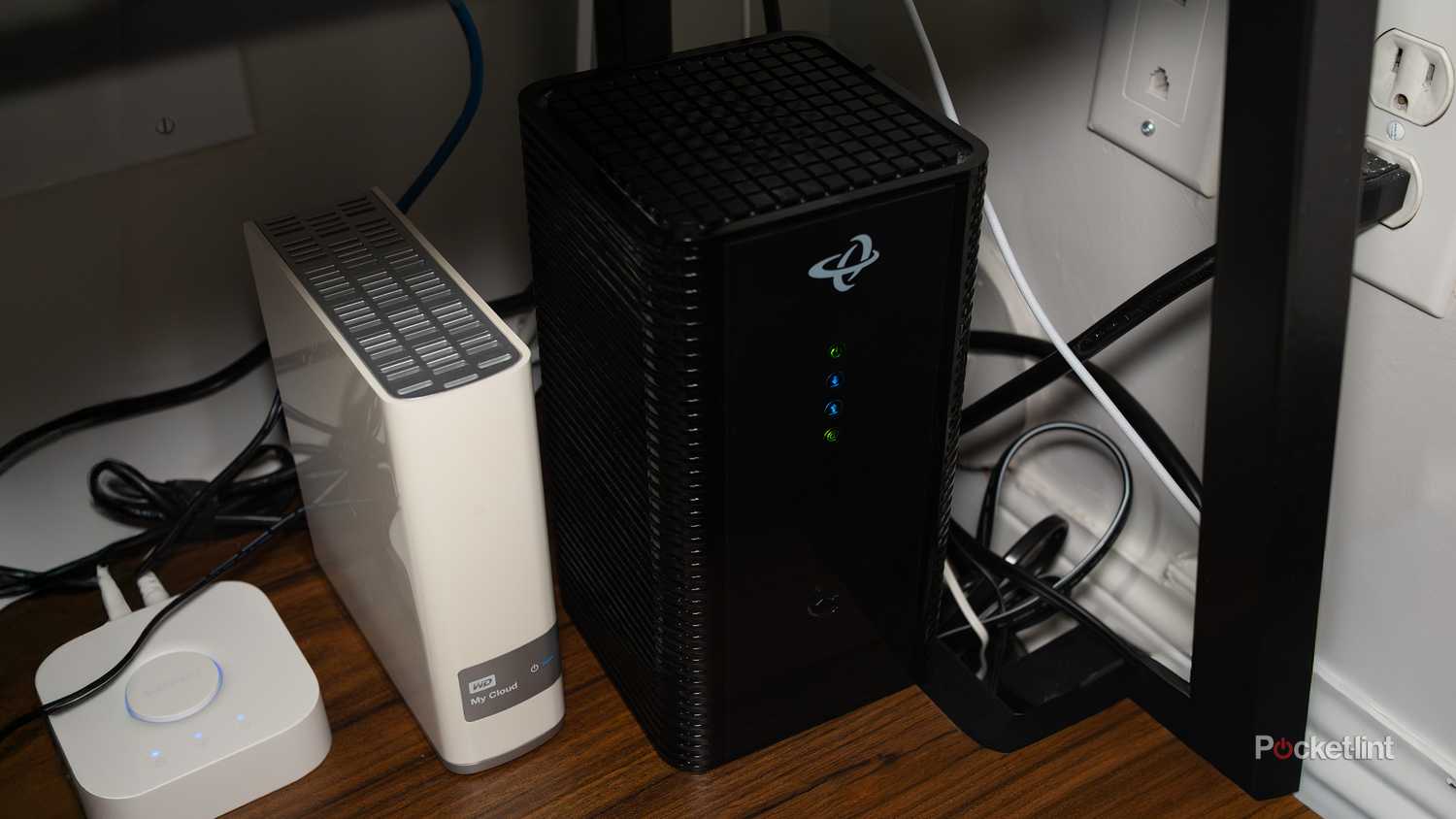
اگر روتر Wi-Fi شما دارای یک پورت USB رایگان است، این ممکن است راه حل ایده آلی باشد. هنگامی که چاپگر به این روش متصل می شود، تا زمانی که تلفن شما به همان SSID متصل باشد، باید به طور خودکار قابل شناسایی باشد. در واقع، باید برای هر دستگاهی در همان شبکه، از جمله تبلت ها و رایانه ها، قابل کشف باشد. بررسی کنید که آیا تنظیمات خاصی برای چاپگر شما وجود دارد یا خیر.
تنها نقطه ضعف واقعی این روش این است که مردم اغلب روتر خود را در جایی که برای قرار دادن چاپگر ناخوشایند است، مانند اتاق نشیمن خود، قرار می دهند. این اغلب بر حسب ضرورت است، زیرا ممکن است فقط یک پورت کواکسیال برای اتصال مودم وجود داشته باشد. اگر چنین است، احتمالاً ارزش تحمل مشکل وای فای مستقیم را دارد.
نحوه چاپ بی سیم از گوشی هوشمند
اندروید
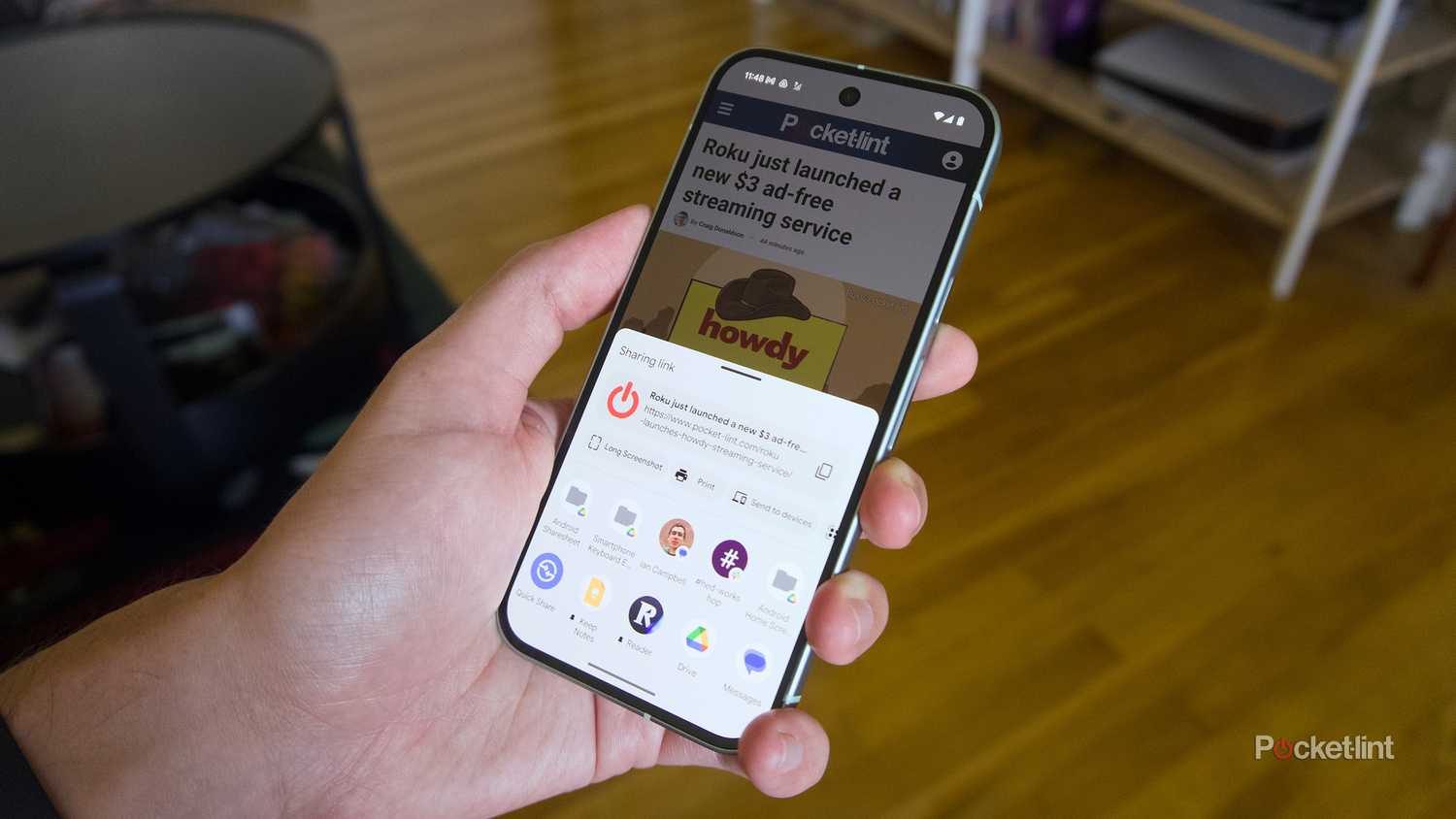
هنگامی که چاپگر شما آماده شد، چاپ از دستگاه Android ساده است، اما به طور بالقوه به برنامه ای که استفاده می کنید بستگی دارد. در برخی از برنامه ها، می توانید به سادگی یک را انتخاب کنید نماد منوی سه نقطه یا سه خط وقتی چیزی که میخواهید چاپ کنید روی صفحه است، روی ضربه بزنید چاپ کنید. اگر وجود ندارد، می توانید اندروید داخلی را امتحان کنید به اشتراک بگذارید منو، اغلب با نقاط منشعب نشان داده می شود. الف چاپ کنید اگر این گزینه برای رسانه مورد نظر شما منطقی باشد، نماد ظاهر می شود.
رابط چاپ اندروید به شما امکان میدهد گزینههای قالببندی و رنگ، و همچنین تعداد کپیها و محدوده صفحه را برای چاپ انتخاب کنید. من میخواهم یک ثانیه وقت بگذارم و بر اهمیت محدود کردن دامنه تا حد امکان تأکید کنم – بسیاری از وبسایتها و اسناد متنی شامل صفحات ناخواسته یا خالی متفرقه هستند. جوهر، تونر یا کاغذ را روی آنها هدر ندهید.
اگر چاپگر خود را در دسترس نمی بینید، ممکن است لازم باشد آن را جستجو کنید چاپ کنید یا چاپ منو در تنظیمات برنامه در آنجا، گزینههایی برای افزودن یک سرویس یا ابزار جانبی، از جمله مواردی که دارای Wi-Fi Direct هستند، خواهید دید.
آیفون
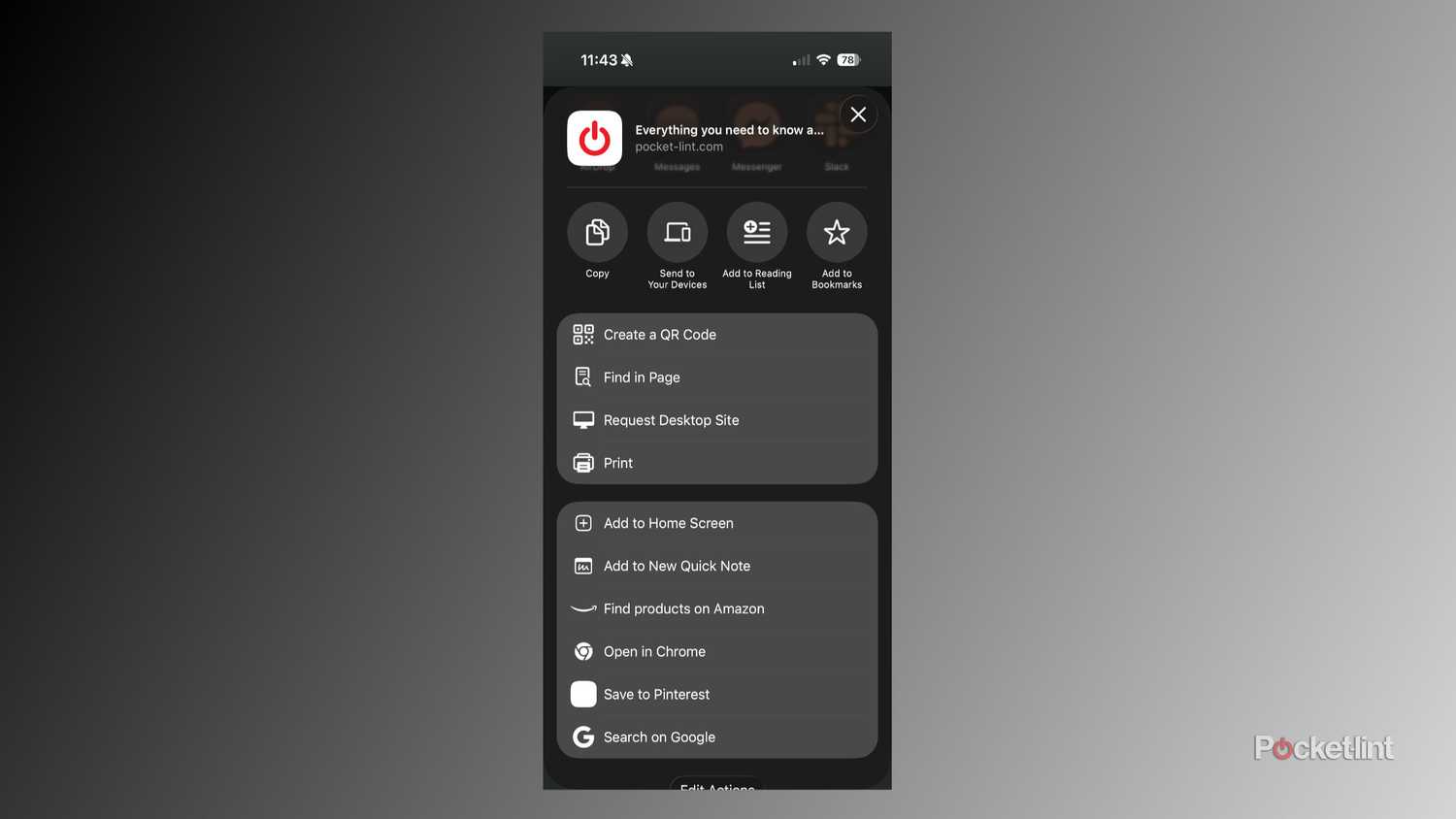
فرآیند چاپ در آیفون تقریباً مشابه با آندروید است، با این تفاوت که iOS به اشتراک بگذارید نماد مربعی با یک فلش رو به بالا است. وقتی روی آن ضربه زدید، ممکن است لازم باشد ضربه بزنید بیشتر و به پایین اسکرول کنید تا نشان داده شود چاپ کنید فرمان
اپل خاطرنشان می کند که در برخی از برنامه ها، گزینه چاپ ممکن است نه فقط در زیر آن موجود باشد منوهای سه نقطه ای، اما گاهی اوقات در منوهای پیکانمانند کشویی. باید کاوش کنید، یا در غیر این صورت با راهنمای وب توسعهدهنده برنامه (در صورت وجود) مشورت کنید.
دوباره مطابق با Android، باید گزینه های قالب بندی، رنگ، کپی و محدوده را قبل از شروع کار چاپ مشاهده کنید. پس از انجام کارها، می توانید از تغییر دهنده برنامه برای باز کردن مرکز چاپ و نظارت بر وضعیت استفاده کنید. اگر میخواهید یک کار در صف را لغو کنید، آن را انتخاب کنید، سپس روی ضربه بزنید لغو چاپ.