من یک میانبر مخفی Kindle Scribe پیدا کردم که بلافاصله صفحه من را تمیز می کرد
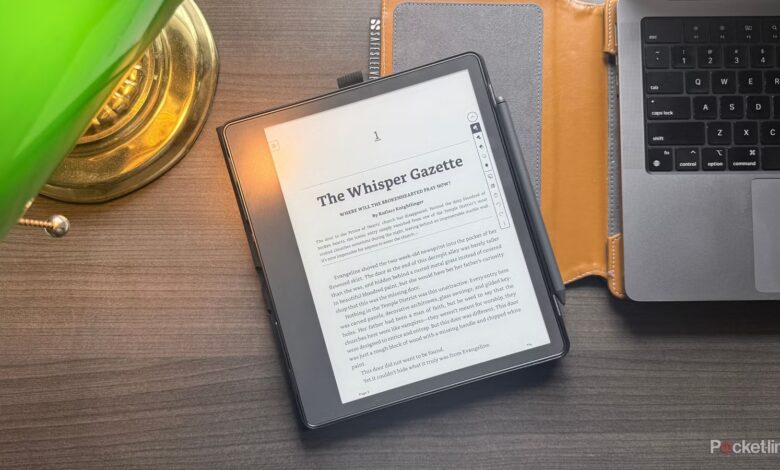
من بیش از یک ماه است که یک کاربر پرافتخار Kindle Scribe هستم، و باورش سخت است که یک نوت بوک دیجیتال بتواند به طور کامل جایگزین کاغذهای مارپیچی روی میز من شود. اما چیزی که من همچنین کشف کردم این است که Scribe یک تجربه خواندن تماشایی نیز ارائه می دهد.
این یک کیندل است که به طور پیش فرض آن را به یک کتابخوان الکترونیکی تبدیل می کند. اما اکثر مردم واقعاً فقط از Scribe خود برای یادداشت برداری، نوشتن فهرست و به طور کلی جایگزین لوازم التحریر خود استفاده می کنند. مسلماً Kindle Scribe سادهترین وسیله برای حمل و نقل نیست (من ترجیح میدهم با Paperwhite خود سفر کنم)، بنابراین کتابخوان الکترونیکی نیست که بخواهید در آن مطالعه کنید زیرا راحت و آسان در دست گرفتن آن است. اما در زمان استراحت ناهار، اگر بخواهم چند فصل از بال چهارم را به طور مخفیانه وارد روزم کنم، صفحه نمایش عظیم 10.2 اینچی Scribe یک صفحه نمایش مجلل برای سرگرمی عاشقانه است.


اما یک جابجایی کوچک روی صفحه نمایش وجود دارد که من را از دیوار بالا می برد، و آن فقط روی Scribe است. چرا؟ زیرا هر زمان دیگری که از Scribe استفاده می کنید، برای جابجایی بین ظروف نوشتن به آن نیاز دارید. اما راهی برای پنهان کردن نوار ابزار پیدا کردم، و تنها چند ضربه طول میکشد تا Scribe شما دوباره به یک دستگاه خواندن بدون حواسپرتی تبدیل شود. در اینجا چگونه است.
در نوت بوک ها کار نمی کند
وقتی کتابی را در Kindle Scribe خود باز می کنید، دو چیز روی صفحه نمایش وجود دارد که در Kindle معمولی وجود ندارد: نوار ابزار و یک بوم حاشیه نویسی بازشو. در حالی که اگر شما یک حاشیه نویس ثابت هستید یا دوست دارید کتاب الکترونیکی خود را با خودکار علامت گذاری کنید بسیار مفید هستند، به نظر من آنها را آزاردهنده می دانم.
اگر برای سرگرمی در کتابخوان الکترونیکی خود مطالعه می کنم، هیچ قسمتی را حاشیه نویسی نمی کنم یا حتی برجسته نمی کنم. من آنجا هستم تا از کتابم لذت ببرم و میخواهم دستگاه مطالعه بدون حواسپرتی من در واقع عاری از حواسپرتی باشد. بنابراین، تصمیم گرفتم هر زمان که روی کاتب خود می خوانم، هر دو نماد کوچک تحریک پذیر را با ضربه های زیر پنهان کنم:
روی بالای صفحه خود ضربه بزنید.
روی ضربه بزنید نماد منوی توقف نور در سمت راست.
انتخاب کنید پنهان کردن نوار ابزار نوشتن.
Voila — وقتی صفحه نمایش شما تازه می شود، نباید هیچ نمادی روی صفحه باقی بماند. اگر یک سند حرفه ای را باز کنید که نیاز به یادداشت برداری دارد، روند به همین راحتی قابل تغییر است. همان مراحل بالا را دنبال کنید و انتخاب کنید نمایش نوار ابزار نوشتن جایی که قبلا روی “مخفی کردن” کلیک کردید.
شما نمی توانید نوار ابزار نوشتن را در نوت بوک خود پنهان کنید. واقعاً دلیلی برای این کار وجود ندارد، به خصوص به این دلیل که تنها کاری که می توانید در دفترچه های خود انجام دهید استفاده از ابزار نوشتن است. با این حال، وقتی نوبت به خواندن کتابهای الکترونیکی معمولی در Kindle Scribe میشود، تفاوت زیادی ایجاد میکند.