من iPad خود را با کسری از هزینه تبدیل به یک جایگزین لپ تاپ کردم
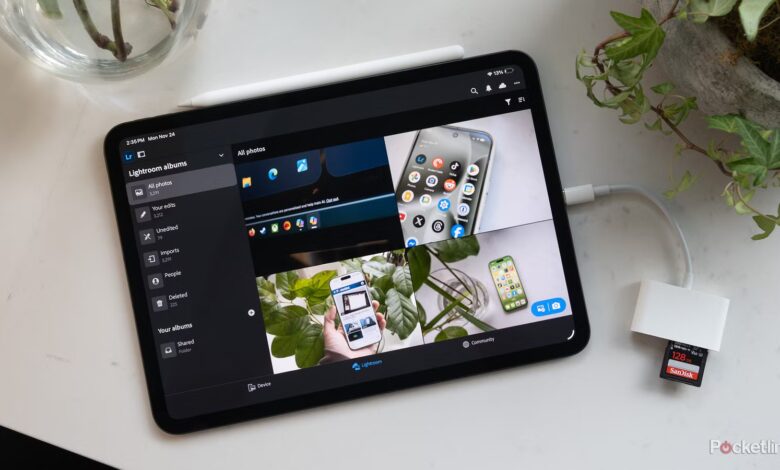
از ابتدا، یا نزدیک به آن، بزرگترین جنجال در اطراف آی پد این است که آیا آن را به اندازه کافی برای یک تبلت. قبل از سال 2010، تبلت ها معمولاً بودند کامپیوترهای ویندوزی با صفحه نمایش های لمسی — بنابراین وقتی پاسخ اپل رسید، برخی از مردم ناامید شدند که اساساً یک صفحه نمایش بزرگ بود آیفون. مفید است، اما بیشتر برای دادن بوم بزرگتر به برنامه ها برای نقاشی کردن.
طی 15 سال گذشته، اپل به آرامی در جهت افزودن قابلیتهایی شبیه به مک حرکت کرده است. در حال حاضر، من احساس می کنم که برخی افراد می توانند به طور قانونی از iPad به جای لپ تاپ استفاده کنند. در واقع من گاهی اوقات از iPad خودم برای انجام کار استفاده می کنم، اگرچه پیش نیازهای خاصی وجود دارد که قبل از انجام جهش پیشنهاد می کنم.

یک کیبورد با ترک پد
و شاید یک نقطه انتخاب دیگر
برای اکثر مردم، من فکر می کنم، این یکی غیر قابل مذاکره است. امکان استفاده از یک صفحه کلید USB یا بلوتوث جداگانه وجود دارد – اما باید به خاطر داشته باشید که هر زمان که سفر می کنید آن را در کیف خود قرار دهید، و این هنوز مشکل نگه داشتن iPad خود را در یک زاویه قابل استفاده حل نمی کند. صفحهکلیدهای مجزا نیز فاقد ترکپد هستند که به شما امکان اشاره دقیقتری نسبت به انگشت شما میدهد.
پیشفرض بسیاری از دارندگان آیپد، صفحهکلید جادویی اپل است – یا صفحه کلید جادویی، در مورد آیپد A16 – اما اینها تنها گزینههای شما نیستند. من شخصاً از کیس لاجیتک استفاده میکنم و به نظر میرسد خریدارانی که بودجه بیشتری دارند به سمت کلونهای صفحه کلید جادویی ESR میروند. گاهی تعجب میکنم که آیا اپل با شارژ کردن مقداری از صفحه کلیدهای جادویی به اندازه یک آیپد سطح پایه، به پای خود شلیک نمیکند.
بیشتر مردم نیازی به مداد اپل ندارند.
صرف نظر از این، کیبوردهای بهتر از اتصال مغناطیسی استفاده می کنند، به این معنی که اگر تنها کاری که می خواهید انجام دهید این است که iPad خود را روی کاناپه استراحت کنید، می توانید به سرعت آی پد خود را بیرون بکشید. در حالت ایدهآل، یکی را دریافت خواهید کرد که از رابط هوشمند iPad شما استفاده میکند، زیرا جفت شدن فوری و شارژ عبوری را امکانپذیر میکند. این ویژگیها با Magic Keyboards تضمین شدهاند، که برخی از جذابیتهای آنها را توضیح میدهد.
یک سوال معمولی در این بخش این است که آیا باید ماوس، مداد اپل یا هر دو را اضافه کنید. بیشتر مردم به یک مداد اپل نیازی ندارند، برای طراحی، ویرایش تصویر و دستنویس عالی است، اما برای هر چیز دیگری، احتمالاً ماوس را ترجیح میدهید. اگر به یک قلم نیاز دارید، نیازی به خرید یک قلم اپل ندارید. جایگزینهای ارزانتری نیز وجود دارد، بهویژه اگر نیازی به ارتقاء آن ندارید اپل پنسیل پرو.
آی پد مناسب برای نیازهای شما
بزرگتر معمولا بهتر است

برخی از خبرهای خوب در اینجا این است که بسیاری از مردم می توانند با استفاده از یک آیپد 11 اینچی کنار بیایند. شما احتمالا می خواهید به تنظیمات -> نمایش زوم و روشن کنید فضای بیشتر، اما به اندازه کافی املاک و مستغلات برای بررسی ایمیل ها، مرور وب، یا شاید ویرایش یک صفحه گسترده اکسل (در ادامه در مورد آن بیشتر) فراهم می کند. من قبلاً در آیپدهای 11 اینچی مقالاتی نوشته ام. برای سرگرمی، کوچکتر کردن ممکن است در واقع بهتر باشد، زیرا راحتتر میتوان آن را روی مبل یا چیزهایی در کیف دستی قرار داد.
برای جایگزینی واقعی لپتاپ، باید از یک Air یا Pro 13 اینچی استفاده کنید.
با این حال، واقع بینانه، شما می خواهید برای جایگزینی واقعی لپ تاپ، از یک Air یا Pro 13 اینچی استفاده کنید. دلیل این کار چندوظیفه ای است — در حالی که می توانید آن را در یک آیپد کوچکتر انجام دهید، انتظار انجام کار زیادی را نداشته باشید. به عنوان مثال، وقتی من می نویسم، معمولاً ترجیح می دهم به مطالب تحقیقاتی خود در کنار هم دسترسی داشته باشم. در یک صفحه نمایش 11 اینچی، نوشتن در Google Docs احساس تنگنا هراسی می کند، و من نمی توانم آنقدر که می خواهم در کروم بخوانم. هیچ راهی وجود ندارد که بتوانم فتوشاپ را در کنار هر چیز دیگری بدون صفحه نمایش 13 اینچی اجرا کنم.
ملاحظات دیگری فراتر از اندازه وجود دارد. فقط آیپدهای دارای پردازندههای سری M (Airs و Pros) میتوانند دسکتاپ خود را بهجای آینهسازی به یک مانیتور خارجی گسترش دهند، و اگر iPad پایه را دریافت کنید، در سرعت داده USB 2.0 گیر خواهید کرد – اگر نیاز به انتقال فایلهای اندازه گیگابایت داشته باشید، بسیار ناخوشایند است. در واقع، با وجود اینکه این فناوری برای سالها در مکها وجود داشته است، تنها افراد حرفهای از داکها و لوازم جانبی Thunderbolt پشتیبانی میکنند.
به روز رسانی iPadOS 26
با دارندگان iPad مانند بزرگسالان رفتار کنید
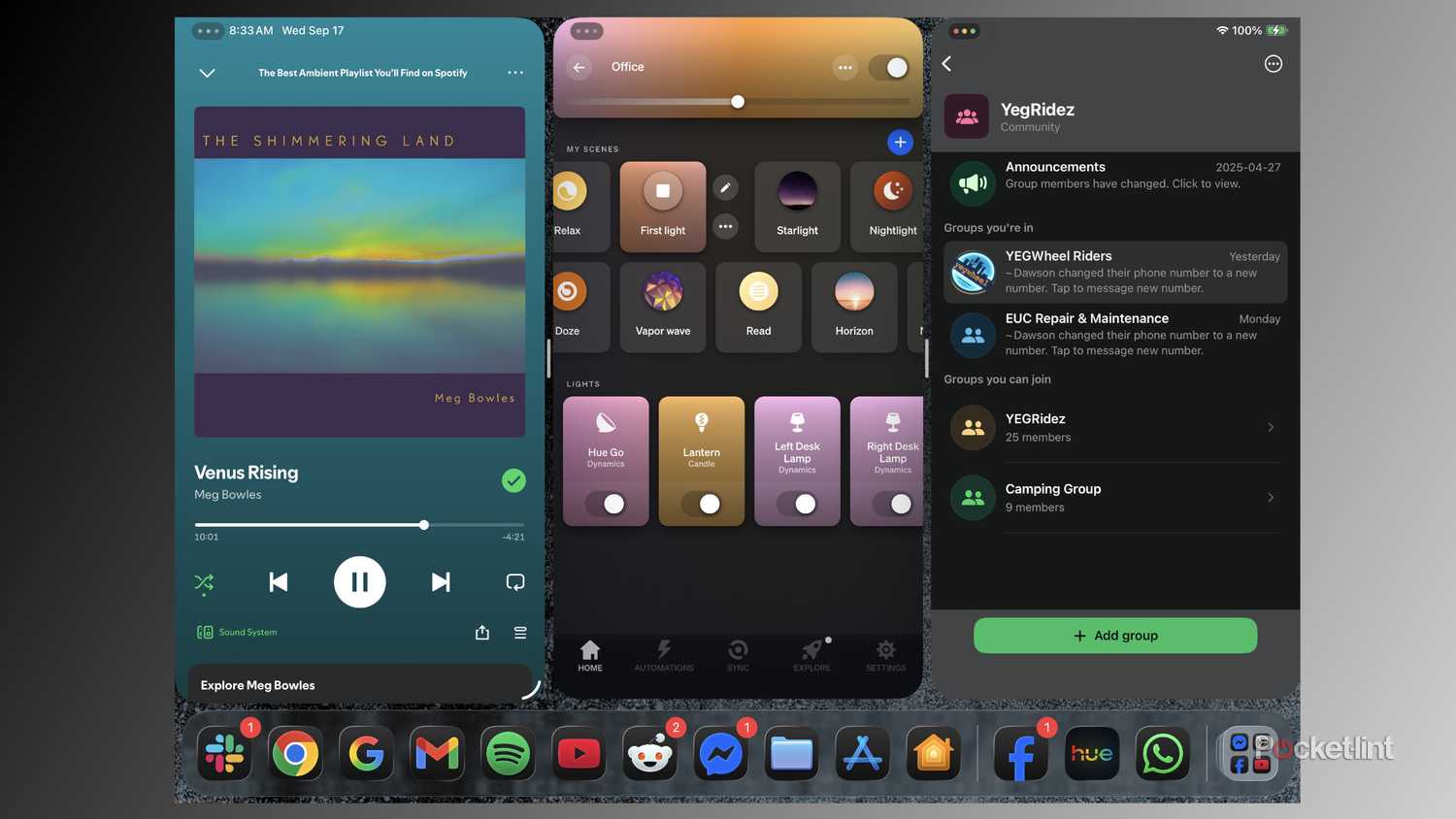
iPadOS 26 بحث برانگیز بوده است، بیشتر به دلیل برخی از لبه های خشن. بزرگترین تصمیم اپل برای حذف Slide Over بود. من به ندرت از این ویژگی استفاده می کنم که به شما امکان می دهد برای دسترسی سریع در یک برنامه خارج از صفحه صفحه بکشید، اما ظاهراً من در این مورد در اقلیت هستم. پسبکهای زیادی وجود داشت که اپل دوباره این گزینه را در iPadOS 26.1 معرفی کرد.
نه تنها میتوانید پنجرهها را در هر کجا که دوست دارید قرار دهید، بلکه میتوانید تعداد بیشتری از آنها را روی صفحه قرار دهید.
در غیر این صورت، iPadOS 26 در نهایت به یک سیستم عامل در سطح لپ تاپ نزدیک تر می شود. نه تنها میتوانید پنجرهها را در هر کجا که دوست دارید قرار دهید، بلکه میتوانید تعداد بیشتری از آنها را روی صفحه قرار دهید. دکمههای «stoplight» مانند مک، تغییر اندازه یا بستن برنامهها را آسانتر میکنند، و حتی یک نوار منو به سبک مک وجود دارد که میتوانید آن را به پایین بکشید. من میدانم که افراد دیگر علاقهمند به این هستند که بتوانند پوشهها را در Dock قرار دهند، یا بارگیریها و صادرات طولانی را در پسزمینه انجام دهند.
هنوز زمینه ای برای اپل وجود دارد که قبل از اینکه iPadOS به اندازه macOS یا ویندوز قدرتمند باشد – این یک مقاله است – اما به روز رسانی به iPadOS 26 اکنون برای تکرار تجربه لپ تاپ ضروری به نظر می رسد، به خصوص اگر با صفحه نمایش خارجی متصل هستید. شما واقعاً از یک مانیتور بدون گزینه های پنجره جدید استفاده نمی کنید.
مجموعه بهره وری چند پلتفرمی
آی پد خود را یک چاقوی ارتش سوئیس بسازید
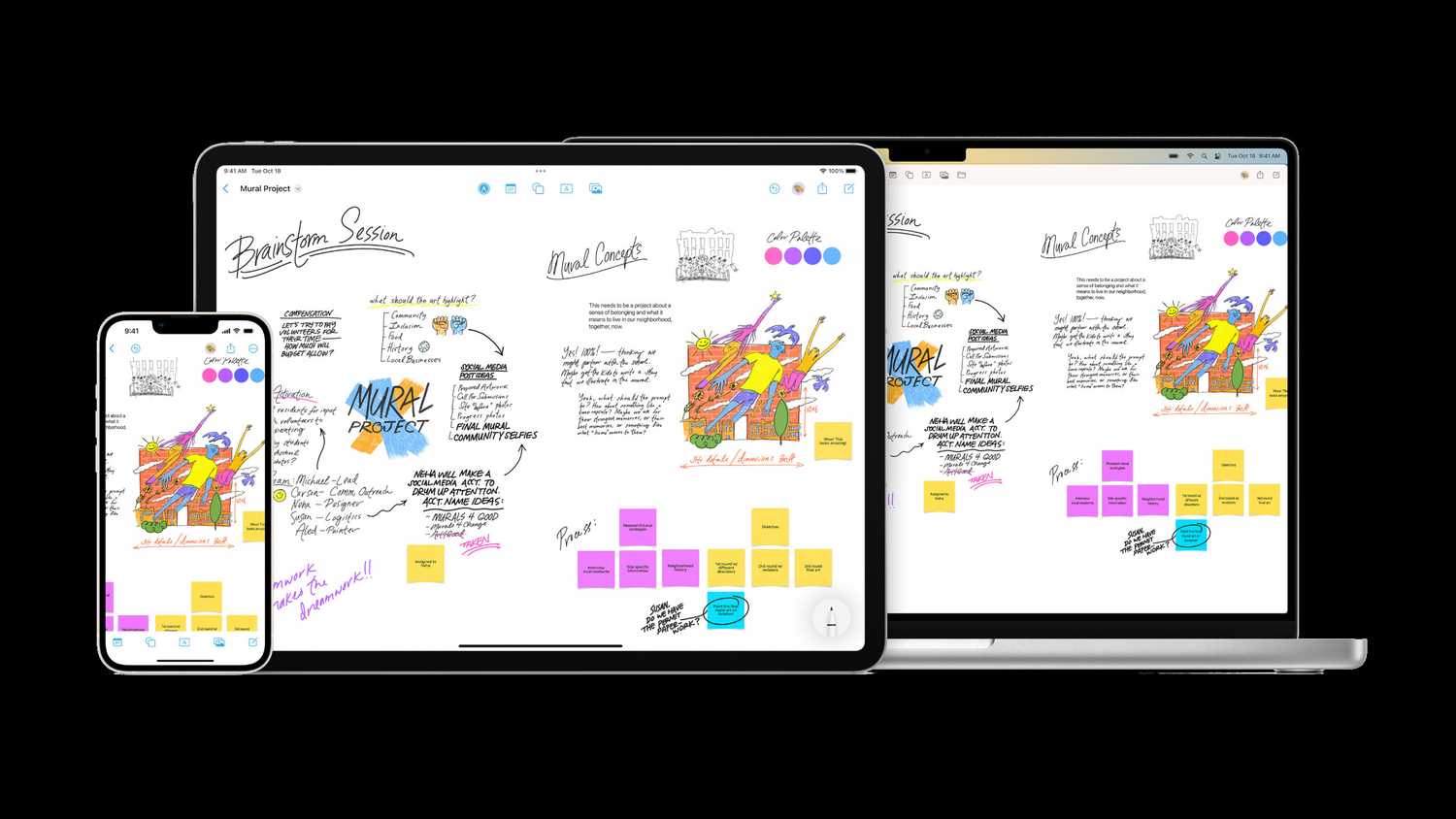
احتمالاً برای انجام کارهای شغلی، مدرسه یا خانه خود به چند اپلیکیشن تخصصی نیاز دارید. به عنوان مثال، خارج از نوشتن و تحقیق، من به آسانا و اسلک نیاز دارم، اما اینها برای یک عکاس یا کسی که تلاش می کند برای مدرک اخترفیزیک خود محاسبات انجام دهد، فایده چندانی نخواهد داشت.
تقریباً همه میتوانند از دسترسی به مواردی مانند پردازشگر کلمه، برنامه صفحهگسترده، نرمافزار ارائه و نوعی نوت بوک دیجیتال استفاده کنند.
با این حال، تقریباً همه می توانند از دسترسی به چیزهایی مانند پردازشگر کلمه، برنامه صفحه گسترده، نرم افزار ارائه و نوعی نوت بوک دیجیتال استفاده کنند. پیشنهاد من این است که به مجموعه بهرهوری پایبند باشید که میتوانید از هر چه بیشتر دستگاههای ممکن بدون به خطر انداختن عملکرد به آن دسترسی داشته باشید. اگرچه خوب است که مجموعه iWork اپل به صورت رایگان گنجانده شده است، اما اگر می خواهید به اسناد روی رایانه شخصی ویندوزی یا تلفن اندرویدی دسترسی داشته باشید، انتخاب ضعیفی است. این پلتفرمها به یک رابط وب کمرنگ محدود میشوند، بنابراین آنها فقط در کوتاهمدت این کار را انجام میدهند.
گزینه من Google Workspace است. برنامه های بومی برای iPadOS، iOS و Android وجود دارد و در وب، چیزی را از دست نمی دهید. شاید مهمتر از آن، این است که هنوز رایگان است، مگر اینکه نیاز به ارتقاء به یک فضای ذخیره سازی یا طرح تجاری خاص داشته باشید. من در واقع از مجموعه Microsoft 365 استفاده نمیکنم، مگر اینکه قبلاً از آن استفاده میکنید، یا کارفرمای شما آن را درخواست میکند – برای باز کردن قفل ویژگیهای کامل برنامه در هر پلتفرمی به اشتراک پولی نیاز دارید. کاربران معمولی به Word برای نوشتن گزارش کتاب یا OneNote برای یادداشت یادداشت های انسان شناسی تکاملی نیاز ندارند.
برنامه ها ممکن است بزرگترین نقطه ضعف باقی مانده در استفاده از iPad به جای لپ تاپ باشند. اپل درباره نحوه تعامل اپلیکیشنهای آیپد با یکدیگر سختگیر است و برخی از توسعهدهندگان شخص ثالث این پلتفرم را بهعنوان یک فکر بعدی در نظر میگیرند. قبل از خرید، مطمئن شوید که هر چیزی که نیاز دارید در دسترس است و آماده کار کردن به روشی است که شما انتظار دارید.