چگونه 4 مشکل رایج HDMI را در تلویزیون خود برطرف کنید

آشنایی با تلویزیون ضروری است مگر اینکه از تلویزیون خود به شکلی خارج از جعبه استفاده کنید HDMI. این فقط نحوه پخش کننده های رسانه، جعبه های کابل، و کنسول های بازی به تلویزیون خود وصل شوید — چند عدد است سیستم های بلندگو وصل کنید اگر همچنان از نوار صوتی مبتنی بر کابل نوری یا استریو 3.5 میلیمتری استفاده میکنید، احتمالاً بیشترین بهره را از تلویزیون خود نخواهید برد.
بخشی از درک HDMI این است که بدانید کابل ها، پورت ها و تنظیمات چه مشکلی دارند. در این راهنما، من بر روی خطاهای خاص به جای علائم تمرکز میکنم، به این دلیل ساده که همپوشانیهای زیادی وجود دارد – برای مثال ممکن است دلایل مختلفی پشت یک صفحه سیاه یا سوسو زدن وجود داشته باشد. حتی ممکن است بتوانید از برخی مشکلات قبل از شروع آنها جلوگیری کنید، اگر از آنها آگاه باشید.


کابل های غیرفعال برای مسافت های طولانی
تا حد امکان از رفتن طولانی خودداری کنید

سازندگان سختافزار معمولاً در پیشزمینه کردن محدودیتهای فاصله HDMI، کار ضعیفی انجام میدهند. اگر از این محدودیت ها تجاوز کنید، ممکن است با قطع سیگنال مواجه شوید یا صدا و تصویر در وهله اول ظاهر نشود.
اکثر کابل های HDMI “غیرفعال” هستند، به این معنی که هیچ کمکی برای داده هایی که حمل می کنند ارائه نمی کنند. این معمولاً یک مانع نیست — شما باید تا محدوده 10 فوت (3 متر) خوب باشید. با این حال، فراتر از این نقطه، خطر ترک تحصیل وجود دارد و مطمئناً نباید از کابل غیرفعال بلندتر از 20 فوت (6 متر) استفاده کنید، حداقل بدون تجهیزات دیگر.
شما باید تا محدوده های حدود 10 فوت (3 متر) خوب باشید.
اگر نیاز به اجرای یک اتصال طولانی دارید، سه گزینه دارید. اولین مورد انتخاب یک کابل “فعال” است که می تواند سیگنال ها را تا 100 فوت (30 متر) یا حتی 300 فوت (بیش از 91 متر) افزایش دهد، بسته به اینکه از انتقال مسی یا نوری استفاده می کنند. کابلهای فعال گرانتر از کابلهای غیرفعال هستند، اما سادهترین راهحل هستند.

امتحان
HDMI 2.0 و تاریخچه آن
چالش چیزهای بی اهمیت
فکر میکنید همه چیز را در مورد استانداردی که سینمای خانگی شما را بالا برده است، میدانید؟ دانش خود را آزمایش کنید.
تاریخچهاستانداردهاویدیوسخت افزارپهنای باند
HDMI 2.0 در چه سالی به طور رسمی منتشر شد؟
درسته! HDMI 2.0 در سپتامبر 2013 توسط انجمن HDMI منتشر شد. درست به موقع برای حمایت از تقاضای فزاینده برای محتوای 4K و نمایشگرهایی که وارد بازار مصرف می شوند، وارد شد.
نه کاملا. HDMI 2.0 در سپتامبر 2013 راهاندازی شد. این زمانبندی عمدی بود، زیرا سازندگان به استانداردی نیاز داشتند که بتواند وضوح 4K را با نرخ فریم نرمتر از مدل قبلی خود مدیریت کند.
حداکثر پهنای باند ارائه شده توسط HDMI 2.0 چقدر است؟
درست است! HDMI 2.0 حداکثر پهنای باند 18 گیگابیت در ثانیه را ارائه می دهد که یک جهش قابل توجه از HDMI 1.4 با سرعت 10.2 گیگابیت در ثانیه است. این فضای اضافی برای پشتیبانی از 4K با سرعت 60 فریم در ثانیه ضروری بود.
نه کاملا. HDMI 2.0 تا 18 گیگابیت بر ثانیه از پهنای باند پشتیبانی می کند. برای مقایسه، HDMI 1.4 قبلی آن با سرعت 10.2 گیگابیت بر ثانیه محدود شده بود که برای پخش صاف 4K با سرعت 60 فریم در ثانیه کافی نبود.
حداکثر نرخ فریمی که HDMI 2.0 در وضوح 4K پشتیبانی می کند چقدر است؟
درسته! HDMI 2.0 می تواند رزولوشن 4K تا 60 فریم بر ثانیه را کنترل کند. این یک پیشرفت بزرگ نسبت به HDMI 1.4 بود که فقط میتوانست 4K را با سرعت 30 فریم بر ثانیه فشار دهد – محدودیتی که باعث میشد حرکت در صفحهنمایشهای بزرگ متلاطم به نظر برسد.
نه کاملا. پاسخ 60 فریم بر ثانیه است. HDMI 1.4 قبلاً پشتیبانی از 4K را معرفی کرده بود اما به 30 فریم در ثانیه محدود بود و HDMI 2.0 این نرخ فریم را دو برابر کرد و تفاوت زیادی برای محتوای ورزشی و بازی ایجاد کرد.
کدام سازمان مدیریت مشخصات HDMI را از HDMI Licensing LLC به دست گرفت که منجر به انتشار HDMI 2.0 شد؟
نقطه در! انجمن HDMI در سال 2011 تأسیس شد و توسعه مشخصات HDMI را برعهده گرفت و HDMI 2.0 را به عنوان اولین استاندارد اصلی خود در سال 2013 منتشر کرد. این انجمن گروه وسیع تری از اعضای صنعت را وارد این فرآیند کرد.
نه کاملا. انجمن HDMI بدن مسئول بود. این شرکت که در سال 2011 تأسیس شد، جایگزین ساختار اصلی HDMI Licensing LLC برای توسعه مشخصات شد و عضویت را برای طیف گستردهتری از شرکتهای الکترونیک مصرفی باز کرد.
HDMI 2.0 از چند پخش صوتی همزمان پشتیبانی می کند؟
درسته! HDMI 2.0 از حداکثر 4 پخش همزمان صدا پشتیبانی می کند که نسبت به نسخه های قبلی ارتقا یافته است. این باعث شد که برای تنظیمات صوتی چند اتاقه و پیکربندیهای پیچیدهتر سینمای خانگی مناسبتر باشد.
نه کاملا. HDMI 2.0 می تواند تا 4 جریان صوتی را به طور همزمان حمل کند. این یکی از چندین پیشرفت صوتی در مشخصات، در کنار پشتیبانی از حداکثر 32 کانال صوتی در سراسر آن جریان ها بود.
کدام ویرایش فرعی HDMI 2.0 پشتیبانی از ویدیوی HDR (محدوده دینامیکی بالا) را معرفی کرد؟
آفرین! HDMI 2.0a که در آوریل 2015 منتشر شد، ویرایشی بود که پشتیبانی از فراداده HDR ثابت را اضافه کرد. این به تلویزیونها و نمایشگرها اجازه میدهد محتوای HDR را از منابعی مانند پخشکنندههای Ultra HD Blu-ray و دستگاههای استریم دریافت کنند.
پاسخ صحیح HDMI 2.0a است. این به روز رسانی که در سال 2015 منتشر شد، پشتیبانی ثابت HDR را به استاندارد اضافه کرد. ویرایش بعدی، HDMI 2.0b از سال 2016، سپس آن را با پشتیبانی از فرمت HLG (Hybrid Log-Gamma) HDR گسترش داد.
HDMI 2.0 از همان نوع اتصال فیزیکی استفاده می کند که نسخه قبلی HDMI؟
درسته! یکی از مزایای عالی HDMI 2.0 این است که از همان کانکتورهای فیزیکی معرفی شده با مشخصات اصلی HDMI 1.0 استفاده می کند. این بدان معناست که کابلها و پورتهای موجود از نظر فیزیکی سازگار هستند، اگرچه کابلهای قدیمیتر ممکن است از پهنای باند کامل پشتیبانی نکنند.
نه کاملاً – پاسخ تمام نسخه های قبلی HDMI است. HDMI همیشه سازگاری کانکتور فیزیکی را حفظ کرده و به نسخه 1.0 برمی گردد. نکته کلیدی این است که کابل های قدیمی ممکن است ظرفیت پهنای باندی برای انتقال مطمئن سیگنال های HDMI 2.0 نداشته باشند.
HDMI 2.0 از کدام فرمت فضای رنگی پشتیبانی می کند و رنگ های زنده تر را در نمایشگرهای سازگار فعال می کند؟
عالی! HDMI 2.0 پشتیبانی از Rec را معرفی کرد. فضای رنگی 2020، که گستره بسیار وسیع تری از Rec را پوشش می دهد. استاندارد 709 برای محتوای HD استفاده می شود. این زمینه را برای تصاویر واقعا زنده و واقعی در تلویزیون های 4K HDR ایجاد کرد.
نه کاملا. پاسخ Rec است. 2020، همچنین به عنوان BT.2020 شناخته می شود. این استاندارد گستره رنگ گسترده یکی از ویژگیهای کلیدی HDMI 2.0 بود که نمایشگرها را قادر میسازد تا رنگهای بسیار نزدیکتر به آنچه که چشم انسان میتواند در مقایسه با استانداردهای HD قدیمیتر درک کند، بازتولید کنند.
امتیاز شما
/ 8
با تشکر برای بازی!
اگر نمیخواهید کابل جدیدی بخرید، میتوانید یک تقویتکننده/تکرارکننده سیگنال بخرید یا جهش کنید HDMI بی سیم. در هر صورت مراقب باشید — باید یک تکرار کننده را با نسخه HDMI که استفاده می کنید مطابقت دهید و HDMI بی سیم اغلب از نظر فرمت های صوتی و تصویری به شدت محدود است. همچنین این خطر وجود دارد که به جای حل مشکلات سیگنال، با جابجایی به بی سیم، مشکلاتی را ایجاد کنید.
تضاد سازگاری نسخه
هرگز بررسی پورت ها و کابل های جدید را متوقف نکنید
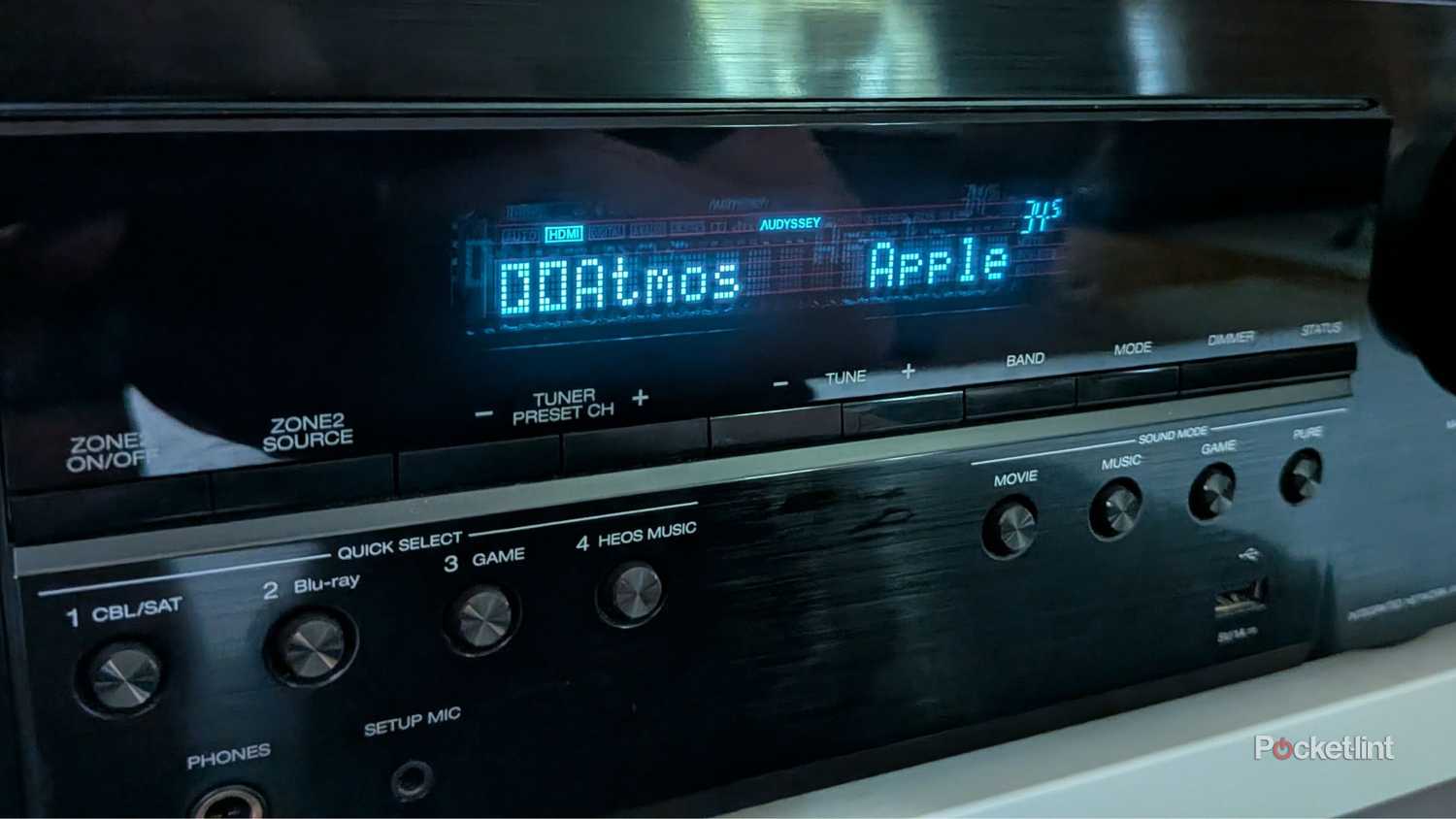
نمی توانم به اندازه کافی روی این نکته تاکید کنم. اگرچه ممکن است خیلی مهم نباشد که از کدام پورت ها یا کابل ها برای پخش کننده DVD استفاده می کنید، تقریباً هر چیز دیگری نیاز به یک نسخه HDMI منطبق یا بهتر برای استفاده حداکثری از آن دارد. هنگامی که یک یا چند نقطه در یک زنجیره HDMI قدیمی باشد، احتمالاً یک دستگاه جانبی همچنان کار می کند، اما نه به طور مطلوب.
حساس ترین دستگاه ها در این زمینه کنسول های بازی و رایانه ها هستند. این دستگاهها نه تنها با وضوح بالا، بلکه با نرخ فریم و تازهسازی بالا، گاهی اوقات در کنار فناوریهایی مانند 4K، HDR (محدوده دینامیکی بالا) و/یا صدای فراگیر Dolby Atmos اجرا میشوند. HDMI 2.0 نمی تواند نرخ به روز رسانی 4K را بیش از 60 هرتز یا اغلب کنترل کند. HDR پویا فرمت هایی مانند HDR10+. اگر گیمر هستید، در صورت امکان باید به طور خودکار از HDMI 2.1 یا بالاتر استفاده کنید. عدم تطابق میتواند باعث ایجاد مصنوعات بصری با نرخ تازهسازی سریعتر شود.
هنگامی که یک یا چند نقطه در یک زنجیره HDMI قدیمی باشد، احتمالاً یک دستگاه جانبی همچنان کار می کند، اما نه به طور مطلوب.
هر لوازم جانبی صوتی مبتنی بر HDMI باید به درگاهی که با علامت ARC یا علامت گذاری شده است متصل شود eARC، دومی نیز به HDMI 2.1 گره خورده است. در غیر این صورت ممکن است کار نکنند. اگر بلندگوی سازگار دارید، eARC ترجیح داده میشود، اما نگران نباشید – میتوانید یک محصول فقط با ARC را به یک درگاه eARC (یا برعکس) متصل کنید و همچنان ویژگیهای سطح ARC مانند Atmos فشرده را دریافت کنید.
اگر تعداد محدودی پورت با 2.1 یا بالاتر دارید، می توانید با خرید یک سوئیچ HDMI، ترجیحا یکی با ریموت خودش. اطمینان حاصل کنید که سوئیچ الزامات نسخه شما را نیز برآورده می کند.
خرابی دست دادن HDCP
فناوری مبارزه با دزدی دریایی دوباره هجوم آورد

شرکتهای رسانهای همچنان درگیر دزدی دریایی هستند و بر این فرض کار میکنند که جلوگیری از آن منجر به فروش بیشتر میشود. من کاملاً بی احساس نیستم، اما در بسیاری از موارد، تنها کاری که انجام می دهد این است که به طور خلاصه سرعت دزدان دریایی را کاهش می دهد و در عین حال مشکلاتی را برای افراد مطیع قانون ایجاد می کند.
نمونه موردی: HDCP، برای جلوگیری از دزدی ویدیویی با مسدود کردن سیگنالهای HDMI بدون مجوز و کلیدهای رمزگذاری مناسب. به طور معمول این یکپارچه کار می کند – اما اگر بین نسخه های HDCP ناهماهنگی وجود داشته باشد، ممکن است صفحه سیاهی روی تلویزیون خود داشته باشید، مهم نیست که برای چیزی که می خواهید تماشا کنید پول پرداخت کرده اید. در موارد دیگر، ممکن است وضوح کمتری نسبت به تلویزیون شما داشته باشید.
اگر بین نسخههای HDCP ناهماهنگی وجود داشته باشد، ممکن است یک صفحه سیاه بر روی تلویزیون خود مشاهده کنید، مهم نیست که برای چیزی که میخواهید تماشا کنید پول پرداخت کرده باشید.
آخرین نسخه HDCP 2.3 است و برای تنظیماتی که میتوانند از ویژگیهای HDMI 2.1 مانند 8K یا HDR پویا بهره ببرند، حیاتی است. حداقل برای 4K در 60 هرتز 2.2 است و 1.4 محدود به 1080p یا 30Hz 4K است.
اگر به شکست دست دادن مشکوک هستید، اولین قدم شما باید بررسی نسخه های HDCP پشتیبانی شده در پورت ها، کابل ها و دستگاه های آسیب دیده باشد. اگر از سوئیچ استفاده می کنید، آن را نیز بررسی کنید. برخی از واحدها ممکن است اصلا از HDCP پشتیبانی نکنند.
ممکن است بتوانید خطاهای دست دادن را با بهروزرسانیهای میانافزار، تغییرات تنظیمات، و/یا چرخه برق سختافزار مرتبط برطرف کنید (آن را به مدت 30 ثانیه تا یک دقیقه از برق بکشید، سپس دوباره وصل کنید). در غیر این صورت، باید تجهیزات را با استفاده از فناوری قدیمی HDCP تعویض کنید.
کابل های شل، آسیب دیده یا معیوب
تعداد زیادی از علائم احتمالی

این ممکن است یک نگرانی نسبتا واضح باشد، اما مهم است که در نظر بگیرید که آیا مشکلات دیگر را رد کرده اید. این فقط به کار کردن دوباره کار نیست — اگر کابل آسیب دیده یا معیوب باشد، می تواند خطر آتش سوزی ایجاد کند، مثلاً اگر یک موج برق یا اتصال کوتاه باعث گرم شدن بیش از حد و ذوب آن شود.
علائم بالقوه کابل آسیب دیده یا معیوب ممکن است شامل تصاویری با سوسو زدن، نویز یا جرقه باشد. اگر یک کابل واقعاً شکل وحشتناکی داشته باشد، به هیچ وجه سیگنالی را ارسال نمی کند، اما این البته می تواند نشانه شل بودن کابل نیز باشد.
همیشه از جانب احتیاط اشتباه کنید. ارزش آن را ندارد که امنیت خود را به خاطر چیزی که به قیمت 8 دلار آنلاین خریده اید به خطر بیندازید.
هر دو انتهای یک اتصال آسیب دیده را بررسی کنید. اگر کابل به وضوح شل است، مقصر را پیدا کردهاید، در این صورت باید آن را محکم ببندید (البته نه بیش از حد). اگر خوب به نظر می رسد ممکن است هنوز خیلی شل باشد – اما قبل از اینکه بخواهید چیزی را سفت کنید، کابل را از برق بکشید و آن را برای پین های خمیده، کثیفی یا آثار سوختگی بررسی کنید. در حالی که در آن هستید پورت های خود را اسکن کنید.
فوراً استفاده از چیزهای سوخته را متوقف کنید. به همین ترتیب، اگر کابل HDMI فرسوده به نظر میرسد، ممکن است زمان آن رسیده باشد که اگر سیمهای داخلی در معرض دید هستند و به شکل خشن هستند، آن را جدا کنید.
برخی از کابل ها به طور طبیعی قابل تعمیر هستند. زباله ها را می توان تمیز کرد، کابل های فرسوده را می توان در نوار برق پیچیده و پین های خم شده را می توان با استفاده از موچین یا انبردست تنظیم کرد. با این حال، همیشه از جانب احتیاط اشتباه کنید. ارزش آن را ندارد که امنیت خود را به خاطر چیزی که به قیمت 8 دلار آنلاین خریده اید به خطر بیندازید.