چگونه Gemini را از Google Docs، Photos و موارد دیگر خارج کنیم

جوزا تقریباً همه مهمترین برنامهها و سرویسهای Google را لمس میکند، و هر کدام از آنهایی را که انجام نمیدهد، به نظر میرسد به زودی این کار را انجام خواهد داد. گوگل دستیار هوش مصنوعی خود را به عنوان تقویت کننده بهره وری تقریباً در هر مکانی که می توانید با آن روبرو شوید، ارائه می کند، خواه در حال تجزیه و تحلیل نوشته های شما باشد. Google Docs یا پیشنهاد ایجاد تصاویر برای شما در اسلایدهای Google، اما این بدان معنا نیست که گوگل در مورد نحوه استفاده از هوش مصنوعی سختگیر نیست.
اگر به Gemini علاقه ندارید، یا با کیفیتی که با موج فعلی نرم افزارهای مولد مجهز به هوش مصنوعی همراه است، راحت نیستید، می تواند کار را دشوار کند. اگر اصرار آزاردهنده Google در استفاده از Gemini را آزاردهنده میدانید، اگر بخواهید میتوانید Gemini را از همه برنامهها و سرویسهای Google خود حذف کنید. در اینجا نحوه غیرفعال کردن Gemini در برنامههای Workspace، Chrome و Google Photos آمده است.


نحوه غیرفعال کردن «ویژگیهای هوشمند» در Google Workspace
حذف Gemini همچنین مواردی مانند پیشنهادات هوشمند را غیرفعال می کند
میتوانید Gemini را در Workspace در چندین مکان در سراسر برنامهها و سرویسهای Google غیرفعال کنید، اما سادهترین آنها جیمیل و گوگل درایو. هنگامی که به حساب Google خود وارد شده اید:
باز کنید گوگل درایو (drive.google.com).
را کلیک کنید تنظیمات (آیکون چرخ دنده در گوشه سمت راست بالا).
را کلیک کنید حریم خصوصی در منوی نوار کناری
را کلیک کنید تنظیمات ویژگی هوشمند Workspace را مدیریت کنید.
تغییر وضعیت دهید ویژگی های هوشمند در Google Workspace و ویژگی های هوشمند در سایر محصولات Google خاموش کردن
در حالی که شما باید با این هر دو غیرفعال باشید، خود ضامنها چندین پیادهسازی مختلف از ویژگیهای هوش مصنوعی در برنامههای Google را پوشش میدهند، بنابراین ارزش آن را دارد که آنها را به طور خاصتر تقسیم کنیم.
- ویژگی های هوشمند در Google Workspace: این کلید Gemini را در برنامههای Workspace کنترل میکند، بهویژه، توانایی Al را برای «خلاصهسازی محتوا، ایجاد پیشنویسها و یافتن اطلاعات کلیدی»
- ویژگی های هوشمند در سایر محصولات Google: این ضامن، توانایی Gemini را برای اتصال به برنامههایی که از دادههای Workspace مانند Google Wallet یا Maps استفاده میکنند، کنترل میکند.
اگر فقط نگران هستید، لازم نیست هر دو را غیرفعال کنید برنامه های فضای کاری، اما خاموش کردن هر دو، شما را به قطع کامل Gemini از حساب Google خود نزدیک می کند. حتی با غیرفعال بودن هر دو کلید، همچنان میتوانید دکمه Gemini و منوها را در برخی برنامهها ببینید، اما تا زمانی که با فعال کردن مجدد ویژگیهای هوشمند موافقت نکنید، هیچ کاری انجام نمیدهند. برای سایر برنامه های محبوب گوگل، این روند کمی متفاوت است.
چگونه Al را از کروم خارج کنیم
گوگل به طور فزاینده ای جمینی را به بخش بزرگی از تجربه مرورگر خود تبدیل می کند
گوگل برنامه های بزرگی برای اجازه دادن به Gemini از کروم از طرف شما دارد و حتی شروع کرده است باز کردن دکمه Gemini برای دسترسی آسان به چت با Al در مرورگر. با این حال، این ویژگی ها به طور گسترده در دسترس نیستند. ویژگیهای هوش مصنوعی تقریباً همه اکنون جستجوی زبان طبیعی برای تاریخچه مرورگر شما و ابزارهای نوشتن مولد هستند و هر دو به راحتی غیرفعال میشوند.
از یک پنجره جدید Chrome:
بر روی کلیک کنید منوی سه نقطه در گوشه سمت راست بالای پنجره مرورگر خود.
را کلیک کنید تنظیمات.
در نوار کناری سمت چپ، روی آل نوآوری ها.
کلیک کنید جستجوی تاریخچه، توسط Al و آن را خاموش کنید.
برگردید و روی آن کلیک کنید کمکم کن بنویسم و تغییر دهید پیشنهاد نوشتن کمک کنید خاموش کردن
با غیرفعال بودن هر دو ویژگی، Gemini نمیتواند متنی را برای شما ایجاد کند یا پیدا کردن برگههای قدیمی را آسانتر کند. دستیار Al همچنان در جستجوی Google با چند کلیک فاصله خواهد داشت حالت هوش مصنوعی هر چند ویژگی و در کروم، دسترسی به آن به سادگی تایپ چیزی در نوار آدرس شماست. با این حال، هر ذره کمک می کند.
چگونه Gemini را در عکس های گوگل غیرفعال کنیم
Gemini یک افزودنی جدید به برنامه گالری است
از طریق ویژگی Ask Photos در Google Photos، میتوانید از Gemini برای جستجوی تصاویر و پاسخ به سؤالات مربوط به عکسهای موجود در کتابخانه خود استفاده کنید. دموهای گوگل حتی میگویند که میتوانید از تصاویرتان برای پاسخ به سؤالات غیرمنتظرهتر، مانند پیدا کردن شماره پلاک خودرو در عکس ماشینتان، استفاده کنید.
واقعاً لازم نیست از Gemini استفاده کنید تا از همه برنامهها و سرویسهای فعلی Google استفاده کنید.
در حالی که Google Photos در وب در دسترس است، این ویژگی فقط در برنامه تلفن همراه Google Photos غیرفعال می شود.
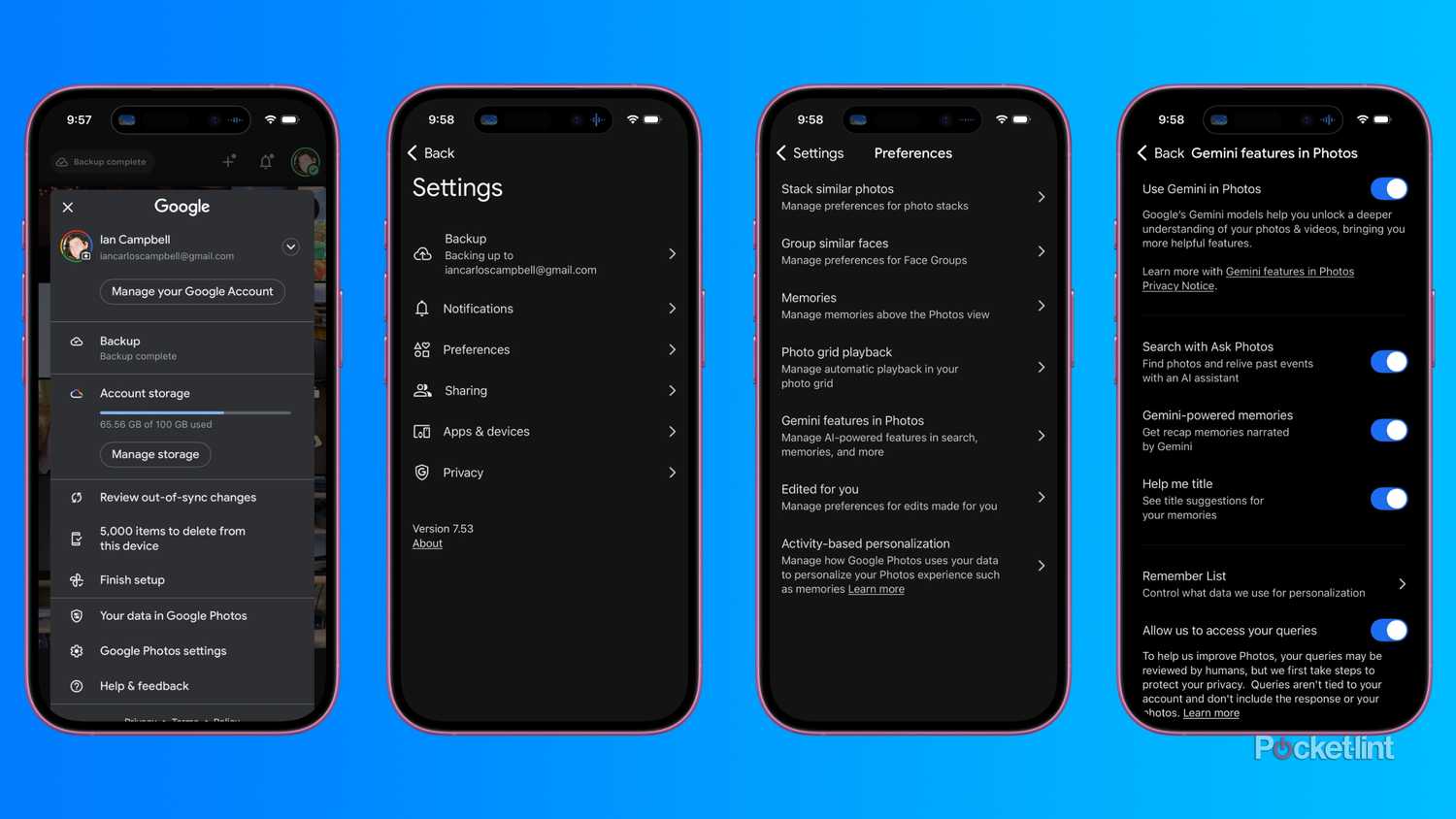
باز کنید Google Photos.
سپس روی عکس نمایه خود ضربه بزنید تنظیمات Google Photos در منوی ظاهر شده
روی ضربه بزنید ترجیحات.
روی ضربه بزنید ویژگی های جوزا.
تغییر وضعیت دهید از Gemini در عکس ها استفاده کنید خاموش کردن
سپس Google Photos باید به مجموعه ویژگی های عادی خود بازگردد. حتی نوار منو برای حذف تب Ask Photos تغییر خواهد کرد.
برنامه های قدیمی Google شما هنوز وجود دارد
گوگل خوشبختانه اکثر ویژگی های Gemini را اختیاری کرده است

واقعاً لازم نیست از Gemini استفاده کنید تا از همه برنامهها و سرویسهای فعلی Google استفاده کنید. Google شما را وادار میکند برای آن تجربه بدون Al کار کنید، اما اگر با انرژی مصرفشده Al، نحوه آموزش آن راحت نیستید، یا اگر ویژگیها را بیدرخشیدید، میتوانید آنها را غیرفعال کنید. همین امر در مورد مواردی مانند مرورهای هوش مصنوعی در جستجوی Google نیز صدق می کند، اگرچه بهتر است از راهنمای Pocket-lint پیروی کنید تا مطمئن شوید که آن را به درستی انجام می دهید.