چگونه iPad خود را به یک کتابخوان الکترونیکی ایده آل تبدیل کردم (با عرض پوزش Kindle!)
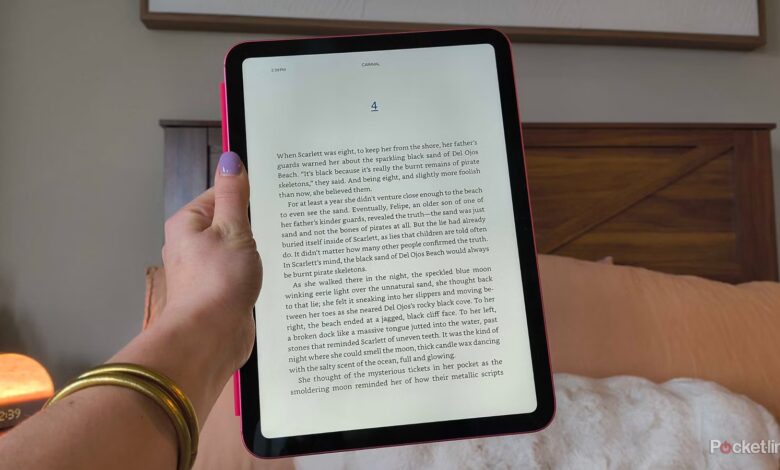
تقریباً در هر دستگاهی که دارید میتوانید در هر جایی بخوانید. در حالی که کتابخوانهای الکترونیکی مانند Kindles و Kobos با نمایشگرهای E Ink و ماهیتهای بدون اعلانشان بر بازار تسلط دارند، گاهی اوقات شما نمیخواهید دستگاه دیگری را به بازار عرضه کنید. اگر یک آیپد کاملاً خوب دارید و نمیخواهید تبلت دیگری را به مجموعه خود اضافه کنید، راههایی وجود دارد که میتوانید آن را به کتابخوان الکترونیکی تبدیل کنید که همیشه میخواستید.
مطمئناً، تنظیمات بیشماری در برنامههای کتابخوان الکترونیکی (مانند برنامه Kindle) وجود دارد که به شما امکان میدهد با تنظیمات و طرحبندی صفحه بازی کنید، اما من در مورد آنها صحبت نمیکنم. در خود iPad شما، برخی تنظیمات مخفی وجود دارد که تبلت شما را به یک صفحه نمایش الکترونیکی کامل تبدیل می کند – صفحه نمایش و همه چیز. در اینجا مواردی هستند که من آنها را تغییر میدهم تا تبلتم بیشتر شبیه کیندل من شود.

- نام تجاری
-
اپل
- ذخیره سازی
-
128 گیگابایت
- CPU
-
A16
- سیستم عامل
-
iPadOS
رنگارنگ ترین مدل آی پد اپل با تراشه A16 کامل شده است.
از میانبر Guided Access برای خواندن استفاده کنید
به آی پد خود بگویید در آن قفل شود

Guided Access یک نجات دهنده برای والدینی است که می خواهند فرزندانشان را از سرگردانی در اطراف دستگاه خود باز دارند، اما همچنین باعث می شود که شما را از انجام همین کار در زمان تعیین شده برای مطالعه بازدارد. هنگامی که Guided Access فعال باشد، iPad را در یک برنامه واحد نگه می دارد و حتی به شما امکان می دهد ویژگی های موجود در آن را کنترل کنید. در اینجا نحوه روشن کردن آن آمده است:
باز کنید تنظیمات.
ضربه بزنید قابلیت دسترسی.
به پایین بروید دسترسی هدایت شده تحت ژنرال
تغییر وضعیت دهید دسترسی هدایت شده روشن است و گزینه های بیشتری ظاهر می شود.
مطمئن شوید که روی را تغییر دهید میانبر دسترسی گزینه ای که به شما امکان می دهد با سه بار کلیک کردن روی دکمه روشن/خاموش (بالا) دستگاه، دسترسی هدایت شده را از هر برنامه ای فعال کنید.
اکنون، با سه بار کلیک کردن روی دکمه پاور در iPad خود، یک منوی میانبر باز می شود. به طور پیشفرض، ژست یک عمل وارونه کلاسیک ارائه میدهد، بنابراین اگر ترجیح میدهید سه ضربه را به دسترسی هدایتشده محدود کنید، به تنظیمات > قابلیت دسترسی > میانبر دسترسی (در زیر General) > ضربه بزنید وارونه کلاسیک برای برداشتن تیک آن
سپس، وقتی وارد برنامه کتابخوان الکترونیکی خود میشوید (من از برنامه Kindle استفاده میکنم) و روی دکمه بالا سه بار کلیک میکنید، Guided Access شروع میشود و تا زمانی که برنامه را تمام نکنید، نمیتوانید برنامه را ترک کنید. اولین باری که یک جلسه را شروع میکنید، از شما میخواهد یک رمز عبور تعیین کنید (که همچنین میتوانید آن را در منوی دسترسی هدایتشده در تنظیمات تغییر دهید). حتما رمز عبور را به خاطر بسپارید، زیرا بعداً از قفل برنامه نیز خارج میشوید.
من ترجیح میدهم از رمز عبور مشابه آیپد خود استفاده کنم، بنابراین تصادفاً خودم را در برنامه Kindle قفل نکنم. فقط مراحل اضافی وارد کردن رمز عبوری که قبلاً با آن آشنا هستم، باعث میشود در اطراف حواسپرتی رسانههای اجتماعی شناور نباشم.
تنظیم «ساعات خواندن» زمان توقف
وسوسه را بکش

Downtime یکی از کم ارزش ترین ویژگی های iOS است. در طول یک جلسه (یا ساعات برنامه ریزی شده)، Downtime فقط به شما امکان می دهد به برنامه های خاصی که انتخاب می کنید دسترسی داشته باشید، گزینه های پیش فرض پیام ها، نقشه ها و Facetime هستند. در iPad خود، من هر سه گزینه پیش فرض را حذف کردم و فقط به برنامه Kindle دسترسی دادم. در مواقع اضطراری، تلفن من نزدیک است، بنابراین من راحت آن گزینه ها را حذف می کنم.
در اینجا نحوه تنظیمات Downtime خود را برای کمک به تبدیل iPad خود به یک کتابخوان الکترونیکی کاملاً بدون حواس پرتی تنظیم کردم:
رفتن به تنظیمات.
انتخاب کنید زمان صفحه نمایش.
در قسمت Limit Usage را انتخاب کنید همیشه مجاز است.
برنامههایی را انتخاب کنید که در طول زمان خرابی باید به آنها دسترسی داشته باشید — در iPad خود، همه برنامهها را به جز برنامه Kindle خود حذف کردم. اگر کسی واقعاً نیاز به تماس با من داشته باشد، تلفنم را در نزدیکی خود خواهم داشت.
پس از انتخاب برنامههای کتابخوان الکترونیکی، به آن بازگردید زمان صفحه نمایش صفحه از آنجا، ضربه بزنید خرابی.
شما می توانید به صورت دستی انتخاب کنید خاموشی تا فردا را روشن کنید، یا می توانید با روشن کردن یک برنامه زمان بندی ایجاد کنید برنامه ریزی شده است.

بسیاری از مردم از آن برای جدا کردن کودکان از دستگاههایشان استفاده میکنند، اما من فکر میکنم این ابزار کاملاً برای بزرگسالان سوختهای است که به نظر نمیرسد از فهرست عذاب رهایی پیدا کنند. اگر نمیتوانید کاری بکنید جز خواندن در آیپد، میتوانید در آن شیرجه بزنید.
کاری کنید که صفحه نمایش شبیه E Ink باشد
با چند هک دسترسی

همانطور که قبلاً گفتم، دو جذابیت اصلی یک کتابخوان الکترونیکی خواندن بدون حواسپرتی و کاهش خستگی چشم با نمایشگرهای E Ink است. برخلاف کتابخوانهای الکترونیکی، بسیاری از تبلتها دارای صفحهنمایشهایی هستند که به اندازه کافی روشن هستند تا یک اتاق تاریک را روشن کنند، و نمیتوانند با حس کاغذ مانندی که در کیندل یا سایر کتابخوانهای الکترونیکی دریافت میکنید، مقایسه شوند. اما، این بدان معنا نیست که شما نمی توانید چند ترفند برای دریافت iPad خود ایجاد کنید نزدیک تر به آن
کم نور کردن صفحه کافی نیست. وقتی به تنظیمات آیپد برگشتم تا گزینه های بهتری پیدا کنم، White Point را پیدا کردم. کاهش آن شدت رنگ های روشن را کاهش می دهد، که باعث می شود کتاب های الکترونیکی شما بیشتر شبیه کتاب های واقعی باشند تا یک چراغ قوه تمام عیار. در اینجا به این صورت است:
رفتن به تنظیمات.
ضربه بزنید قابلیت دسترسی.
به پایین بروید نقطه سفید را کاهش دهیدو آن را روشن کنید.
شدت را با نوار لغزنده تنظیم کنید — علامت 50% برای من مناسب است.
همچنین می توانید استفاده کنید فیلترهای رنگی (در همان منوی Display & Text Size). بسته به اینکه چقدر کتابهایتان را دوست دارید، بازی با این فیلترها میتواند به شما کمک کند تا به ظاهر قدیمیای که در جلدهای شومیز قدیمی میبینید، برسید. ترجیح میدهم ابتدا با فیلترهای گرما در برنامه Kindle یا مرکز کنترل iPad خود کار کنم — کار کمتری نسبت به رفتن به تنظیمات است.
حالت هواپیما را روشن کنید
واقعاً از دسترس خارج شوید
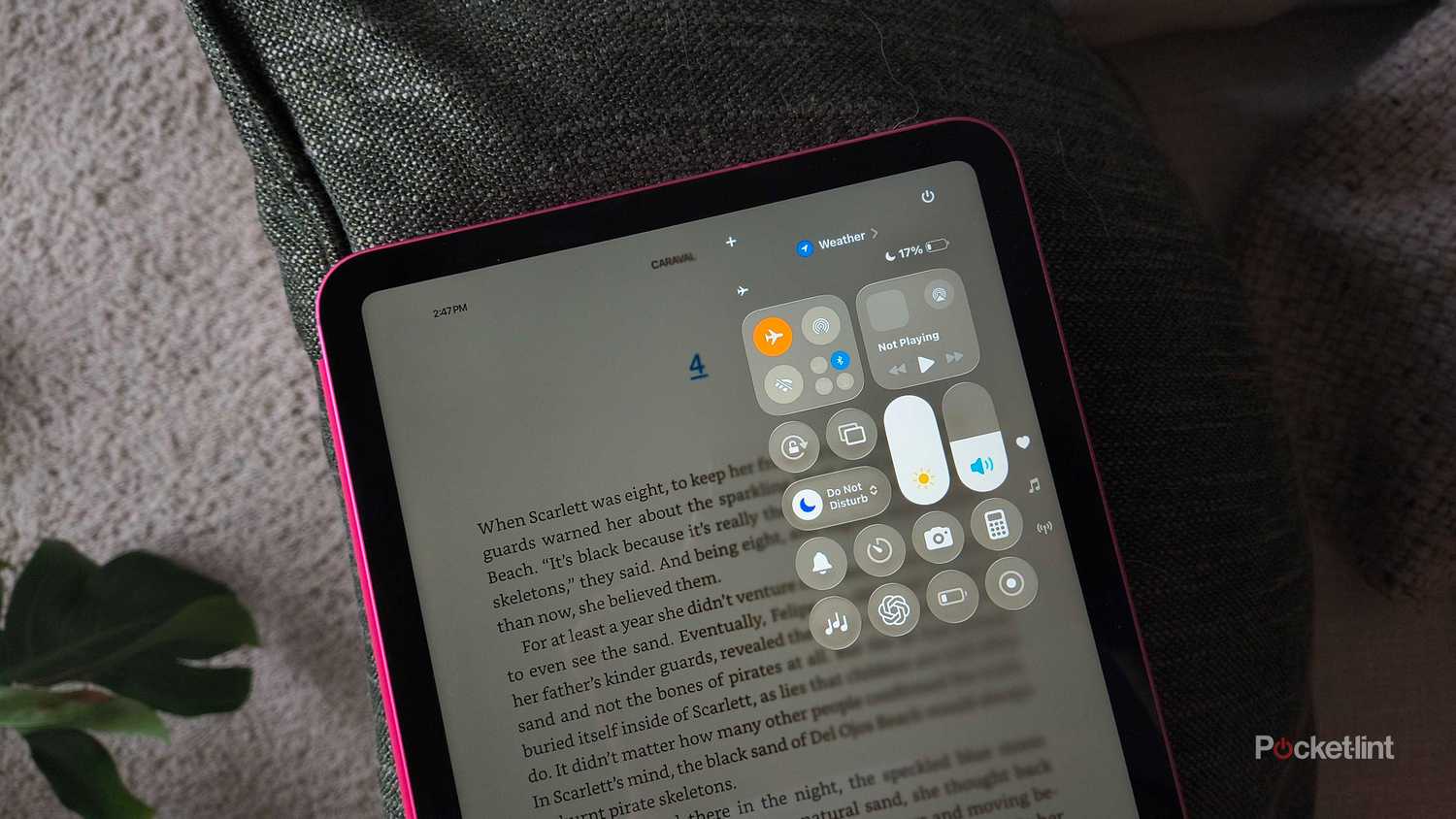
کتابخوانهای الکترونیکی معمولاً دستگاههای یکبار مصرف هستند که برای مطالعه بدون حواسپرتی طراحی شدهاند، که به معنای واقعی کلمه جذابیت اصلی آنها علاوه بر نمایشگرهای E Ink است که برای چشم آسان است. این تاکتیک ساده به نظر می رسد زیرا این است: روشن کردن حالت هواپیما مانند قرار دادن دستگاه خود در قفس فارادی است — هیچ سیگنالی نمی تواند وارد یا خارج شود.
با فرض اینکه در مواقع اضطراری تلفن خود را در نزدیکی خود دارید، فعال کردن حالت هواپیما در iPad شما امکان دور کردن اعلانها از کتابتان و هرگونه وسوسه تماس با شخص دیگری را از بین میبرد. مسلماً میتوان با Do Not Disturb به همین هدف دست یافت، اما کنجکاوی من اغلب بهترینها را در من ایجاد میکند. در مرکز اعلان خود، آنچه را که از زمان روشن کردن DND رخ داده است بررسی میکنم و به واقعیت دیجیتال بازمیگردم و از هر دنیای فانتزی که در مورد آن میخوانم دور میشوم.