یک ترفند آسان Kindle به من کمک کرد که دوباره به مطالعه بازگردم

من خودم را گرفتم اولین کیندل اوایل امسال، و من واقعا از آن لذت برده ام. اگر چه آن را کامل یا به عنوان نیست یک سکو را باز کنید همانطور که می خواهم، با نیازهای من مطابقت دارد و به من این امکان را می دهد که به راحتی کتاب های مورد نظرم را در هر زمان و هر مکان بخوانم، و به لطف نمایشگر E Ink آن به راحتی. یکی از چیزهایی که من به ویژه در مورد دستگاه های Kindle آمازون قدردانی می کنم این است که چقدر به روز رسانی دریافت می کنند.
در اوایل تابستان امسال، آمازون به روز رسانی را منتشر کرد برای دستگاههای Kindle خود که گزینههای فاصلهگذاری جدیدی را اضافه کرد و اخیراً بهروزرسانی دیگری را منتشر کرد که یک آپدیت جدید را معرفی کرد خواننده کمکی ویژگی، که کتابهای شما را با صدای بلند میخواند، و یک ویژگی دسترسپذیری که فونت را در کل رابط کاربری Kindle بزرگ میکند تا راحتتر دیده شود.

در حالی که این بهروزرسانیها مفید هستند، و من از اینکه آمازون آنها را منتشر میکند، قدردانی میکنم، متوجه شدهام که Kindle من همیشه زمان زیادی را برای دریافت آنها نیاز دارد. هنگامی که یک بهروزرسانی Kindle در ماه ژوئن منتشر شد، دستگاه من هفتهها طول کشید تا آن را دریافت کنم، حتی اگر همیشه به اینترنت متصل بود و کاملاً شارژ شده بود. حتی وقتی به صفحه بهروزرسانیهای نرمافزار رفتم و سعی کردم بهروزرسانی را شروع کنم، یک پاپآپ دیدم که میگفت از قبل بهروز است، حتی اگر میدانستم اینطور نیست، زیرا دیگران این بهروزرسانی را دریافت کرده بودند و در وبسایت آمازون فهرست شده بود.
برای رفع این مشکل، تصمیم گرفتم یاد بگیرم که چگونه Kindle خود را به صورت دستی به روز کنم. این به این معنی است که بهروزرسانی را مستقیماً از آمازون دانلود کنم و خودم فرآیند را شروع کنم، بهجای اینکه منتظر بمانم تا به طور خودکار اتفاق بیفتد. در کمال تعجب، این فرآیند بسیار ساده بود و استفاده از Kindle من را بسیار آسانتر کرد.
- ذخیره سازی
-
16 گیگابایت
- اندازه صفحه نمایش
-
جوهر E 6 اینچی (300ppi)
- اتصالات
-
USB-C
Kindle سطح پایه آمازون با 16 گیگابایت فضای ذخیره سازی، صفحه نمایش 6 اینچی E Ink و یک پوسته بیرونی مقاوم که می تواند در برابر عناصر مقاومت کند عرضه می شود.
چگونه e-reader کیندل خود را به روز کنید
ابتدا به آخرین ویژگی ها دسترسی پیدا کنید
اگر شما علاقه مند به یادگیری نحوه به روز رسانی Kindle خود هستید، این یک فرآیند نسبتا آسان است که نیازی به این ندارد که شما یک استاد فناوری باشید و با انجام این کار، به تمام آخرین ویژگی های Kindle خود دسترسی خواهید داشت.
مهم است که توجه داشته باشید که آمازون رسما از این پشتیبانی می کند، بنابراین هیچ هک یا ترفندی در کار نیست. بهروزرسانیها بهطور رسمی در وبسایت آمازون برای دانلود در دسترس هستند و دستگاههای Kindle به گونهای طراحی شدهاند که به کاربران اجازه میدهند خودشان با خیال راحت آنها را بهروزرسانی کنند.
اگر Kindle قدیمیتری دارید، ممکن است نتوانید آخرین بهروزرسانی Kindle را دانلود کنید، زیرا فقط برای Kindleهای نسل یازدهم و دوازدهم، Kindle Scribe و Kindle Colorsoft در دسترس است.
برای شروع، به Kindle، یک کامپیوتر و یک کابل USB-C (کابلی که همراه با Kindle ارائه می شود) نیاز دارید. هنگامی که همه آنها را مونتاژ کردید، در اینجا چه کاری باید انجام دهید:
1. در رایانه (مک یا ویندوز کار می کند)، برای به روز رسانی Kindle از وب سایت رسمی آمازون دیدن کنید، واقع شده است اینجا.
2. کیندل خود را پیدا کنید تحت دستگاه های فهرست شده در سایت آمازون و آخرین آپدیت را دانلود کنید. به عنوان مثال، من یک کیندل نسل یازدهم دارم، بنابراین آخرین نسخه را برای آن مدل دانلود کردم. به یاد داشته باشید جایی که آن را در رایانه خود دانلود کرده اید.
3. پس از دانلود فایل به روز رسانی، Kindle خود را به رایانه خود وصل کنید با کابل USB-C هنگام اتصال، Kindle شما باید به عنوان یک درایو خارجی با برچسب “Kindle” ظاهر شود.
4. بکشید و رها کنید فایل به روز رسانی که به تازگی در درایو “Kindle” دانلود کرده اید.
5. هنگامی که فایل با موفقیت منتقل شد به کیندل شما، آن را از کامپیوتر خود جدا کنید. در کیندل خود، من به سادگی بر روی صفحه نمایش روی Disconnect ضربه زدم.
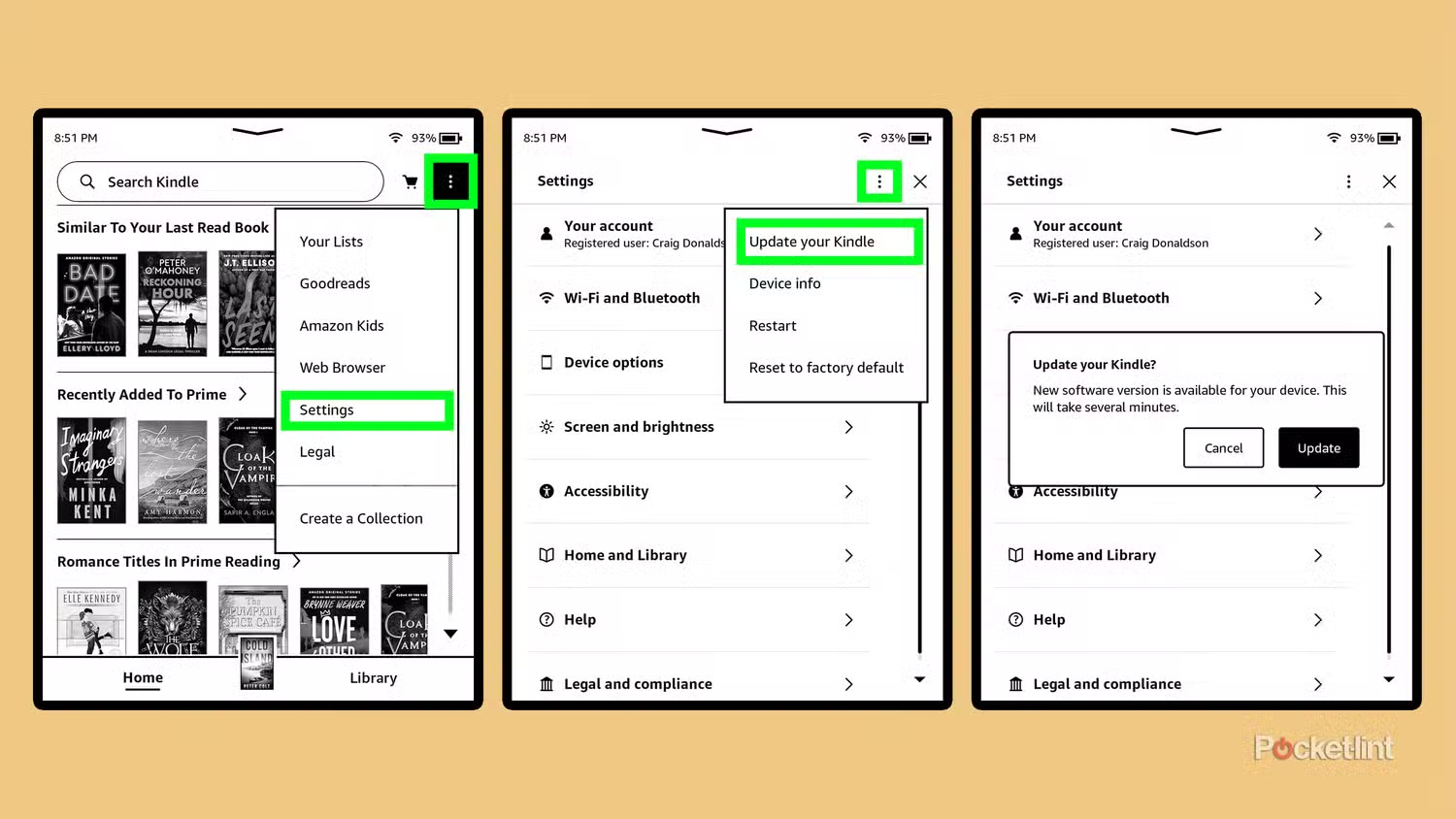
6. در صفحه اصلی Kindle خود، روی نماد منو ضربه بزنید (سه نقطه) و انتخاب کنید تنظیمات.
7. سپس، دوباره روی نماد منو ضربه بزنید و انتخاب کنید کیندل خود را به روز کنید.
اکنون که میدانم چگونه Kindle خود را بهصورت دستی بهروزرسانی کنم، این کار را هر بار که یک بهروزرسانی جدید منتشر میشود، انجام میدهم به جای اینکه برای همیشه منتظر رسیدن خودکار باشم.
هنگامی که شروع به نصب آخرین به روز رسانی روی کیندل خود می کنید، نوار پیشرفت همراه با پیامی که نشان می دهد در حال به روز رسانی است روی صفحه نمایش ظاهر می شود. وقتی کار تمام شد، Kindle شما دوباره راه اندازی می شود و می توانید از آخرین به روز رسانی لذت ببرید.
در زمان نگارش این مقاله، آخرین بهروزرسانی، نسخه 5.18.4.0.1، یک ویژگی جدید Assistive Reader را معرفی میکند که اساساً کتابهای Kindle پشتیبانیشده را به کتابهای صوتی تبدیل میکند، با صدای عمومی هوش مصنوعی که آنها را با صدای بلند میخواند و میتوانید آنها را دنبال کنید. اگر مدتی از بهروزرسانی Kindle شما گذشته باشد، گزینههای جدیدی نیز وجود دارد نحوه نمایش کتاب ها را سفارشی کنید، بنابراین اگر می خواهید میزان فاصله بین هر کاراکتر، کلمه و پاراگراف را دقیقاً مطابق میل خود تنظیم کنید، می توانید.
اکنون که میدانم چگونه Kindle خود را بهصورت دستی بهروزرسانی کنم، این کار را هر بار که یک بهروزرسانی جدید منتشر میشود، انجام میدهم به جای اینکه برای همیشه منتظر رسیدن خودکار باشم. من از آزمایش آخرین ویژگی هایی که Kindle من را بهبود می بخشد لذت می برم و به روز رسانی دستی آن به من امکان می دهد این کار را سریعتر انجام دهم. حالا شما هم می توانید.