2 ترفند ساده HDMI که می تواند فوراً تلویزیون شما را بهبود بخشد

بهترین بخش گرفتن یک جدید تلویزیون هوشمند بالاخره آن را روشن می کند و می بیند که آن صفحه بزرگ، روشن و زیبا روشن می شود. من اخیراً خودم این را با تلویزیون LG C5 خود تجربه کردم، و ارتقاء آن دنیای متفاوتی را برای بازی و تماشای فیلم ایجاد کرده است. اما اگر اخیراً در تعطیلات نیز یک تلویزیون جدید را جعبه گشایی کرده اید و متوجه شده اید که کیفیت تصویر کمی ضعیف به نظر می رسد — یا HDR محتوای (محدوده دینامیکی بالا) آنطور که باید پخش نمی شود — نگران نباشید. این یک راه حل آسان است و نیازی نیست که رسید تلویزیون خود را پیدا کنید.
اکثر تلویزیونهای هوشمند مدرن دارای پنلهای 4K هستند و از HDR پشتیبانی میکنند، اما بسته به نوع شما تنظیمات HDMI پیکربندی شدهاند، حتی پخشکنندههای استریم مانند Fire Stick، Roku یا Apple TV – یا یک کنسول بازی مانند Switch 2 یا PS5 – میتوانند کسلکننده یا شسته شده به نظر برسند. خبر خوب؟ رفع این تنظیمات HDMI فقط چند دقیقه طول می کشد. در پایان، تلویزیون شما به شدت بهتر به نظر می رسد، احساس پاسخگویی بیشتری در بازی می کند و عملکردی را که برای آن هزینه کرده اید ارائه می دهد.


مطمئن شوید که از پورت HDMI مناسب استفاده می کنید
تنها چیزی که گاهی اوقات لازم است تعویض پورت HDMI برای بهبود عملکرد است
یکی از بزرگترین مقصرهای پشت تصویر ضعیف و کیفیت HDR در تلویزیون شما، پورت HDMI است که از آن استفاده می کنید. حتی اگر همه پورتهای HDMI تلویزیون شما یکسان به نظر برسند، لزوماً برابر نیستند. پورتهای مختلف میتوانند مشخصات HDMI متفاوتی را پشتیبانی کنند و تفاوتهای اصلی بر روی پهنای باند، حداکثر وضوح و نرخ تازهسازی متمرکز است.
به عنوان مثال، آخرین مشخصات HDMI، HDMI 2.2، حداکثر 96 گیگابیت بر ثانیه پهنای باند را پشتیبانی می کند که می تواند 4K در 480 هرتز، 8K در 240 هرتز یا حتی 16K در 120 هرتز را مدیریت کند. همانطور که گفته شد، HDMI 2.2 بسیار جدید است. اکثر تلویزیونهای هوشمند موجود در بازار امروزه هنوز از HDMI 2.0 و HDMI 2.1 استفاده میکنند که HDMI 2.1 رایجترین در مدلهای جدیدتر است. HDMI 2.1 از پهنای باند تا 48 گیگابیت در ثانیه پشتیبانی میکند، 4K در 120 هرتز، دینامیک HDR (مانند Dolby Vision یا HDR10+)، VRR (نرخ تجدید متغیر) و eARC (کانال بازگشت صوتی پیشرفته) را برای دستگاههای صوتی با نرخ بیت بالا، مانند نوارهای صوتی، پشتیبانی میکند.
از آنجایی که تلویزیون ها اغلب دارای چندین پورت HDMI هستند، برخی از مدل ها ممکن است دارای یک پورت HDMI 2.1 و چندین درگاه HDMI 2.0 باشند. اگر دستگاهی مانند PS5 یا Fire TV Stick را به جای HDMI 2.1 به درگاه HDMI 2.0 وصل کنید، بهترین کیفیت تصویر ممکن را دریافت نخواهید کرد.
بنابراین چگونه می دانید از کدام پورت HDMI استفاده کنید؟ ساده ترین راه این است که دفترچه راهنمای تلویزیون خود را بررسی کنید یا مشخصات آن را به صورت آنلاین جستجو کنید تا ببینید کدام شماره درگاه HDMI از چه چیزی پشتیبانی می کند، زیرا اکثر تولید کنندگان پورت ها را مستقیماً به عنوان HDMI 2.1 یا 2.0 روی تلویزیون برچسب گذاری نمی کنند. با این حال، اکثر برندها پورت eARC را برچسب گذاری می کنند، که اغلب یک راه مطمئن برای شناسایی HDMI 2.1 است. به عنوان مثال، در LG C5 من، هر چهار پورت HDMI 2.1 هستند و پورت HDMI شماره 2 از eARC پشتیبانی می کند، همانطور که به وضوح در بالای پورت نشان داده شده است.
کابلهای HDMI نیز مهم هستند، زیرا هر کابلی از HDMI 2.1 پشتیبانی نمیکند. مطمئن شوید که اگر دستگاهی مانند PS5 را وصل میکنید، از کابل HDMI ارائه شده با آن یا کابلی که خریداری کردهاید و میدانید از HDMI 2.1 پشتیبانی میکند استفاده میکنید. می توانید در مورد پیچیدگی کابل های HDMI بیشتر بخوانید اینجا.
HDMI Deep Color را در تلویزیون خود فعال کنید
دریافت آن رنگ ها ظاهر می شود
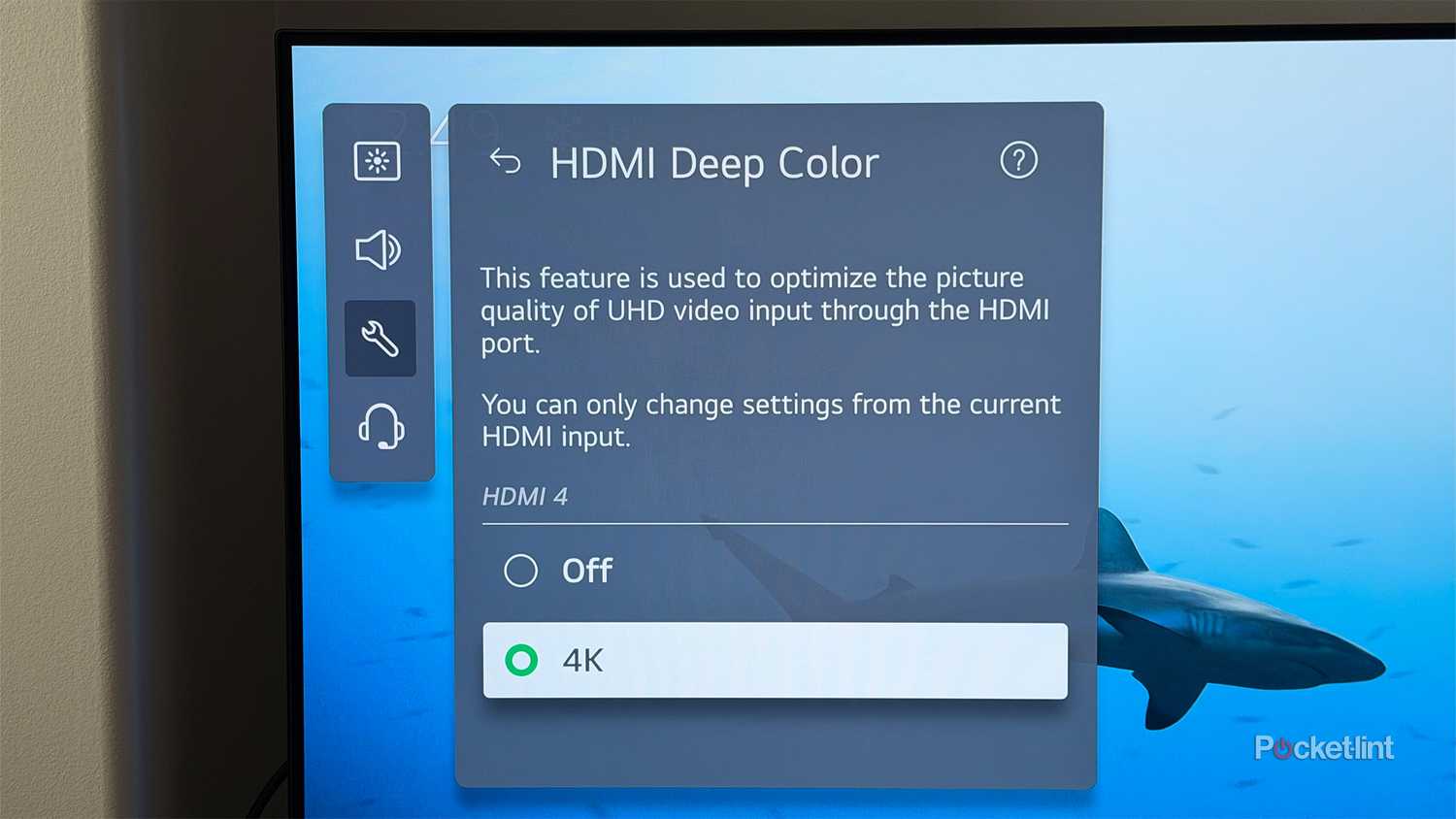
هنگامی که تأیید کردید دستگاه شما به پورت HDMI مناسب متصل است، گام بعدی این است که مطمئن شوید HDMI Deep Color برای آن پورت در منوی تنظیمات تلویزیون شما فعال است. HDMI Deep Color اولین بار در سال 2006 با استاندارد HDMI 1.3 معرفی شد، بنابراین منحصر به HDMI 2.0 یا 2.1 نیست. این بدان معناست که مهم نیست دستگاه شما از کدام درگاه HDMI استفاده می کند، باید بررسی کنید که این تنظیم روشن باشد.
HDMI Deep Color به دستگاههایی مانند Apple TV، Roku، Fire TV Stick، PS5 یا Switch اجازه میدهد تا اطلاعات رنگ بیشتری را به تلویزیون شما ارسال کنند، معمولاً بسته به تلویزیون در عمق رنگ 10 یا 12 بیتی. این شیب رنگی صافتر و بازتولید رنگ دقیقتر را ممکن میسازد، که سازندگان آن را دوست دارند سونی به عنوان “رندر خیره کننده، واقعی تر و روان تر از تصویر.”
محدوده دینامیکی استاندارد (SDR) از رنگ 8 بیتی استفاده می کند که می تواند حدود 16.7 میلیون رنگ را نمایش دهد. از سوی دیگر، HDR از رنگ 10 بیتی استفاده می کند – یا در مورد Dolby Vision از 12 بیتی استفاده می کند که بیش از یک میلیارد رنگ را پشتیبانی می کند و آنچه را که تماشا می کنید یا پخش می کنید بسیار دقیق تر می کند. مزیت بزرگ دیگر این است که عمق رنگ بالاتر به طور چشمگیری نوارهای رنگی را کاهش می دهد، بنابراین شیب در آسمان، سایه ها و سایر مناطق ظریف تصویر صاف و طبیعی به نظر می رسد. به زبان ساده: برای اینکه HDR به بهترین شکل به نظر برسد، HDMI Deep Color برای دستیابی به عمق رنگ بالاتر باید فعال باشد.
برای بررسی فعال بودن آن در تلویزیون، معمولاً می توانید آن را در منوی تنظیمات تلویزیون خود در تنظیمات HDMI پیدا کنید. به عنوان مثال، در تلویزیون LG C5 من آن را در زیر پیدا کردم تنظیمات > عمومی > دستگاههای خارجی > تنظیمات HDMI > رنگ عمیق HDMI.
بنابراین با در نظر گرفتن این موضوع، چگونه مطمئن شوید که HDMI Deep Color در تلویزیون شما فعال است؟ اکثر تلویزیونها هنگامی که دستگاه پشتیبانی شده را از طریق HDMI وصل میکنید، آن را بهطور خودکار فعال میکنند، اما اگر رنگهای پاکشده را میبینید یا HDR کار نمیکند، ممکن است غیرفعال شود. برای بررسی فعال بودن آن در تلویزیون، معمولاً می توانید آن را در منوی تنظیمات تلویزیون خود در تنظیمات HDMI پیدا کنید. به عنوان مثال، در تلویزیون LG C5 من آن را در زیر پیدا کردم تنظیمات > عمومی > دستگاههای خارجی > تنظیمات HDMI > رنگ عمیق HDMI.
اگر برای پیدا کردن تنظیمات روی تلویزیون خود مشکل دارید، سعی کنید دستورالعمل های خاص مدل خود را به صورت آنلاین جستجو کنید. علاوه بر این، بسته به برند تلویزیون شما، HDMI Deep Color ممکن است چیز دیگری مانند Enhanced، HDMI UHD Color یا Ultra HD Deep Color نامیده شود.
در مجموع، هنگامی که دستگاه شما به پورت HDMI مطابق با قابلیت های آن وصل شود و HDMI Deep Color فعال شود، کیفیت تصویر تلویزیون شما واقعا زنده می شود، به خصوص هنگام تماشای محتوای HDR و بازی با VRR.