3 برنامه آفلاین iPad که برای تماشای فیلم استفاده می کنم
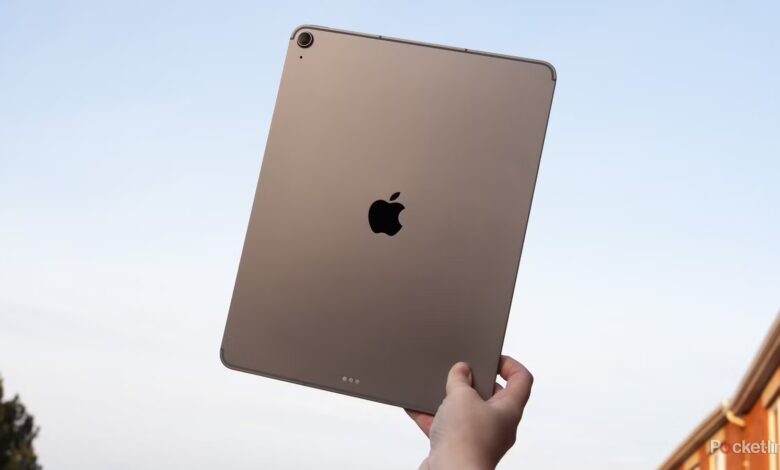
از قضا، اگرچه ممکن است یکی از بهترین دستگاه ها برای این منظور باشد، من از دستگاه خود استفاده نمی کنم آی پد برای سرگرمی کاناپه در اتاق نشیمن، ترجیح میدهم تلویزیونم را تماشا کنم یا با آن بازی کنم عرشه بخار. معمولاً بهعنوان صفحهنمایش دوم برای لپتاپ من عمل میکند و به من اجازه میدهد موسیقی، چت و سایر موارد را بدون نیاز به جابجایی مکرر از نوشتههایم دنبال کنم.
تنها زمانی که iPad من واقعاً به وظایف سرگرمی تبدیل می شود، است سفر. در واقع یکی از چیزهای مورد علاقه من در زندگی، تماشای فیلم ها و نمایش ها در طول یک پرواز طولانی است، زیرا ساعت ها تماشای بی وقفه برای من تضمین شده است. برنامههای زیر همانهایی هستند که من معمولاً ترجیح میدهم — البته اگر بخواهم چیز خاصی را تماشا کنم و جایگزینی وجود نداشته باشد، منحرف خواهم شد.

- نام تجاری
-
اپل
- ذخیره سازی
-
128 گیگابایت، 256 گیگابایت، 512 گیگابایت، 1 ترابایت
پلکس
شما به اشتراک مادام العمر نیاز ندارید
در صورتی که آشنا نیستید، هدف اصلی از پلکس در واقع پخش ویدئو از یک سرور رسانه — معمولاً رایانه شما — به دستگاه های دیگر در همان شبکه مانند تلویزیون شما است. نرمافزار سرور کتابخانه ویدیوی شما را وارد و مرتب میکند، سپس آن را در صورت لزوم در قالبی که دستگاههای دیگر میتوانند پخش کنند، رمزگذاری میکند. شما حتی می توانید پوسترهای هنری را دریافت کنید و جینگل ها را نشان دهید.
کمتر شناخته شده این است که اگر اشتراک Plex Pass داشته باشید، میتوانید ویدیوهای خود را به همان راحتی که از یک سرویس پخش معمولی انجام میدهید در iPad (یا دستگاه تلفن همراه دیگر) ذخیره کنید. تنها کاری که باید انجام دهید این است که فیلم یا قسمت(های) مورد نظر خود را پیدا کنید، روی آن ضربه بزنید فلش پایین سپس صبر کنید تا سرور شما موارد را پردازش کند. مطمئناً می خواهید این کار را در خانه انجام دهید و حتماً به آن بروید نمایه کاربر -> دانلودها نه فقط برای تماشای مجموعه خود، بلکه برای تنظیم تنظیمات کیفیت. دانلود کردن یک فیلم با کیفیت 4K در iPad خود با کیفیت اصلی آن بی معنی است، زیرا یک فایل تنها گیگابایت فضای ذخیره سازی زیادی مصرف می کند و حتی یک iPad Pro 13 اینچی با وضوح 2752 x 2064 کار می کند.
اگر این تنها چیزی است که برای آن یک Plex Pass می خواهید، برای یک پاس مادام العمر که هزینه آن در حال حاضر 750 دلار است، زحمت پرداخت نکنید. بهتر است هزینه ماهانه 7 دلار را در صورت نیاز پرداخت کنید.
نتفلیکس
بدیهی ترین انتخاب
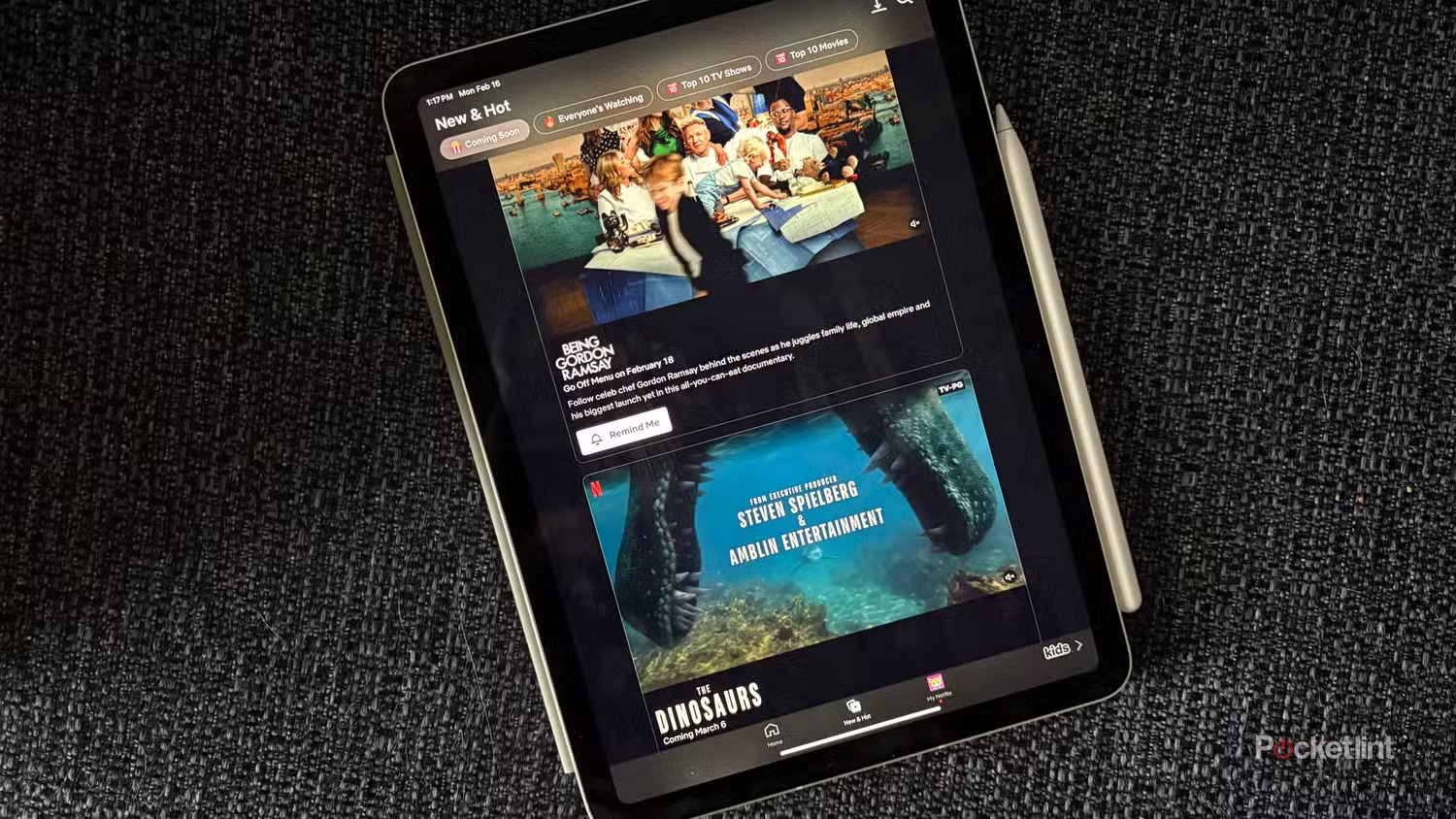
چطور تونستم شاملش نکنم نتفلیکس? ممکن است کلیشه ای باشد، اما نتفلیکس به دلایلی در پخش جریانی غالب است. اغلب دارای بزرگترین کاتالوگ است که هم محتوای اصلی و هم محتوای مجاز را ترکیب می کند. به احتمال زیاد، اگر می خواهید چیزی را در سفر تماشا کنید، نتفلیکس حداقل تعداد انگشت شماری عنوان جدید و قدیمی خواهد داشت که ارزش دانلود را دارند.
چند نکته در اینجا وجود دارد، اولین مورد محدودیتهایی است که بر اساس سطح اشتراک شما وجود دارد. در حالی که مشتریان بدون آگهی میتوانند تا 100 بار دانلود در هر دستگاه داشته باشند، تعداد افرادی که در طرح پشتیبانیشده از آگهی هستند 15 بار است. اگر از آن دسته افرادی هستید که دوست دارید کل فصلهای نمایش را تماشا کنید، یا باید هزینه بیشتری بپردازید یا انتخابیتر باشید.
همچنین، همه چیز در نتفلیکس به دلیل مشکلات حقوق مبهم (و صراحتاً مضحک) واقعاً واجد شرایط دانلود نیست. برای فیلتر کردن موارد مجاز، باید روی آن ضربه بزنید دانلودها سپس دکمه ببینید چه چیزی می توانید دانلود کنید.
مانند اکثر سرویس های پخش اشتراک، تاریخ انقضا برای دانلودها نیز وجود دارد. اینها معمولاً برای مسافران سخاوتمندانه هستند و در هفتههای متعددی سفر میکنند. با این حال، اگر می خواهید یک کتابخانه ویدیویی دائمی در iPad خود داشته باشید، ممکن است گزینه های بهتری وجود داشته باشد.
VLC
چاقوی رسانه ای ارتش سوئیس

من استفاده نمی کنم VLC تقریباً به همان اندازه که قبلاً داشتم، اما من برنامه را به یک دلیل در همه دستگاه هایم نگه می دارم: می تواند هر چیزی را پخش کند. در واقع، هیچ فرمت صوتی یا تصویری (دیجیتالی) وجود ندارد که نتواند آن را مدیریت کند، حتی اگر ممکن است مجبور باشید برای اینکه Blu-ray یا Dolby Atmos به درستی کار کنند، تغییراتی ایجاد کنید.
اگر شما یک کتابخانه ویدیویی آفلاین در رایانه شما، VLC همگام سازی فایل ها با iPad را بسیار آسان می کند. در واقع، این به پرداخت هزینه Plex Pass ترجیح داده می شود، مگر اینکه قبلاً مشترک شده باشید.
برای شروع، مطمئن شوید که iPad شما در همان شبکه Wi-Fi رایانه شما قرار دارد. بعد، VLC را در iPad خود باز کنید، سپس روی ضربه بزنید مرور کنید یا شبکه. هنگامی که شما تغییر دهید اشتراک گذاری از طریق Wi-Fi، می توانید مرورگر وب رایانه خود را به یکی از URL های داده شده نشان دهید، سپس به سادگی ویدیوها را به آن صفحه وب بکشید. تا پایان انتقال صبور باشید و به یاد داشته باشید که فایلهای زیرنویس SRT باید همان نام و پوشهای را به اشتراک بگذارند که ویدیوی اصلی آنهاست.