3 رفع آسان Android Auto که احتمالاً نمی دانستید می توانید انجام دهید

Android Auto یک ابزار مفید است که تقریباً در همه موارد تعبیه شده است گوشی هوشمند اندرویدی مدرن. از نظر مفهومی مشابه عملکرد CarPlay آیفون، Android Auto به شما امکان میدهد محتویات تلفن اندرویدی خود را مستقیماً بر روی صفحه نمایش سرگرمی وسیله نقلیه خود بفرستید – البته با فرض اینکه ماشین یا کامیون شما از این قابلیت پشتیبانی میکند.
خودروهای بیشتری با پشتیبانی از Android Auto ارسال میشوند، که امیدواریم پذیرش این پلتفرم را افزایش داده و امکان برابری ویژگیهای بهتر را فراهم کند. اپل کارپلیکه دومی به طور گسترده در بسیاری از خودروهای نسل جدیدتر موجود در بازار موجود است. ابزار غیرقابل انکاری برای فرستادن کنترلهای پخش موسیقی، رابطهای ناوبری و موارد دیگر از تلفن هوشمند روی داشبورد خودرو وجود دارد.


طبق تجربه من، وقتی Android Auto کار می کند، به خوبی کار می کند. با این حال، متأسفانه، گاهی اوقات ممکن است دست اندازهای ضرب المثلی در جاده ایجاد شود. در اینجا سه مورد رایج وجود دارد Android Auto مشکلات، و همچنین برخی از نکات و ترفندهای مربوطه را که باید هنگام عیب یابی مشکلات ذکر شده در نظر بگیرید.
اتصال بی سیم نقطه ای
مشکلات اتصال بلوتوث می تواند دردسر واقعی باشد
اگر از راهاندازی Android Auto بیسیم استفاده میکنید، ترکیبی از بلوتوث و وایفای برای برقراری و حفظ ارتباط تلفن به خودرو بیصدا در زیر کاپوت کار میکند. همه چیز، از پخش صدا گرفته تا ارسال و دریافت تماس، برای عملکرد صحیح به یک اتصال پایدار نیاز دارد.
در بیشتر موارد، تنظیمات بیسیم Android Auto نسبتاً قابل اعتماد هستند، زیرا تلفن شما همیشه در نزدیکی وسیله نقلیه شما در حالی که در جاده هستید، خواهد بود. با این حال، گاهی اوقات ممکن است یک اتصال ناقص رخ دهد که منجر به لکنت، تاخیر، قطع پخش رسانه بدون اطلاع قبلی و قطع شدن تماسهای تلفنی شود.
نیازی به گفتن نیست، هنگامی که شما مشغول تمرکز بر روی جاده هستید، یک اتصال بیسیم ناقص ایدهآل نیست و زمانی که برای رسیدن به مقصدتان به طور فعال به یک برنامه ناوبری مانند Google Maps یا Waze تکیه میکنید، میتواند مشکل ساز باشد. در اینجا چند نکته و ترفند وجود دارد که می تواند به بهبود قابلیت اطمینان اتصال بی سیم Android Auto شما کمک کند:
مطمئن شوید وسیله نقلیه شما با Android Auto سازگار است. فهرست کاملی از مدلهای خودرو که از این ویژگی پشتیبانی میکنند را میتوانید با مراجعه به سایت پیدا کنید این منبع آنلاین اندروید.
اطمینان حاصل کنید که رادیوهای بلوتوث و وای فای تلفن Android شما هر دو روشن هستند.
در تلفن Android خود، برنامه Android Auto را از فروشگاه Google Play حذف و سپس دوباره نصب کنید. از طرف دیگر، با پیمایش به آن، دادههای ذخیرهسازی و فایلهای حافظه پنهان برنامه را پاک کنید تنظیمات > برنامه ها > مشاهده همه برنامه ها > Android Auto > ذخیره سازی و حافظه پنهان > پاک کردن حافظه + پاک کردن حافظه پنهان.
وسیله نقلیه خود را از Android Auto حذف کنید و سپس یک اتصال جدید را دوباره برقرار کنید. این کار را می توان از طریق تلفن اندرویدی خود با پیمایش به انجام داد تنظیمات > دستگاه های متصل > تنظیمات برگزیده اتصال > Android Auto > خودروهای متصل قبلی > [your car] > فراموش کن. پس از تکمیل، فرآیند راه اندازی را از ابتدا مجدداً راه اندازی کنید.
راه اندازی سیمی غیرقابل اجرا
همه کابل های USB یکسان ایجاد نمی شوند
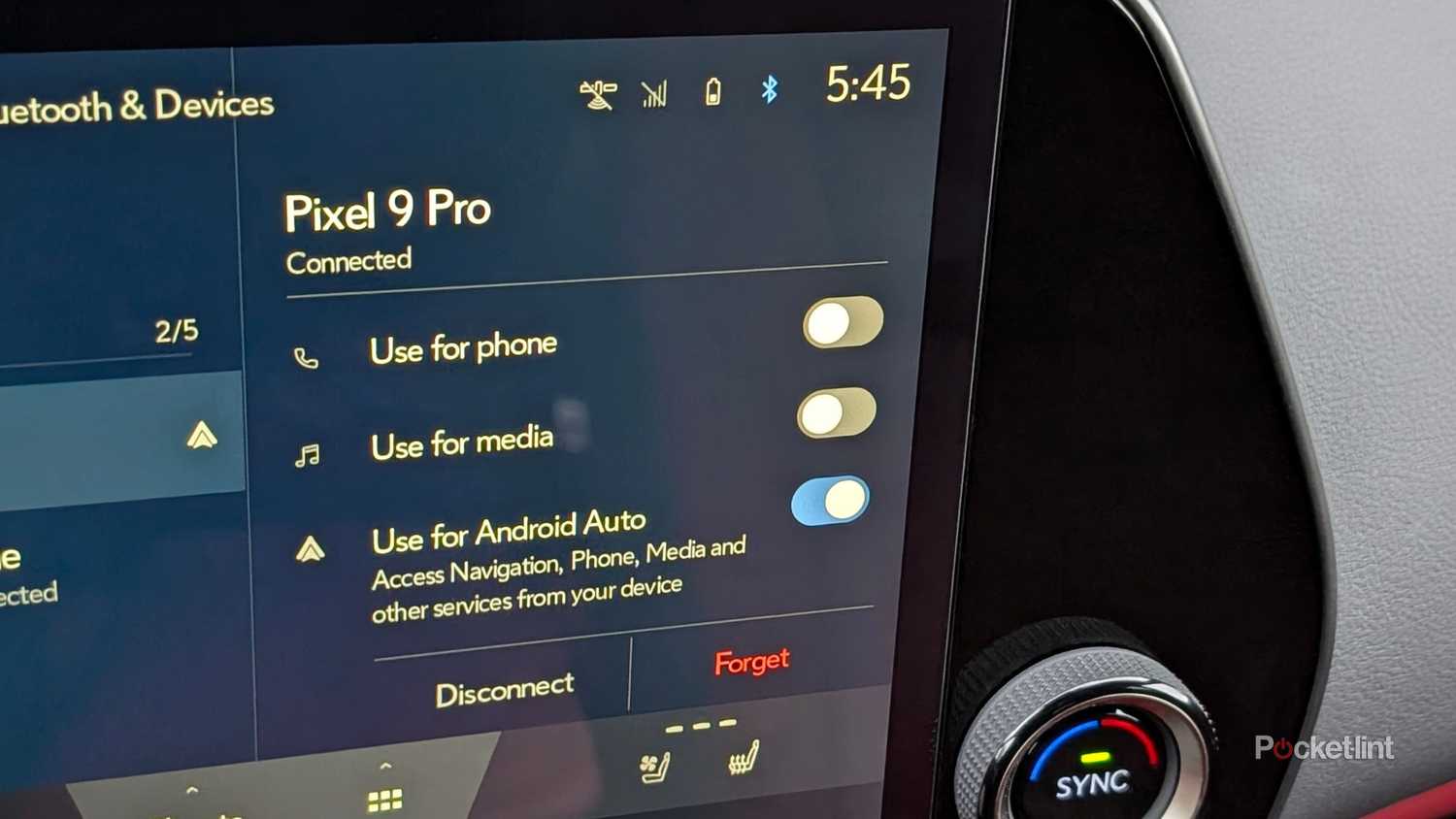
اگر تصمیم گرفتید Android Auto خود را از طریق یک اتصال سیمی راه اندازی کنید، اگر با عملکرد ناپایدار مواجه شدید، همچنان می خواهید روش های عیب یابی اتصال بی سیم فوق را در نظر بگیرید. دلیل این امر؟ در حالی که بلوتوث فاقد پهنای باند مورد نیاز برای تجربه کامل صوتی/بصری Android Auto است، همچنان برای تسهیل تماسهای تلفنی و سایر ویژگیهای کمتر داده استفاده میشود. راهاندازی Android Auto با سیم جایگزین استفاده از بلوتوث نمیشود – بلکه تعویض میشود وای فایارتباطات داده متکی با یک راه حل کابلی متصل
شایان ذکر است که همه کابل های USB به طور کامل با Android Auto سازگار نیستند. اگرچه اکثر کابلهای USB-C از نظر فیزیکی شبیه به یکدیگر هستند، اما میتوانند هم از نظر توان عملیاتی پهنای باند و هم از نظر رتبهبندی انرژی متفاوت باشند. در رسمی آن وب سایت راهنمای Android Auto، گوگل توصیه می کند از کابل USB با کیفیت بالا با طول کمتر از 3 فوت (1 متر) استفاده کنید و از استفاده از هاب USB یا توسعه دهنده کابل خودداری کنید. این شرکت همچنین پیشنهاد میکند کابلی را که همراه با تلفن اندرویدی شما ارائه میشود، بهطور پیشفرض استفاده کنید، زیرا اکثر تولیدکنندگان تلفن، کابلهایی را ارسال میکنند که مطابق با استانداردهای انجمن پیادهسازان USB.
دیکته صوتی بدون پاسخ
دستورات صوتی هندزفری هنگام کار مفید هستند

یکی از بزرگترین مزایای استفاده از یک وسیله نقلیه سازگار با Android Auto این است که می توانید در حین رفت و آمد فعال (و ایمن) به مقصد خود با تلفن خود ارتباط برقرار کنید. با گفتن “Hey Google” یا فشار دادن دکمه میکروفون اختصاصی روی چرخ همزن خودروی خود، می توانید انواع دستورات را دیکته کنید. اینها شامل برقراری تماس تلفنی، ارسال پیام متنی، پاسخ به یک پیام، دریافت مسیر رانندگی، و راهاندازی آهنگها یا پادکستهای خاص موسیقی است.
اگر با ویژگی هندزفری Android Auto خود با مشکلاتی روبرو هستید (اگر مثبت کاذب، نتایج دیکته نادرست، ناتوانی در تشخیص صدای خود و غیره)، مواردی وجود دارد که باید به دنبال آن باشید که ممکن است علت اصلی این مشکل باشد. در اینجا برخی از ملاحظات عیب یابی وجود دارد:
مطمئن شوید وسیله نقلیه شما با Android Auto سازگار است. فهرست کاملی از مدلهای خودرو که از این ویژگی پشتیبانی میکنند را میتوانید با مراجعه به سایت پیدا کنید این منبع آنلاین اندروید.
اطمینان حاصل کنید که آنتن بلوتوث تلفن Android شما روشن است و یک اتصال فعال با وسیله نقلیه شما برقرار شده است.
مجوزهای میکروفون تلفن Android خود را بررسی کنید. این را می توان با پیمایش به انجام داد تنظیمات > برنامه ها > مشاهده همه برنامه ها > Android Auto > مجوزها > میکروفون > دسترسی به میکروفون برای این برنامه و سپس انتخاب کنید فقط هنگام استفاده از برنامه مجاز است از لیست گزینه های موجود
میکروفون داخلی وسیله نقلیه خود را پیدا کنید و مطمئن شوید که درگاه مسدود نشده است یا توسط چیزی پوشیده نشده است.