4 ترفند HDMI که من برای افزایش عملکرد تلویزیون خود به صورت رایگان استفاده می کنم
از اواخر دهه 2000، HDMI کابل و پورت اصلی برای اتصال دستگاه ها به تلویزیون شما بوده است. من هنوز اولین باری را که از یکی استفاده کردم به یاد دارم و چقدر شگفت انگیز بود که یک کابل می تواند جایگزین تمام سیم های RCA شود که سال ها با پلیر PS2، Wii و DVD خود استفاده کرده بودم. هرگز فراموش نمی کنم که برای اولین بار Xbox 360 خود را با HDMI به تلویزیون وصل کردم و از کیفیت تصویر و صدا شگفت زده شدم.
تقریباً 20 سال به جلو حرکت می کند و HDMI همچنان درگاه غالب در اکثر تلویزیون ها است. محبوبیت آن ناشی از تطبیق پذیری آن است، زیرا بر خلاف استانداردهای قدیمی مانند VGA یا کامپوننت، ویدیو و صدا را با کیفیت بالا از طریق یک کابل منتقل می کند. این باعث شده است که آن را در سراسر کنسولها، پخشکنندههای بلوری، لپتاپها، نمایشگرها، پروژکتورها و تقریباً هر چیز دیگری که به تلویزیون متصل میشود، جهانی کند، مانند Fire TV Sticks. و HDMI همچنان در حال تکامل است: آخرین نسخه، HDMI 2.2، در اوایل سال جاری معرفی شد و از پهنای باند دو برابر HDMI 2.1 پشتیبانی می کند.

با در نظر گرفتن این موضوع، از آنجایی که احتمالاً از HDMI در تلویزیون خود استفاده می کنید، در اینجا چند نکته برای اطمینان از دریافت بهترین کیفیت ویدیو و صدا وجود دارد. در حالی که همه پورت های HDMI یکسان به نظر می رسند، اما همه آنها یکسان نیستند. استفاده از کابل یا پورت HDMI اشتباه می تواند تجربه شما را محدود کند – به خصوص با کنسول بازی مانند آن PS5.
پورت HDMI صحیح تلویزیون خود را انتخاب کنید
تعویض پورت HDMI که دستگاه شما به آن وصل است می تواند تفاوت زیادی ایجاد کند
همه پورتهای HDMI تلویزیون دارای قابلیتهای یکسانی نیستند، زیرا برخی از آنها پیشرفتهتر از سایرین هستند. این به این دلیل است که تلویزیون ها استفاده می کنند استانداردهای مختلف HDMI. HDMI 2.2 جدیدترین است، اما HDMI 2.1 هنوز هم در مدل های اخیر رایج ترین است و برخی از تلویزیون های مدرن هنوز از HDMI 2.0 برخوردار هستند. تفاوت های اصلی بین این نسخه ها به پهنای باند، پشتیبانی از وضوح و نرخ تازه سازی مربوط می شود.
به عنوان مثال، HDMI 2.1 از 4K تا 120 هرتز و ویژگی هایی مانند VRR (نرخ تازه سازی متغیر) پشتیبانی می کند، در حالی که HDMI 2.0 از 4K در 60 هرتز بالاتر است و به هیچ وجه از VRR پشتیبانی نمی کند. بنابراین، اگر از رایانه شخصی، PS5 یا سوییچ 2 استفاده میکنید، میخواهید آن را به درگاه HDMI 2.1 وصل کنید — در غیر این صورت، عملکرد کامل دستگاه را نخواهید داشت. برخی از پورتهای HDMI 2.1 از eARC نیز پشتیبانی میکنند، که امکان پخش صدای با پهنای باند بالاتر را برای دستگاههایی مانند نوار صوتی و گیرندهها فراهم میکند.
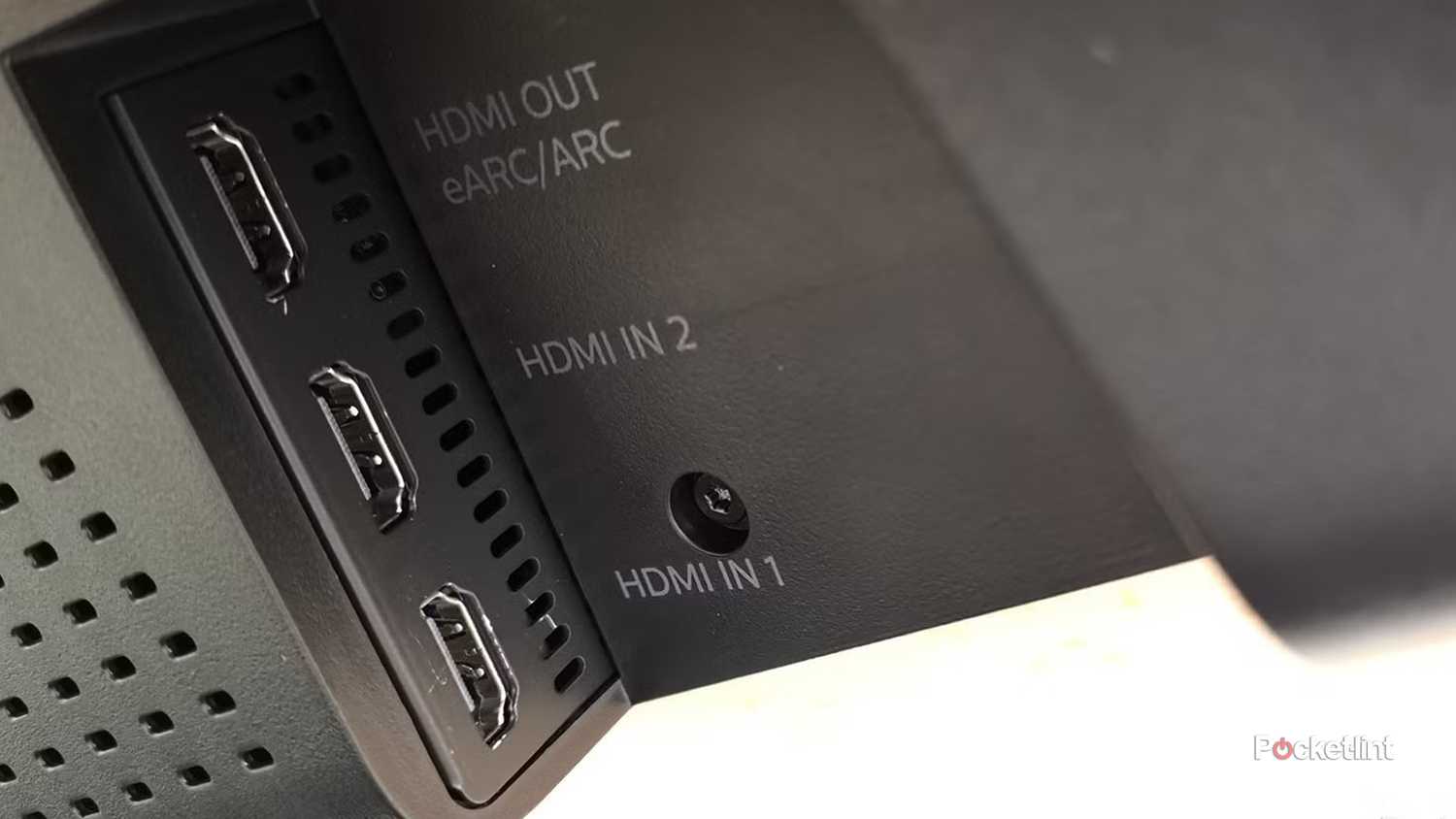
بنابراین چگونه می دانید کدام پورت تلویزیون شما چه چیزی را پشتیبانی می کند؟ ساده ترین راه این است که دفترچه راهنمای تلویزیون خود را بررسی کنید یا مشخصات آن را جستجو کنید، زیرا سازندگان اغلب پورت ها را به عنوان HDMI 2.1 یا 2.0 روی خود تلویزیون برچسب گذاری نمی کنند. با این حال، اکثر برندها به وضوح پورت eARC را برچسب گذاری می کنند. به عنوان مثال، در LG C5 من، هر چهار پورت HDMI 2.1 هستند و پورت HDMI شماره 2 یکی است که از eARC پشتیبانی میکند و روی تلویزیون به این عنوان برچسب زده شده است.
مطمئن شوید که از کابل مناسب استفاده می کنید
هر کابل HDMI هم یکسان نیست
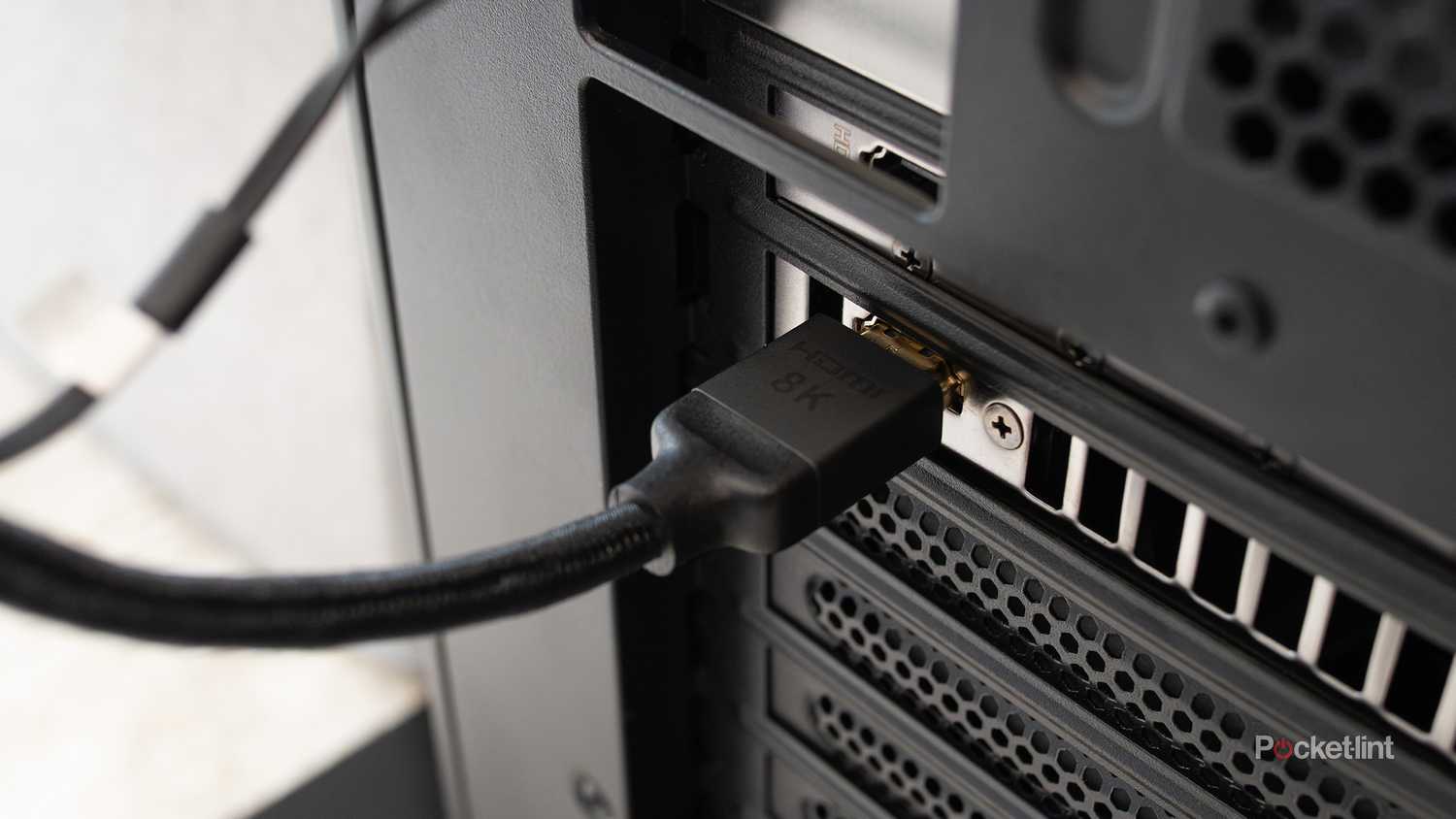
مهم نیست که دستگاه خود را به پورت HDMI صحیح تلویزیون وصل کنید، بلکه باید از آن نیز استفاده کنید کابل HDMI مناسب. درست مانند خود پورت ها، همه کابل های HDMI برابر نیستند. برای دریافت بهترین عملکرد، کابل شما باید با مشخصات HDMI پورتی که استفاده می کنید مطابقت داشته باشد.
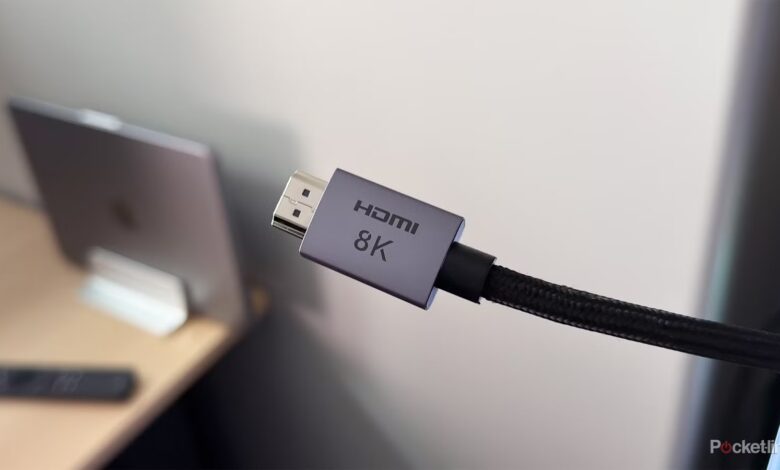
برای مثال، اگر رایانه شخصی را به تلویزیونی با پورت HDMI 2.1 متصل می کنید، به کابل HDMI دارای رتبه HDMI 2.1 نیاز دارید. من خودم اخیراً این را تجربه کردم، زمانی که نتوانستم 4K با فرکانس 120 هرتز را از رایانه شخصی خود در تلویزیون دریافت کنم، زیرا به طور تصادفی از یک کابل HDMI 2.0 قدیمی استفاده می کردم. وقتی به کابل 2.1 تغییر دادم، همه چیز عالی کار کرد. برخی از کابل ها قابلیت های خود را با علامت گذاری نشان می دهند. به عنوان مثال، کابل HDMI من روی آن 8K می گوید، به این معنی که از HDMI 2.1 پشتیبانی می کند، زیرا 2.0 از 8K پشتیبانی نمی کند. اما باز هم، همه کابلهای HDMI دارای علامت نیستند. یک مثال خوب، کابل های مشکی است که همراه با PS5 و Switch 2 عرضه می شوند.
هنگام خرید کابل HDMI، صفحه محصول یا بسته بندی معمولاً نسخه HDMI مانند HDMI 2.0 یا 2.1 را نشان می دهد. اگر در لیست نیست، پهنای باند را بررسی کنید: 48 گیگابیت بر ثانیه نشان دهنده HDMI 2.1 است، در حالی که 18 گیگابیت بر ثانیه به HDMI 2.0 اشاره دارد. شایان ذکر است که کنسول ها معمولاً دارای کابل مناسب هستند. به عنوان مثال، سوییچ 2، PS5 و Xbox Series X همگی دارای کابل HDMI 2.1 هستند، بنابراین میتوانید به جای خرید یک کابل جداگانه، از کابلی که همراه کنسول است استفاده کنید و در هزینه خود صرفهجویی کنید.
تنظیمات تصویر تلویزیون خود را تنظیم کنید
بالاترین کیفیت تصویر را از دستگاه HDMI خود دریافت کنید

هنگامی که تأیید کردید که از کابل و پورت HDMI درست استفاده می کنید، گام بعدی این است که تنظیمات تصویر تلویزیون خود را تنظیم کنید. اولین چیزی که همیشه غیرفعال می کنم این است صاف کردن حرکت. این ویژگی سعی میکند با قرار دادن فریمهای «جعلی» اضافی بین فریمهای واقعی، حرکت را روانتر نشان دهد، اما اغلب باعث میشود فیلمها عجیب به نظر برسند. وقتی برای اولین بار فیلمی را در تلویزیون جدیدم تماشا کردم، بلافاصله متوجه این موضوع شدم. Raiders of the Lost Ark که با سرعت 24 فریم بر ثانیه فیلمبرداری می شود، ناگهان به طور غیر طبیعی سریع ظاهر شدند. خاموش کردن Motion Smoothing ظاهر طبیعی مورد نظر فیلمساز را بازیابی می کند و به نظر من برای چشم ها بسیار راحت تر است.
اگر در حال اتصال رایانه یا کنسول بازی هستید، امتحان کردن حالتهای تصویر بازی اختصاصی تلویزیون خود نیز مفید است. بسیاری از تلویزیونها دارای حالت بازی هستند که تاخیر ورودی را کاهش میدهد و باعث میشود گیمپلی پاسخگوتر شود. برای فیلمها، اکثر تلویزیونها حالتهای سینما یا فیلم را ارائه میکنند که روشنایی، کنتراست و رنگ را برای تجربهای شبیه به تئاتر تنظیم میکنند. برخی از تلویزیون ها حتی دارای a حالت فیلمساز، که هدف آن نمایش فیلم ها دقیقاً همانطور که کارگردان در نظر گرفته است – با استفاده از رنگ ها، نسبت تصویر و نرخ فریم مناسب – در حالی که به طور خودکار جلوه های غیرضروری پس از پردازش مانند Motion Smoothing را غیرفعال می کند.
پورت HDMI دستگاه خود را تمیز کنید
گرد و غبار می تواند باعث مشکلاتی مانند سوسو زدن شود
در نهایت، آخرین کاری که من مرتباً با پورت های HDMI انجام می دهم تمیز کردن آنهاست. اگر از آنها استفاده نمیکنید، گرد و غبار میتواند در داخل جمع شود و وقتی دستگاهی را وصل میکنید، گرد و غبار ممکن است باعث مشکلاتی مانند عدم وجود سیگنال یا سوسو زدن شود. وقتی پورتهای HDMI را روی کامپیوتر، تلویزیون و کنسولهایم تمیز میکنم، معمولاً از یک قوطی هوای فشرده برای خارج کردن گرد و غبار استفاده میکنم. من مطمئن می شوم که قوطی را مستقیماً به سمت پورت نشانه نمی برم، زیرا ممکن است باعث آسیب شود. در عوض، من آن را چند اینچ دورتر نگه می دارم.
من همچنین معمولاً از یک پارچه میکروفیبر برای پاک کردن گرد و غبار اطراف پورت HDMI و در صورت نیاز از یک برس برای پاک کردن هر گونه زباله های باقی مانده استفاده می کنم. اگر از برس استفاده می کنید، مطمئن شوید که موهای آن بسیار نرم است تا به طور تصادفی به پین های داخل پورت آسیب نرسانید.