4 راه آسان برای سریعتر کردن تلویزیون هوشمند قدیمی خود

چیز بزرگ در مورد تلویزیون های هوشمند این است که در مقایسه با دستگاه های دیگر مانند تلفن هوشمند یا رایانه شخصی شما، طول عمر بسیار بیشتری دارند. در حالی که باتری گوشی هوشمند شما ممکن است بعد از دو یا سه سال شروع به تحلیل رفتن کند یا سخت افزار رایانه شخصی شما ممکن است پس از چند سال منسوخ شود، تلویزیون های هوشمند واقعاً چنین مشکلی ندارند و می توانید بیش از 10 سال از آنها استفاده کنید.
بله، تلویزیون هوشمند شما میتواند از نظر وضوح و نرخ تازهسازی قدیمی شود، اما اگر تلویزیون هوشمند 4K دارید که در چند سال گذشته خریداری کردهاید و همچنان از آن راضی هستید. کیفیت تصویر، هنوز هم می تواند به راحتی برای شما مدت طولانی دوام بیاورد.

با این حال، درست مانند یک تلفن هوشمند یا رایانه شخصی، تلویزیون هوشمند شما ممکن است شروع به کند شدن کند، که ممکن است باعث شود فکر کنید به یک تلویزیون کاملاً جدید نیاز دارید. اما همیشه اینطور نیست. اگر تلویزیون هوشمند قدیمی شما شروع به نشان دادن سن خود کرده است، چندین کار وجود دارد که می توانید انجام دهید تا سرعت آن را افزایش دهید و بدون صرف هزینه زیادی برای تلویزیون جدید، دوباره احساس نو بودن کنید. در اینجا چهار کار آسانی است که من همیشه انجام می دهم تا جان تازه ای به تلویزیون های هوشمند قدیمی بدهم.
نرم افزارش رو آپدیت کن
بهروزرسانیهای نرمافزاری بهطور بالقوه میتوانند هرگونه مشکل عملکرد یا اشکال را برطرف کنند
یکی از اولین کارهایی که در تلاش برای افزایش سرعت هر تلویزیون هوشمند انجام میدهم، بررسی بهروزرسانیهای نرمافزار موجود است. بسته به برند تلویزیون هوشمند شما، ممکن است از پنج تا هفت سال پشتیبانی بهروزرسانی نرمافزار دریافت کند. بنابراین اگر تلویزیون شما تنها چند سال از عمر آن می گذرد، به احتمال زیاد همچنان به روز رسانی های نرم افزاری را دریافت می کند. حتی اگر قدیمیتر است و دیگر بهروزرسانی دریافت نمیکند، باز هم ارزش بررسی دارد تا مطمئن شوید که در آخرین بهروزرسانی هستید.
دلیل اهمیت بهروزرسانیهای نرمافزار این است که معمولاً شامل بهینهسازی عملکرد و رفع اشکال میشوند. بنابراین، اگر از آخرین بهروزرسانی استفاده میکنید، تلویزیون شما جدیدترین پیشرفتها را خواهد داشت، که میتواند به رفع مشکلاتی که تجربه کردهاید کمک کند.
گفته شد، برای بررسی بهروزرسانیها در تلویزیون هوشمند خود، معمولاً این گزینه را در منوی تنظیمات تحت پشتیبانی پیدا میکنید. به عنوان مثال، در تلویزیون های هوشمند سامسونگ، می توانید آن را با مراجعه به آن پیدا کنید Settings > Support > Software Update > Update Now. در تلویزیون های ال جی می توانید با رفتن به آن را پیدا کنید Settings > Support > Software Update > Check for Updates. اگر تلویزیون هوشمند شما برند دیگری باشد، به احتمال زیاد مراحل مشابه هستند. اگر نمی توانید آن را پیدا کنید، یک جستجوی سریع در گوگل برای تلویزیون هوشمند خود باید شما را در مسیر درست راهنمایی کند.
کش را پاک کنید
انجام منظم این کار می تواند به عملکرد روان تلویزیون شما کمک کند

بعدی یک راه حل معمول است که برای بسیاری از افراد کار می کند: پاک کردن حافظه پنهان تلویزیون هوشمند. اگر با دادههای کش آشنا نیستید، این نوع دادهای است که به آرامی در تلویزیون شما جمع میشود، همانطور که در تلفن یا رایانه شخصی شما، از همه برنامههایی که استفاده میکنید.
برنامهها برای ذخیره و بازیابی سریع اطلاعات به دادههای حافظه نهان متکی هستند که به آنها کمک میکند سریعتر بارگیری شوند و روانتر اجرا شوند. بیشتر اوقات این چیز خوبی است. اما با انباشته شدن داده های کش، می تواند اثر معکوس داشته باشد. هرچه داده های بیشتری وجود داشته باشد، تلویزیون شما باید بیشتر مرتب شود، که در نهایت می تواند سرعت کار را کاهش دهد.
خوشبختانه، اکثر تلویزیون های هوشمند پاک کردن داده های کش را بسیار ساده می کنند. معمولاً این گزینه را در جایی از منوی تنظیمات پیدا خواهید کرد. در تلویزیونهای الجی، بهینهساز حافظه نامیده میشود، در حالی که در تلویزیونهای سامسونگ، معمولاً در بخش مراقبت از دستگاه یافت میشود. در تلویزیونهای Fire، به برنامهها بروید، جایی که میتوانید کش هر برنامه را بهصورت جداگانه یا یکباره پاک کنید.
برنامه هایی را که دیگر به آن نیاز ندارید حذف نصب کنید
فضای ذخیره سازی را آزاد می کند و تلویزیون شما را کمتر به هم می ریزد
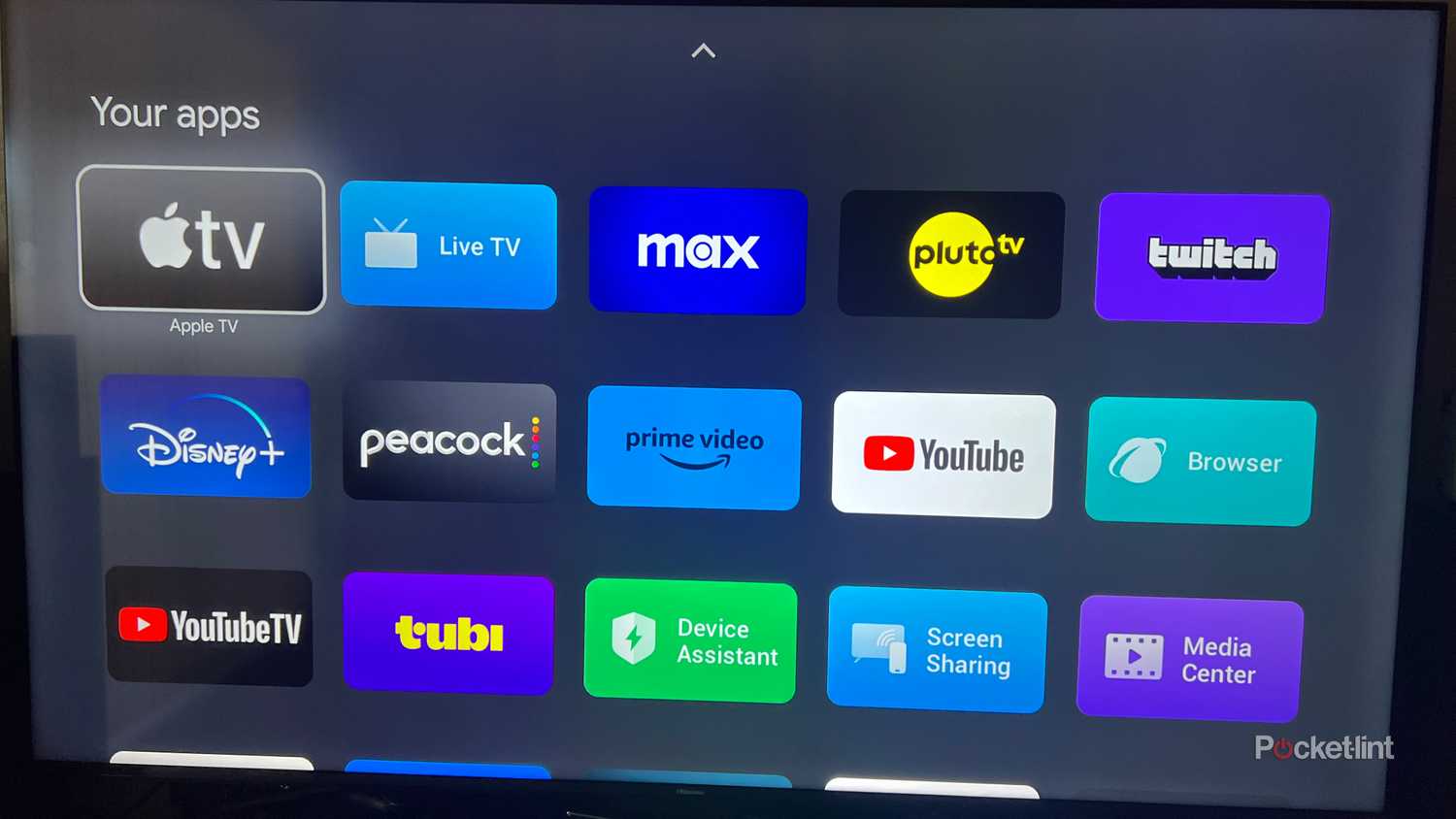
یکی دیگر از راههای آسان برای بهبود عملکرد تلویزیون هوشمند و آزاد کردن فضای ذخیرهسازی با انجام این کار، مرور برنامههای نصب شده روی آن و حذف هر چیزی است که دیگر استفاده نمیکنید. مجدداً، درست مانند گوشی هوشمند یا رایانه شخصی شما، تلویزیون هوشمند شما فضای ذخیره سازی محدودی دارد، و هنگامی که این فضا تقریباً پر شود، عملکرد می تواند ضربه بخورد.
به طور کلی، هر چه تعداد برنامه های نصب شده کمتر باشد، داده های حافظه پنهان کمتری ایجاد می شود و تلویزیون شما با فعالیت های پس زمینه کمتری مواجه می شود. این کار منابع سیستم را آزاد می کند و می تواند به همه چیز کمک کند تا پاسخگوتر باشد. حذف برنامههای استفاده نشده همچنین میتواند باعث شود تلویزیون شما کمتر به هم ریخته باشد و به شما کمک کند برنامههایی را که واقعاً میخواهید استفاده کنید، سریعتر پیدا کنید.
مدیریت برنامه ها معمولاً بسیار ساده است. در بیشتر موارد، میتوانید کشوی برنامه را در تلویزیون خود باز کنید، برنامهای را فشار داده و نگه دارید و حذف نصب را انتخاب کنید. اگر تصمیم خود را تغییر دادید، می توانید یک برنامه را دوباره از فروشگاه برنامه تلویزیون خود دانلود کنید.
سعی کنید از یک استیک پخش استفاده کنید
یک استیک پخش جریانی می تواند تلویزیون شما را کاملاً جدید احساس کند
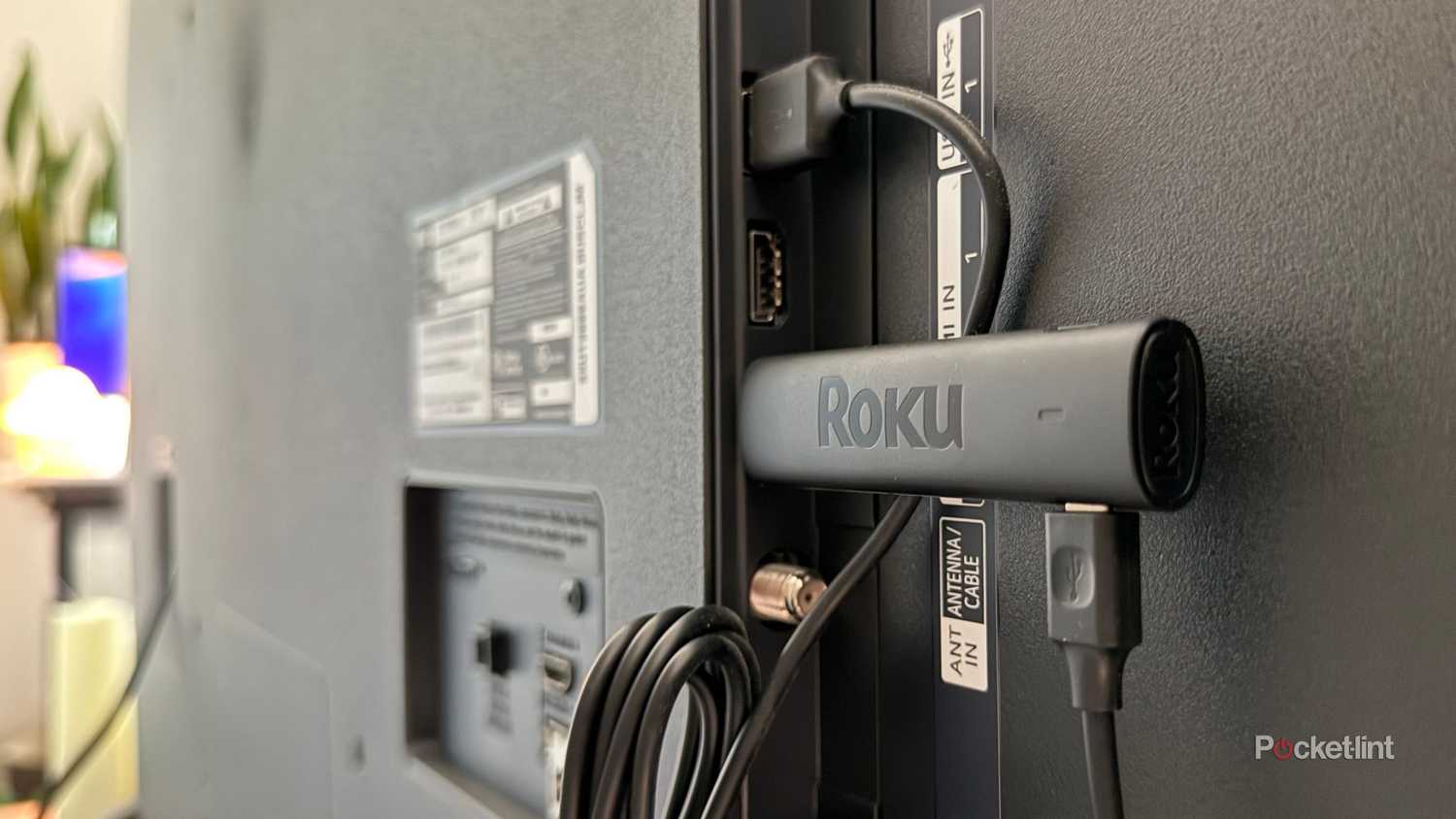
اگر قبلاً سعی کردهاید تلویزیون هوشمند خود را بهروزرسانی کنید، حافظه پنهان آن را پاک کنید و برنامههای استفاده نشده را حذف کنید، اما همچنان مشکلات عملکردی دارد، بهترین گزینه این است که یک استیک پخش را انتخاب کنید، مانند Roku Streaming Stick یا یک Amazon Fire TV Stick.
مزیت بزرگ استفاده از استریم استیک این است که تمام سخت افزار و نرم افزار برای دانلود، پردازش و اجرای برنامه های استریم در خود استیک تعبیه شده است. بنابراین اگر سیستم عامل داخلی تلویزیون شما کند یا قدیمی است، استریم استیک راه آسانی برای دور زدن کامل این مشکلات است و در بسیاری از موارد، وصل کردن یک استریم استیک میتواند تلویزیون قدیمیتر را کاملاً جدید احساس کند.
مزیت بزرگ دیگر این است که استیک های پخش جریانی مقرون به صرفه هستند. من شخصا از a استفاده می کنم Fire TV Stick 4K Maxو در حالی که به طور منظم 60 دلار قیمت دارد، اغلب با قیمت حدود 40 دلار به فروش می رسد. در مورد Roku هم همینطور. Roku Streaming Stick Plus یک گزینه محبوب 4K است که معمولاً 40 دلار قیمت دارد، اما اغلب تا 30 دلار کاهش می یابد.
نصب استریم استیک ها نیز فوق العاده آسان است. فقط آن را به تلویزیون خود وصل کنید پورت HDMI، آن را به برق وصل کنید و تنها در چند دقیقه به راحتی پخش جریانی خواهید داشت.
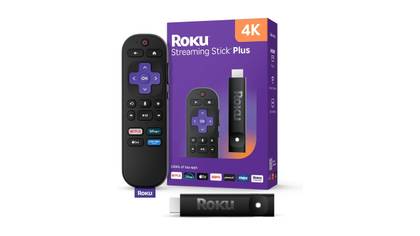
- نام تجاری
-
روکو
- سیستم عامل
-
سیستم عامل Roku
- برنامه های قابل دانلود
-
هزاران
یک استیک پخش باریک باریک که شامل پشتیبانی 4K/HDR و دارای کنترل از راه دور صوتی است.