4 روش برای استفاده از Fire TV Stick بدون وصل کردن مستقیم آن به تلویزیون
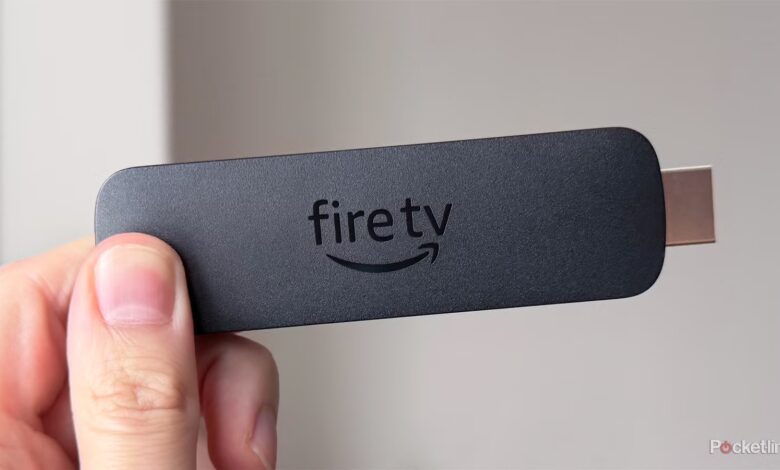
درست همانجا به نام: آتش تلویزیون چوب. به طور معمول، اکثر مردم از a استفاده می کنند Fire TV Stick با تلویزیون خود، چه برای ارتقاء یک تلویزیون قدیمی یا کنار گذاشتن رابط کاربری اختصاصی تلویزیون هوشمند خود، مانند webOS الجی یا سیستم عامل تایزن سامسونگ. با این حال، فقط به این دلیل که Fire TV Sticks عمدتاً با وصل کردن مستقیم آنها به پشت تلویزیون استفاده می شود، به این معنی نیست که این تنها جایی است که آنها کار می کنند.
از آنجایی که یک Fire TV Stick متصل می شود از طریق HDMI، پورت استاندارد برای ویدیو و صدا در اکثر دستگاه ها، می تواند در مکان های بیشتری از آنچه فکر می کنید استفاده شود. اساساً، اگر دستگاهی دارای درگاه HDMI باشد، احتمال زیادی وجود دارد که Fire TV Stick شما با آن کار کند.

بنابراین، اگر به دنبال راههای بیشتری برای استفاده از Fire TV Stick خود هستید، در اینجا چهار دستگاه وجود دارد که میتوانید آن را به آن وصل کنید که همچنان بسیار مفید است، حتی زمانی که مستقیماً به پشت تلویزیون شما متصل نیست.
- نام تجاری
-
آمازون
- قطعنامه
-
4K
- کدک های صوتی
-
Dolby Atmos
- رم/ذخیره
-
16 گیگابایت
مانیتورها
Fire TV Stick خود را از اتاق نشیمن به سمت میز خود ببرید
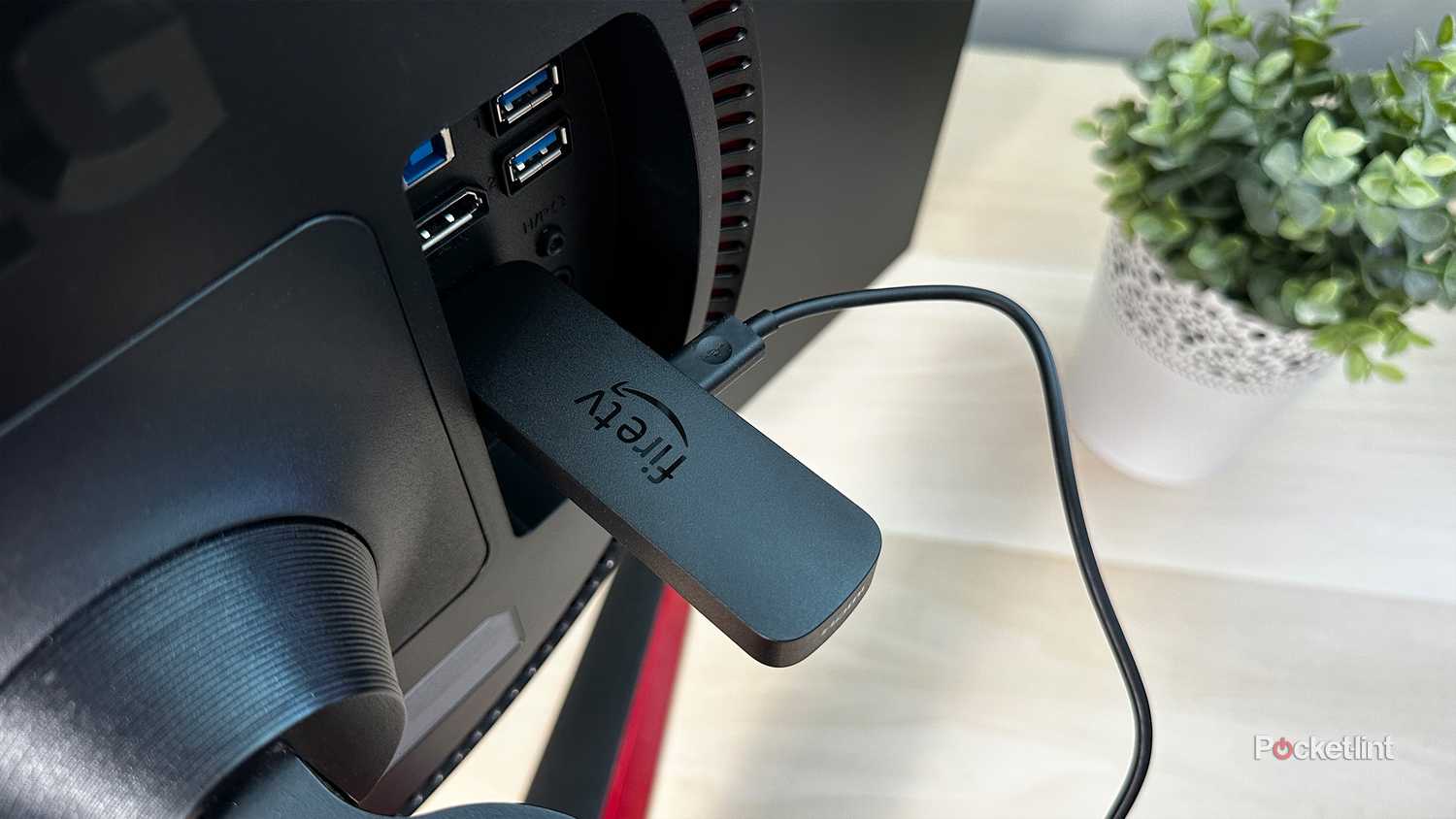
من در ابتدا Fire TV Stick 4K Max خود را برای استفاده در تلویزیون اتاق نشیمن خود خریدم، اما یکی از بهترین موارد استفاده که به سرعت متوجه شدم استفاده از آن بود. روی مانیتور 4K من در عوض اشتباه نکنید، من عاشق تماشای برنامهها و فیلمها در تلویزیون هستم، اما گاهی اوقات در اواخر شب، فقط میخواهم پشت میزم استراحت کنم و چیزهایی را آنجا، کنار کامپیوترم تماشا کنم. از آنجایی که نمیتوانید هیچ سرویس پخشی را با کیفیت 4K روی رایانه شخصی از طریق مرورگر وب تماشا کنید، Fire TV Stick یک راه آسان برای آوردن جریان 4K به میز شما است.
در حالی که کیفیت ویدیو در مانیتور 4K من با Fire TV Stick 4K Max عالی است، بزرگترین مشکلی که در واقع با آن مواجه شدم صدا بود، زیرا مانیتور من بلندگو ندارد. خوشبختانه، Fire TV Sticks از صدای بلوتوث پشتیبانی می کند، بنابراین من فقط هدست بلوتوث خود را با آن جفت کردم، و بوم، تمام صداها را به خوبی می شنیدم.
پروژکتورها
Fire TV Stick خود را به شب فیلم حیاط خلوت بیاورید

یکی دیگر از راه های بسیار سرگرم کننده برای استفاده از Fire TV Stick، اتصال آن به یک است پروژکتور. تقریباً هر پروژکتور مدرن حداقل یک درگاه HDMI دارد، بنابراین وصل کردن Fire TV Stick به آن تفاوتی با وصل کردن یک پخش کننده بلوری 4K یا کنسول بازی به آن ندارد.
بنابراین اگر میخواهید در تابستان یک شب فیلم در حیاط خلوت داشته باشید، یا میخواهید اتاق نشیمن یا زیرزمین خود را به سینمای خانگی تبدیل کنید، میتوانید همان Fire TV Stick را که در تلویزیون خود استفاده میکنید بردارید و آن را مستقیماً به پروژکتور خود وصل کنید. همه برنامهها و سرویسهای پخش جریانی شما درست مانند حالت عادی نشان داده میشوند، فقط اکنون به جای صفحه تلویزیون، دیوار را روشن میکنند.
اگرچه اگر از Fire TV Stick همراه با پروژکتور استفاده می کنید، باید چند نکته را در نظر داشته باشید. یکی، اگر خارج از خانه راهاندازی میکنید، مطمئن شوید که سیگنال Wi-Fi شما همچنان به اندازه کافی قوی است که بتواند پخش جریانی را مدیریت کند. و فراموش نکنید که Fire TV Stick شما همچنان به برق نیاز دارد، بنابراین باید مطمئن شوید که یک نقطه روی نوار برق شما برای Fire TV Stick و پروژکتور شما وجود دارد.
گیرنده ها یا ساندبارها
راه اندازی خود را ساده کنید
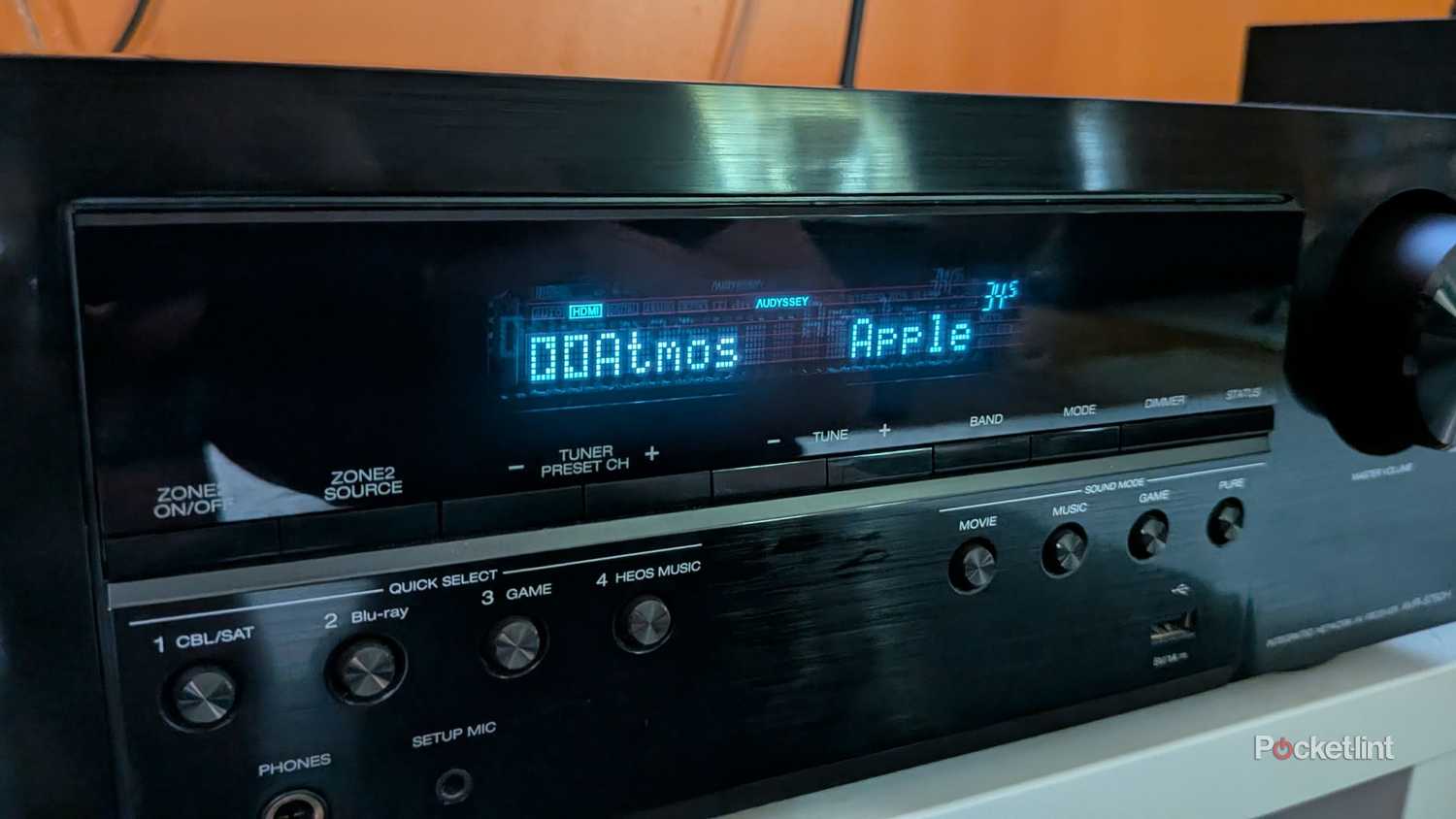
Fire TV Stick 4K Plus و 4K Max هر دو از صدای Dolby Atmos پشتیبانی می کنند، بنابراین اگر از آن استفاده می کنید یک گیرنده با تلویزیون خود برای دریافت بهترین تجربه صدای فراگیر ممکن، می توانید Fire TV Stick خود را مستقیماً به جای تلویزیون خود به گیرنده وصل کنید. گیرنده ویدیو را به تلویزیون شما ارسال می کند و همزمان صدا را به بلندگوهای شما می رساند.
این فقط در مورد گیرنده ها نیز صدق نمی کند. همچنین می توانید Fire TV Stick را به نوار صوتی وصل کنید.
مانند پروژکتورها، اکثر گیرندهها و نوارهای صوتی دارای چندین پورت HDMI هستند، بنابراین میتوانید ویدیو و صدای خود را قبل از رسیدن به تلویزیون از طریق یک دستگاه هدایت کنید، به جای اینکه همه چیز را جداگانه وصل کنید. در حالی که میتوانید Fire TV Stick خود را به تلویزیون خود وصل کنید و صدا را به گیرنده یا نوار صوتی ارسال کنید، اتصال مستقیم آن به ورودی HDMI در چرخ دنده صوتیتان معمولاً منجر به تنظیمات تمیزتر و تجربه صدای فراگیر مطمئنتر میشود.
سوئیچ های HDMI
Fire TV Stick خود را در دسترستر کنید

در نهایت، آخرین راه برای استفاده از Fire TV Stick بدون وصل کردن مستقیم آن به تلویزیون، سوئیچ HDMI است.
اگر تعداد پورتهای HDMI تلویزیون خود را محدود کردهاید، سوئیچ HDMI یک راه فوقالعاده آسان برای اتصال چندین دستگاه است در حالی که فقط از یک پورت HDMI روی خود تلویزیون استفاده میکنید. بنابراین اگر میخواهید از Fire TV Stick خود استفاده کنید اما معمولاً باید ابتدا چیز دیگری مانند کنسول یا جعبه کابل را جدا کنید، میتوانید به جای آن همه چیز را به سوئیچ HDMI وصل کنید و با فشار دادن یک دکمه بین آنها تعویض کنید.
چیزی که من شخصاً در مورد سوئیچ های HDMI دوست دارم این است که علاوه بر آسان کردن جابجایی بین دستگاه ها، همه چیز را در دسترس تر می کنند. به جای اینکه برای دسترسی به Fire TV Stick خود به پشت تلویزیون خود برسید، می توانید مستقیماً از سوییچ به آن دسترسی داشته باشید. اگر بخواهید Fire TV Stick خود را از برق بکشید و آن را به دستگاه دیگری مانند مانیتور یا پروژکتور منتقل کنید، تا زمانی که سوئیچ HDMI را در نقطه ای در دسترس قرار دهید، بسیار آسان تر می شود.
راه های دیگری که می توانید از Fire TV Stick خود استفاده کنید
آن را به اترنت وصل کنید یا با آن سفر کنید
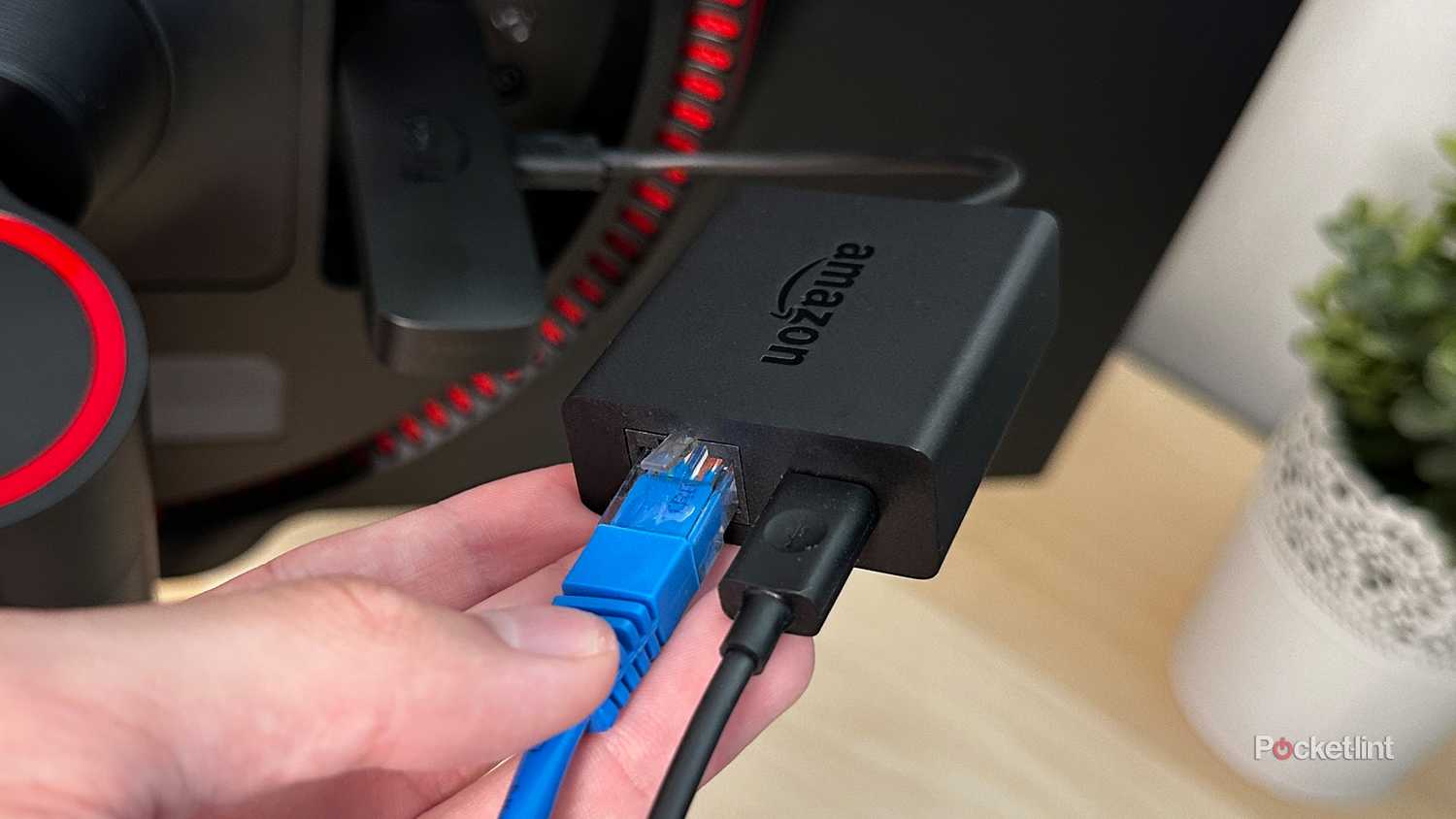
من میخواستم به دو روش دیگر که میتوانید از Fire TV Stick خود استفاده کنید، اشاره افتخاری کنم، اگرچه اینها همچنان مستلزم اتصال مستقیم آن به تلویزیون است. اولین مورد این است که یک آداپتور اترنت را به Fire TV Stick خود وصل کنید. این کار با وصل کردن آداپتور اترنت به پورت Micro USB Fire TV Stick شما انجام می شود که خود دارای دو درگاه است: یک درگاه اترنت و یک پورت Micro USB، بنابراین می توانید همچنان آن را به برق وصل کنید (همانطور که در تصویر بالا نشان داده شده است). اگر Wi-Fi شما قابل اعتمادترین نیست، آداپتور اترنت برای Fire TV Stick شما ممکن است راه حل باشد.
آخرین جایی که می توانید Fire TV Stick خود را وصل کنید به تلویزیون اتاق هتل است. اگر در سفر هستید و می خواهید راهی سریع برای دسترسی به تمام خدمات پخش خود بدون نیاز به ورود به سیستم تلویزیون هتل داشته باشید، Fire TV Stick شما یک گزینه عالی است. آنقدر کوچک است که به راحتی در کوله پشتی یا چمدان جای می گیرد.