4 موردی که واقعاً نباید به هاب USB وصل کنید
برام مهم نیست چقدر نازک و سبک لپ تاپ ها این روزها پیشرفت کرده اند، اما یکی از عوارض جانبی تاسف بار این روند طراحی، ناپدید شدن مداوم پورت های USB است. یادم می آید زمانی که لپ تاپ ها با آنها بارگذاری می شدند. اکنون که لپتاپها نازکتر شدهاند، پورت های USB-A اغلب به نفع کنار گذاشته می شوند USB-C. اگر همه لوازم جانبی شما USB-C باشد بسیار عالی است — و برای روشن تر بگویم، من USB-C را دوست دارم — اما وقتی دستگاه های USB-A هنوز همه جا هستند، ممکن است دردسر واقعی باشد.
برای حل این مشکل، بسیاری از مردم، از جمله خود من، به a هاب USB، دستگاه ساده ای است که به لپ تاپ خود وصل می کنید تا تعداد پورت های USB-A و USB-C آن را افزایش دهید. اگر لپتاپ شما هیچ درگاه USB-A نداشته باشد، میتوانند فوقالعاده مفید باشند، اما همچنان به چیزهایی مانند درایوهای فلش USB-A، صفحهکلیدها یا سایر لوازم جانبی متکی هستید یا اگر پورتهای USB-C کافی ندارید.
گفته می شود، هاب های USB کامل نیستند. یکی از بزرگترین اشکالات آنها این است که از نظر حجم داده و قدرت آنها محدود است. بسته به نوع هابی که استفاده می کنید (مانند هاب USB 2.0 یا 3.0) و آنچه به آن وصل می کنید، می توانید سرعت دستگاه های خاصی را کاهش دهید یا حتی قطع های تصادفی را تجربه کنید. با در نظر گرفتن این موضوع، در اینجا چهار مورد وجود دارد که باید از وصل کردن آنها به اکثر هاب های USB برای جلوگیری از این نوع مشکلات اجتناب کنید.
- نام تجاری
-
انکر
- اتصال
-
USB-A
- پورت ها
-
USB 3.0 x4
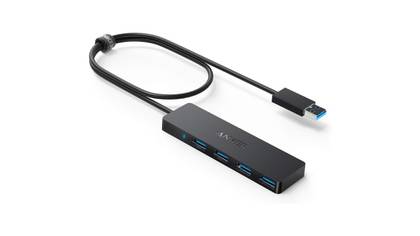
این هاب USB مقرون به صرفه Anker دارای چهار پورت USB-A است که با سرعت USB 3.0 کار می کنند. ایده آل برای وصل کردن یک صفحه کلید و ماوس اصلی به رایانه شخصی یا درایو فلش USB.
گوشی شما
بسیاری از هاب های USB از شارژ سریع پشتیبانی نمی کنند
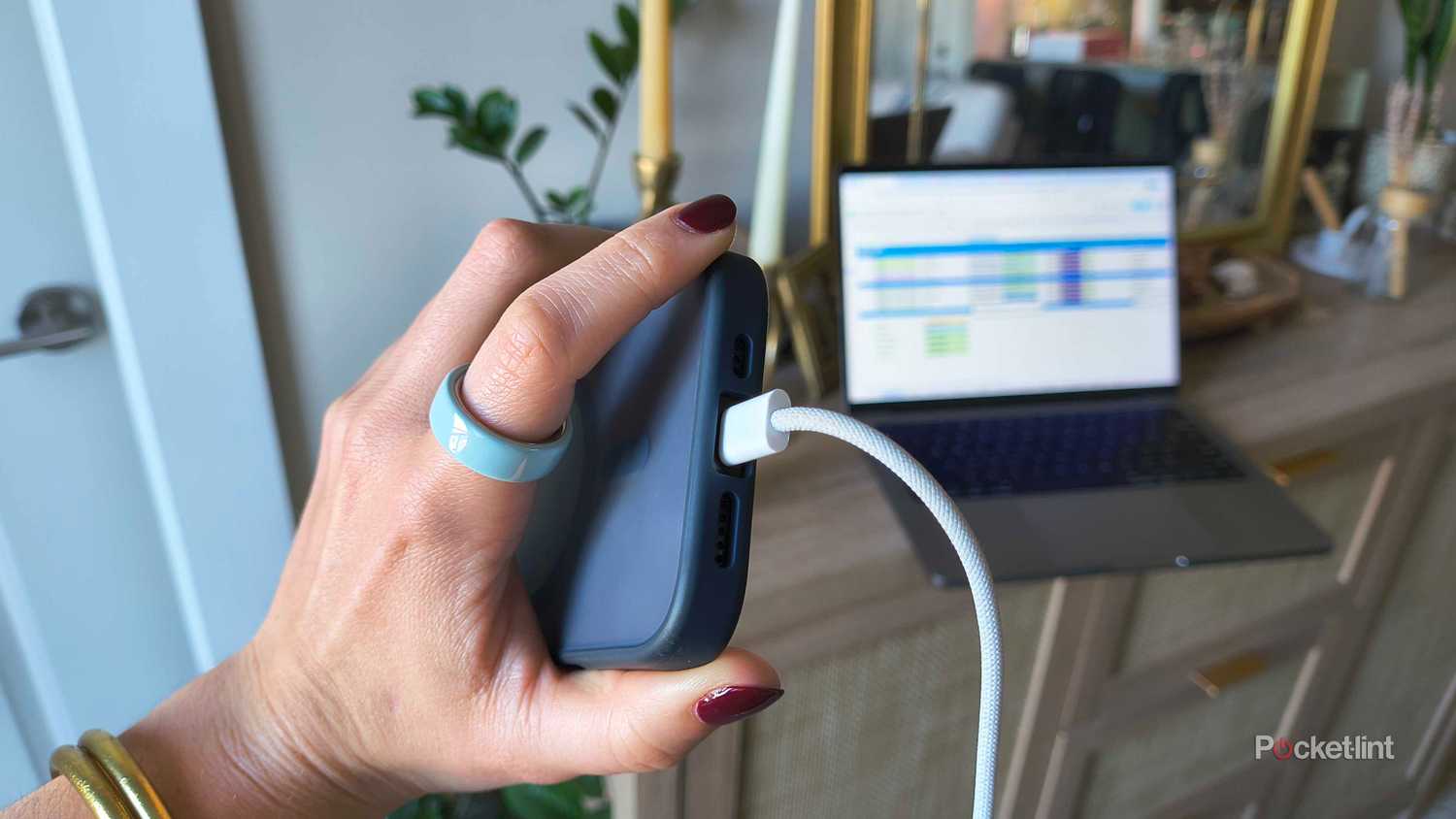
من خودم در این مورد مقصر بوده ام، اما هر چقدر هم که می تواند وسوسه انگیز باشد، تلفن شما اغلب یکی از بدترین چیزهایی است که می توان به هاب USB وصل کرد. بزرگترین دلیل این است که اکثر هاب های USB از شارژ سریع پشتیبانی نمی کنند و صرفاً برای انتقال داده در نظر گرفته شده اند. ممکن است تلفن شما شارژ شود، اما به طور دردناکی کند می شود، و در برخی موارد، حتی می تواند باعث شود هاب بیش از آنچه باید گرم شود.
برخی از هاب ها در این مورد پیشاپیش هستند و می گویند که اصلاً از شارژ پشتیبانی نمی کنند. برخی دیگر از نظر فنی اجازه آن را میدهند، اما انرژی بسیار کمی ارائه میدهند که شارژ به سختی کار میکند – اگر اصلا کار کند. این به این دلیل است که اکثر هاب های USB برای لوازم جانبی کم مصرف مانند درایوهای فلش، ماوس یا صفحه کلید طراحی شده اند، نه برای شارژ کردن باتری بزرگ تلفن.
اگر میخواهید گوشی خود را شارژ کنید، همیشه بهتر است از شارژر دیواری استفاده کنید یا آن را مستقیماً به پورت USB-C لپتاپ خود وصل کنید، که هر دو میتوانند انرژی مورد نیاز دستگاه شما را برای شارژ سریع و ایمن ارائه دهند.
SSDS خارجی
اکثر هاب های USB به اندازه کافی سریع نیستند
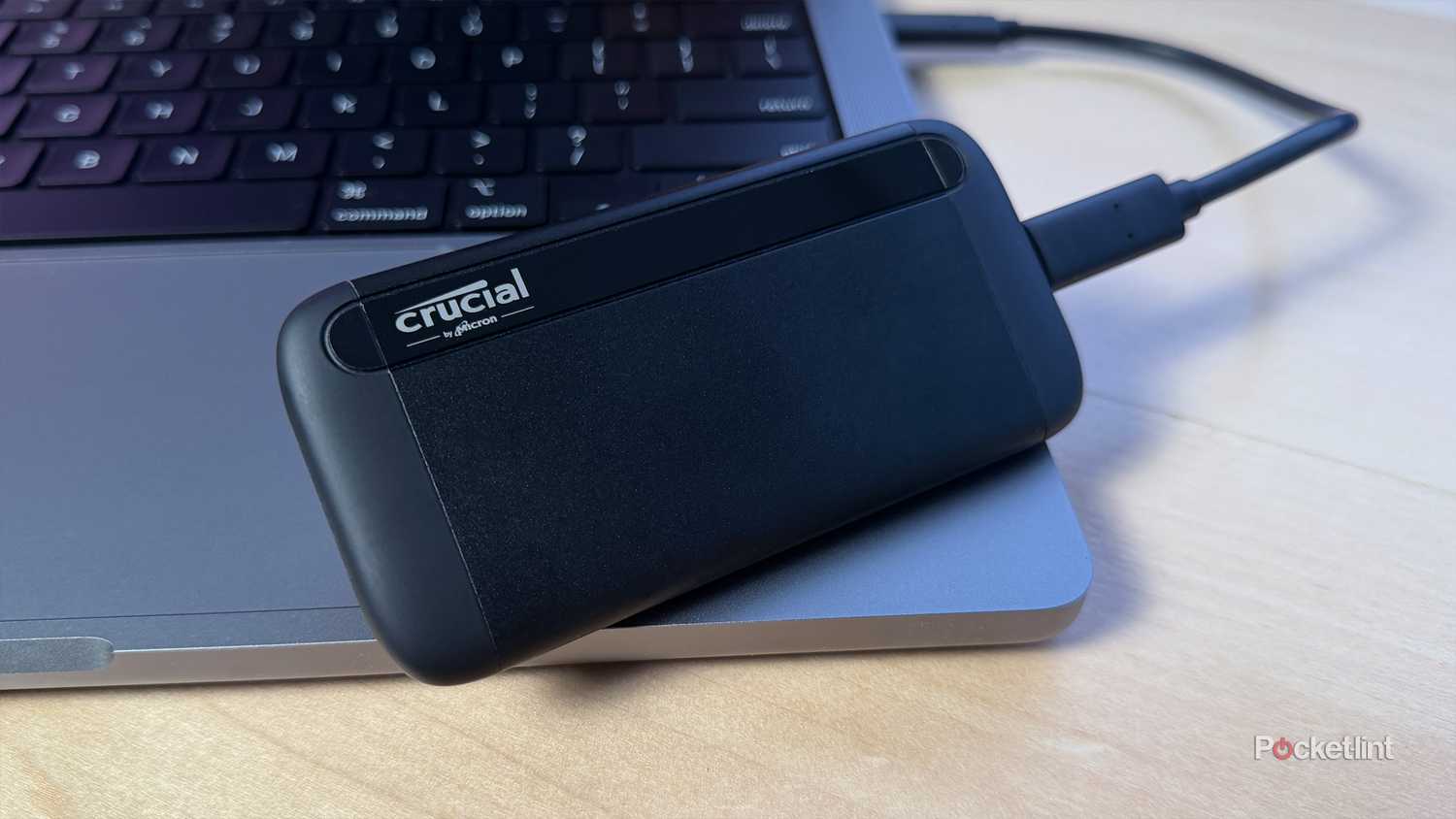
دستگاه دیگری که از وصل کردن آن به هاب USB اجتناب می کنم، دستگاه است SSD خارجی. در حالی که اکثر هاب ها از انتقال داده پشتیبانی می کنند، اغلب نمی توانند سرعت مورد نیاز برای استفاده کامل از SSD خارجی را ارائه دهند. SSD های مدرن به طور قابل توجهی سریعتر از درایوهای فلش USB یا هاردهای اکسترنال هستند و بسیاری از آنها می توانند از 1000 مگابایت بر ثانیه فراتر بروند — سرعتی که بسیاری از هاب های USB به سادگی نمی توانند با آن هماهنگی داشته باشند، به خصوص که بسیاری از هاب های USB مقرون به صرفه تر فقط از USB 2.0 یا USB 3.0 پشتیبانی می کنند.
علاوه بر این، قدرت می تواند یک مسئله باشد. درست مانند شارژ کردن تلفن، بسیاری از هابهای USB انرژی کافی برای کارکرد مطمئن SSD خارجی را تامین نمیکنند. این می تواند منجر به قطع ناگهانی اتصال، انتقال ناموفق یا حتی خراب شدن داده ها در صورت قطع شدن انتقال فایل شود.
اگر از یک SSD خارجی استفاده میکنید و میخواهید بهترین عملکرد را داشته باشید – و سردرد کمتری داشته باشید – بهتر است به جای مسیریابی از طریق هاب USB، آن را مستقیماً به یکی از پورتهای داخلی لپتاپ خود وصل کنید. گفته می شود، اگر به هاب USB نیاز دارید که از یک SSD خارجی پشتیبانی می کند، آنها وجود دارند، اما اغلب گران تر از هاب USB معمولی 10 دلاری هستند که اکثر مردم دارند. آنها معمولا از سرعت USB 3.2 پشتیبانی می کنند یا هاب های Thunderbolt هستند که می توانند قدرت و سرعت یک SSD خارجی را کنترل کنند.
وب کم های 4K
پهنای باند خیلی زیاد
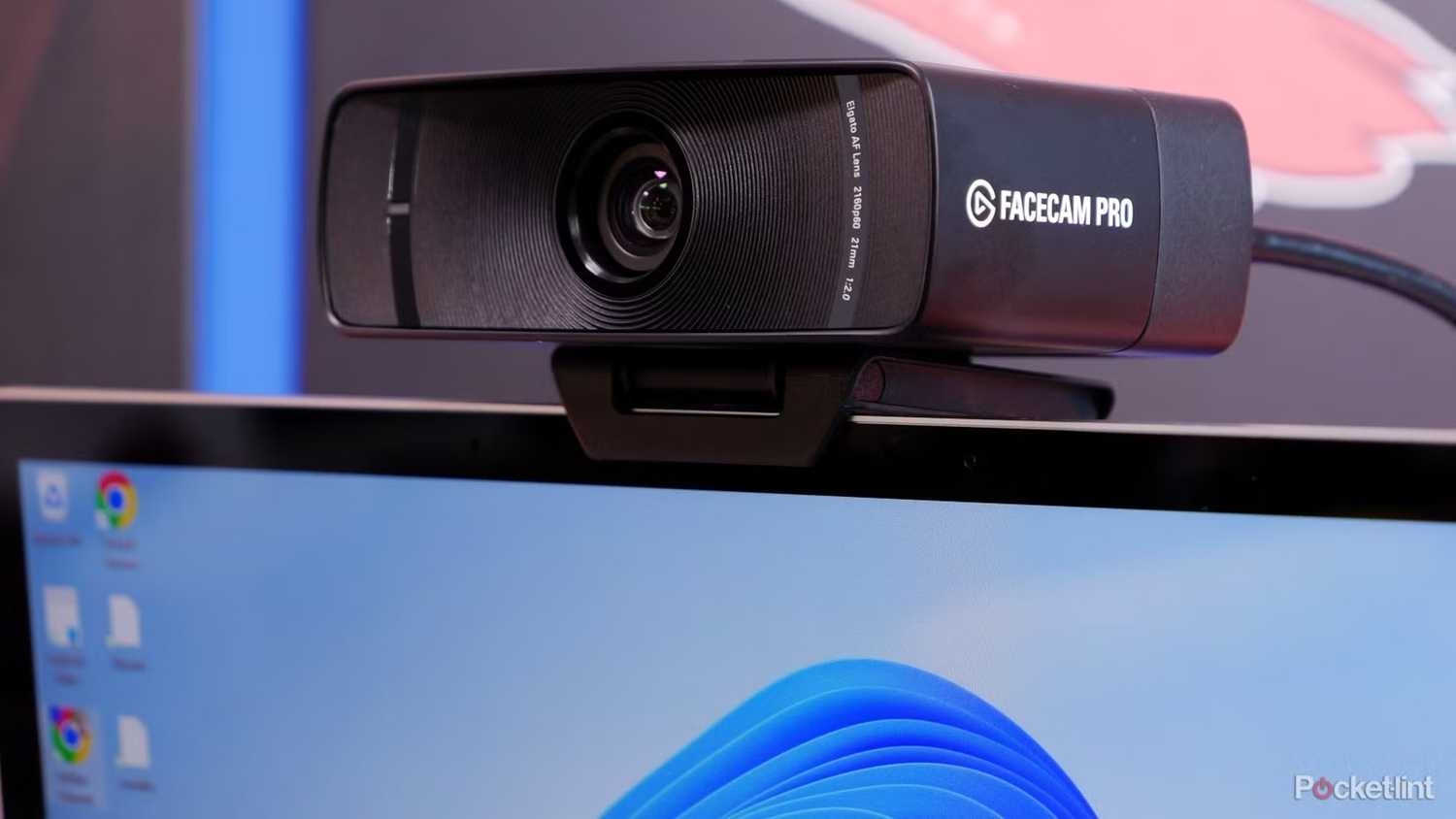
وقتی صحبت از هاب USB به میان می آید، وب کم ها یکی دیگر از مناطق خاکستری هستند. وب کم های پایین تر، مانند مدل های پایه 720p، معمولاً به خوبی کار می کنند زیرا از پهنای باند زیادی استفاده نمی کنند. این وبکمهای سطح بالاتر، بهویژه مدلهای 4K و حتی برخی از مدلهای 1080p هستند که میتوانند مشکل ساز باشند.
از آنجایی که وبکمهای 4K به طور قابلتوجهی دادههای بیشتری را نسبت به مدلهای 720p ارسال میکنند، وصل کردن آن به هاب USB میتواند منجر به اختلال در ویدیو، افت فریم یا مشکلات همگامسازی صوتی و تصویری در طول تماس شود. در بیشتر موارد، هاب به سادگی تبدیل به یک گلوگاه می شود زیرا نمی تواند پهنای باند وب کم را کنترل کند، به خصوص اگر هاب قبلاً توسط دستگاه های دیگر استفاده می شود، در این صورت وب کم از قبل برای پهنای باند مبارزه می کند.
خبر خوب این است که اکثر لپتاپها از قبل دارای وبکم داخلی هستند. مسلماً، آنها ممکن است بهترین به نظر نرسند، اما نرم افزار می تواند به کاهش شکاف کمک کند. برای مثال، در رایانههای شخصی ویندوزی جدیدتر، Windows Studio Effects میتواند فید وبکم شما را با محو کردن پسزمینه، کادربندی مناسب و اضافه کردن نور پرتره برای روشنتر کردن موارد، بهبود بخشد.
شایان ذکر است که مانند درایوهای SSD خارجی، برخی هابهای USB میتوانند پهنای باند بالاتری را که یک وبکم 4K نیاز دارد، انجام دهند، اما باز هم، این هابها معمولاً هابهای USB گرانتری هستند که از ویژگیهایی مانند Thunderbolt پشتیبانی میکنند، و نه هاب USB 10 دلاری که بیشتر افراد ممکن است در کیف لپتاپ خود داشته باشند.
موس های بازی بی سیم
اگر می خواهید تاخیر بسیار کم داشته باشید، از یک پورت روی رایانه شخصی خود استفاده کنید

در بیشتر موارد، ماوس ها و کیبوردها برای اتصال به هاب USB کاملاً مناسب هستند. جایی که میخواهید بیشتر مراقب باشید، موسهای بازی بیسیم است، بهویژه آنهایی که نرخ نظرسنجی بسیار بالایی دارند.
موشها با نرخ نظرسنجی بالا، دادهها را بسیار مکرر به رایانه شخصی شما ارسال میکنند تا تأخیر بین حرکت دست شما و آنچه روی صفحه میبینید به حداقل برسد. در بازیهای رقابتی، هر میلیثانیه مهم است، بنابراین افزودن هر چیزی که میتواند تأخیر اضافی ایجاد کند چیزی است که معمولاً میخواهید از آن اجتناب کنید.
وصل کردن یک ماوس بازی بی سیم به یک هاب USB می تواند مقدار کمی تأخیر اضافی ایجاد کند، که در وهله اول، خرید یک ماوس با تأخیر کم را از بین می برد. اگر از ماوس گیمینگ بی سیم با نرخ نظرسنجی بالا استفاده می کنید، بهتر است گیرنده آن را مستقیماً به رایانه شخصی خود وصل کنید.
باز هم، برای اکثر افراد و اکثر تنظیمات، استفاده از هاب USB برای یک ماوس یا صفحه کلید معمولی کاملاً خوب است. این واقعاً فقط زمانی اهمیت دارد که از یک ماوس بازی با تاخیر کم و با کارایی بالا استفاده میکنید و واقعاً به فشار دادن آخرین ذرهای از پاسخگویی اهمیت میدهید.