4 ویژگی پنهان Roku که به طرز شگفت آوری مفید هستند

بسیاری از مردم دستگاه های جدید Roku خود را می خرند، آنها را راه اندازی می کنند و آنها را فراموش می کنند. این برای اکثر مردم خوب است، اما چند ترفند پنهان وجود دارد که می توانید انجام دهید که واقعاً به Roku شما اجازه می دهد پاهای خود را بکشد. این دستگاهها بسیار بیشتر از آنچه فکر میکنید توانایی دارند، اما باید تنظیمات را جستجو کنید تا بیشترین بهره را ببرید.
خوشبختانه، برداشتن هیچ چیز خیلی سخت نیست، زیرا در پایان روز درباره آن صحبت می کنیم. اینها چیزهای ساده ای هستند که اجرای آنها چند ثانیه طول می کشد، بنابراین دلیل واقعی برای اجتناب از انجام هر یک از آنها وجود ندارد. اگر شما هم مثل من هستید، از اینکه Roku واقعا چقدر مفید است، شوکه خواهید شد. ممکن است قبلاً در مورد بسیاری از این ویژگیها بدانید، اما این چهار مورد است که من به هر کسی که تازه یک Roku خریداری کرده است توصیه میکنم. معنایی ندارد که از چیزی که میخرید بیشترین بهره را نبرید.


- ابعاد
-
4.9 x 5.0 x 1.0 اینچ
- فناوری اتصال
-
پخش جریانی بلوتوث، 802.11ax دو بانده MIMO Wi-Fi 6 (2.4 گیگاهرتز / 5 گیگاهرتز)، اترنت پایه 10/100
- نام تجاری
-
روکو
- خروجی های صوتی
-
استریو دیجیتال از طریق HDMI، عبور فراگیر دیجیتال DTS از طریق HDMI، رمزگشایی Dolby Atmos از طریق HDMI (با بلندگوهای سازگار)
- ادغام ها
-
با Roku Smart Home، Apple AirPlay و HomeKit، Google Home، Alexa کار می کند
Roku Ultra برای اولین بار از سال 2021 به روز شده است. یک کنترل از راه دور با نور پس زمینه جدید، عملکرد سریعتر و پشتیبانی از Wi-Fi 6 این نسخه 2024 را از نسل گذشته جدا می کند.
زیرنویس را در حالت عقب روشن کنید
دیالوگ از دست رفته دیگر وجود ندارد

ناتوانی در شنیدن دیالوگ در یک نمایش یک است مشکل رایج این روزها، اما لازم نیست مال شما باشد. بسیاری از دستگاه های استریم راهی آسان به شما ارائه می دهند تا مطمئن شوید چیزی را از دست ندهید. تنظیماتی وجود دارد که میتوانید روی Roku خود تغییر دهید که به شما امکان میدهد صحنهای را که در حال تماشای آن هستید، به عقب برگردانید، اما با این امتیاز که زیرنویسها را فعال کنید. این زیرنویسها بهمحض اینکه پشتیبانگیری میشوید بهطور خودکار از بین میروند، بنابراین نیازی به نگرانی در مورد باقی ماندن آنها برای بقیه فیلم نیست.
میتوانید این تنظیم را با رفتن به برگه تنظیمات، انتخاب Accessibility یا Captions و سپس روشن کردن گزینه On-Replay روشن کنید. این به این معنی است که زیرنویسها فقط زمانی ظاهر میشوند که از کنترل از راه دور خود را به عقب برگردانید، و میتوانید با فشار دادن دکمه عقب بر روی کنترل از راه دور، آنها را نشان دهید. این یک ویژگی خوب است، و من نمیدانم چرا باید این ویژگی را خاموش کنید.
تلفن شما می تواند یک کنترل از راه دور باشد
دیگر نگران گم شدن ریموت خود نباشید
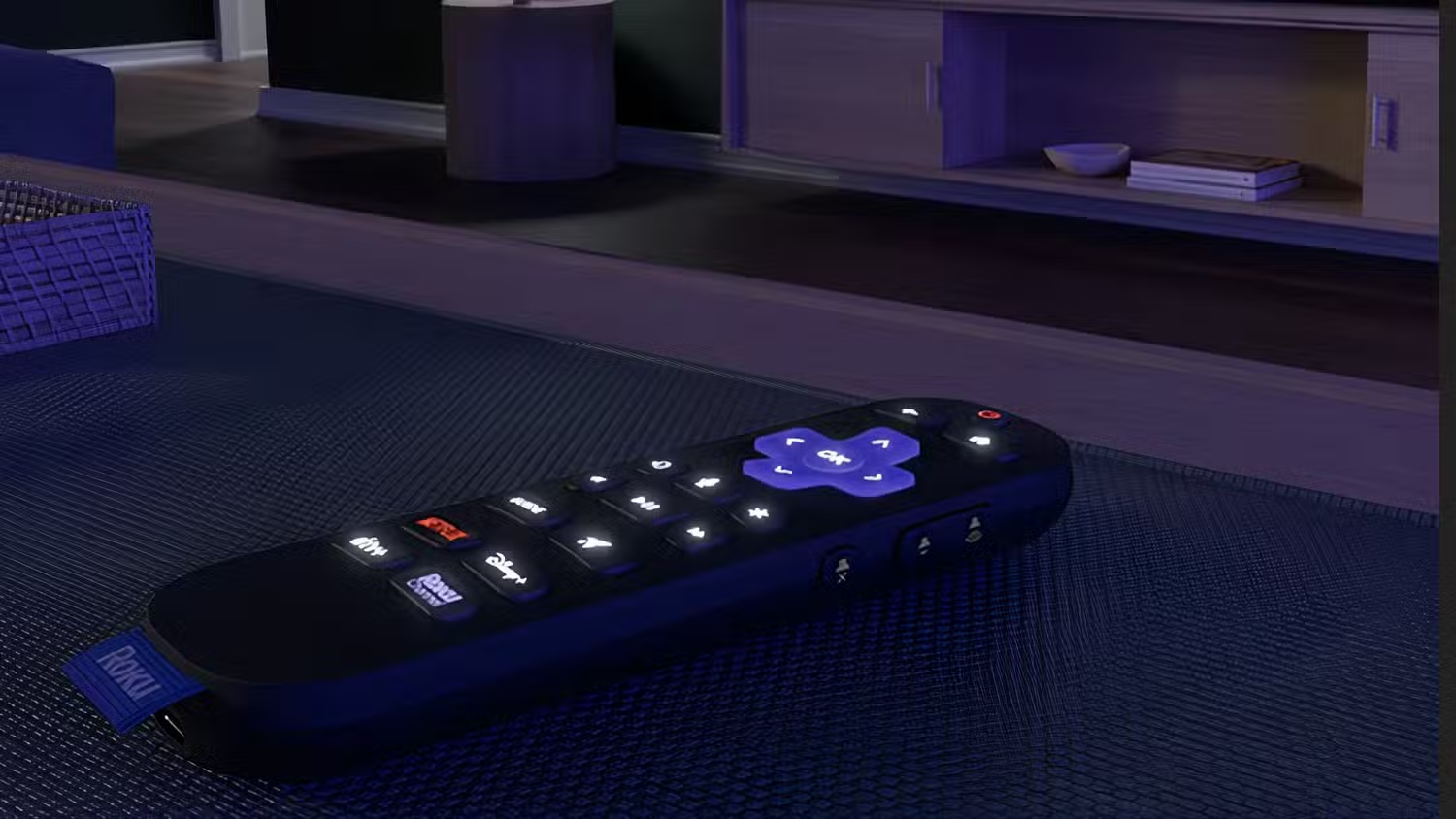
من دروغ نمی گویم و به شما می گویم که هرگز ریموت خود را گم نمی کنم، زیرا این اتفاق بیشتر از آنچه که من می خواهم رخ می دهد. اگر Roku Ultra دارید، میتوانید دکمهای را روی دستگاه فشار دهید تا به شما کمک کند ریموت گمشده خود را پیدا کنید، اما گاهی اوقات نمیخواهید بلند شوید و به اطراف نگاه کنید. من می توانم به زمان هایی فکر کنم که در رختخواب راحت هستم و نمی خواهم حرکت کنم. در آن سناریو، استفاده از تلفن من به عنوان یک کنترل از راه دور کاملاً کار می کند.
قبلاً یک برنامه اختصاصی وجود داشت که باید برای کنترل از راه دور استفاده میکردید، اما اکنون در برنامه Roku شما قرار گرفته است. فقط برنامه را باز کنید، به Roku خود متصل شوید و شروع به استفاده از تلفن خود به عنوان کنترل از راه دور کنید. این یک ویژگی خوب است که می توانید آن را در دست داشته باشید، اما قطعاً باید در برخی موارد کنترل از دست رفته خود را ردیابی کنید.
افزایش حجم را از بین ببرید
دیگه غافلگیر نشو

زمانی که تبلیغات تبلیغاتی بسیار بلندتر از نمایش های تلویزیونی بود، مشکل تلویزیون کابلی بود. تغییر به استریم و حذف تبلیغات به طور موثر این موضوع را از بین برد، اما اکنون که تبلیغات شروع به بازگشت به داخل کرده است، این مشکل به مشکلی تبدیل شده است که باید دوباره حل شود. اگر روشن کنید می توانید مطمئن شوید که هرگز برای شما مشکلی ایجاد نمی کند تراز کردن حجم.
روش انجام این کار بسیار ساده است، زیرا تنها کاری که باید انجام دهید این است که به تنظیمات خود بروید، صدا را انتخاب کنید و سپس حالت تنظیم صدا را انتخاب کنید. تنظیمی که می خواهید Volume Leveling نام دارد و اگر می خواهید صداها در بین برنامه ها یکنواخت تر باشد، آن را روی high تنظیم کنید. اگر آن را پایین نگه دارید، بیشتر مستعد افزایش حجم هستید. فعال کردن این تنظیم به طور موثری آن صداهای بلند را در آگهیهای بازرگانی از بین میبرد، که وقتی در شب با افرادی که خواب هستند تماشا میکنید بسیار خوب است. اگر چیزی را که تغییر دادید دوست ندارید، خاموش کردن مجدد آن نیز بسیار آسان است.
حالت مهمان را روشن کنید
توصیه های خود را خراب نکنید

اگر Roku در اتاق نشیمن خود دارید، به این معنی است که ممکن است آن را در طول یک گردهمایی خانوادگی یا مهمانی استفاده کنید. به جای اینکه شخصی وارد نمایه شما شود و الگوریتم با دقت تنظیم شده شما را هدر دهد، می توانید حالت مهمان را تغییر دهید تا مطمئن شوید که به نمایه شما آسیبی وارد نشده است و هیچ کس به طور تصادفی (یا عمدا) از حساب شما خریدی انجام نمی دهد.
مانند بسیاری از موارد، شما این را با رفتن به تنظیمات، انتخاب حالت مهمان و سپس وارد شدن به حالت مهمان روشن می کنید. از آنجا پین Roku خود را ایجاد یا وارد کنید و حالت مهمان را روشن کنید. برای خاموش کردن آن، مراحل مشابهی را طی میکنید و تنها راه این کار با پین است. این بدان معنی است که هیچ کس نمی تواند به تنهایی آن را خاموش کند، بنابراین تا زمانی که حالت مهمان فعال است، Roku شما از آسیب در امان خواهد بود. به خاطر داشته باشید که حالت مهمان به این معنی است که نمی توانید به برنامه های خود دسترسی داشته باشید و فقط تلویزیون زنده و موسیقی از سرویس های رایگانی مانند کانال Roku در دسترس خواهند بود.