5 ترفند Apple Music که به من کمک می کند از هزینه اشتراک 11 دلاری خود حداکثر استفاده را ببرم

Apple Music یکی از اشتراک های بهتری بوده است که اخیراً برای آن ثبت نام کرده ام. من همیشه یک شخص Spotify بودم. اما تصمیم گرفتم ببینم که تبلیغات اپل موزیک چیست، با توجه به اینکه واقعاً از صدای سطح بالا استقبال می کنم. پس از یک دوره آزمایشی رایگان 30 روزه، من درگیر شدم.
بودن یک کاربر iTunes برای سالها، من به طور کلی طرحبندی Apple Music را درک میکردم. در واقع، بسیاری از موسیقیهای من که در یک دهه و نیم گذشته دانلود کردهام، هنوز در حساب Apple Music من نشان داده میشوند. اینکه بتوانم لیست های پخشی را که در دوران رشد داشتم حفظ کنم و همچنین هنرمندان جدیدی پیدا کنم و از صدای عالی لذت ببرم، برای من بسیار مفید بوده است. من کاملاً درک می کنم که چرا مردم Spotify را دوست دارند. مجموعه عظیمی از کتاب های صوتی، پادکست ها و موسیقی همه در یک مکان با ویژگی های جامد که کشف موسیقی جدید شبیه به آنچه دوست دارید برای شما آسان می کند.

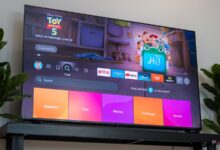
اما من از صدای بهتر اپل موزیک، ایستگاه های رادیویی و جنبه های سازمانی آن لذت برده ام. احتمالاً تا حد زیادی به این دلیل که از iTunes استفاده میکردم، راههایی داشتم که میدانستم هنگام تنظیم کتابخانه ترجیح میدهم. اما در اینجا نکاتی وجود دارد که برای مرتب نگه داشتن برنامه های Apple Music خود از آنها استفاده می کنم.
- قیمت
-
11 دلار
- آزمایشی رایگان
-
بله
- طرح های تبلیغاتی
-
خیر
لیست های پخش و موارد دیگر را به صفحه اصلی خود پین کنید
آنها را در دسترس تر کنید
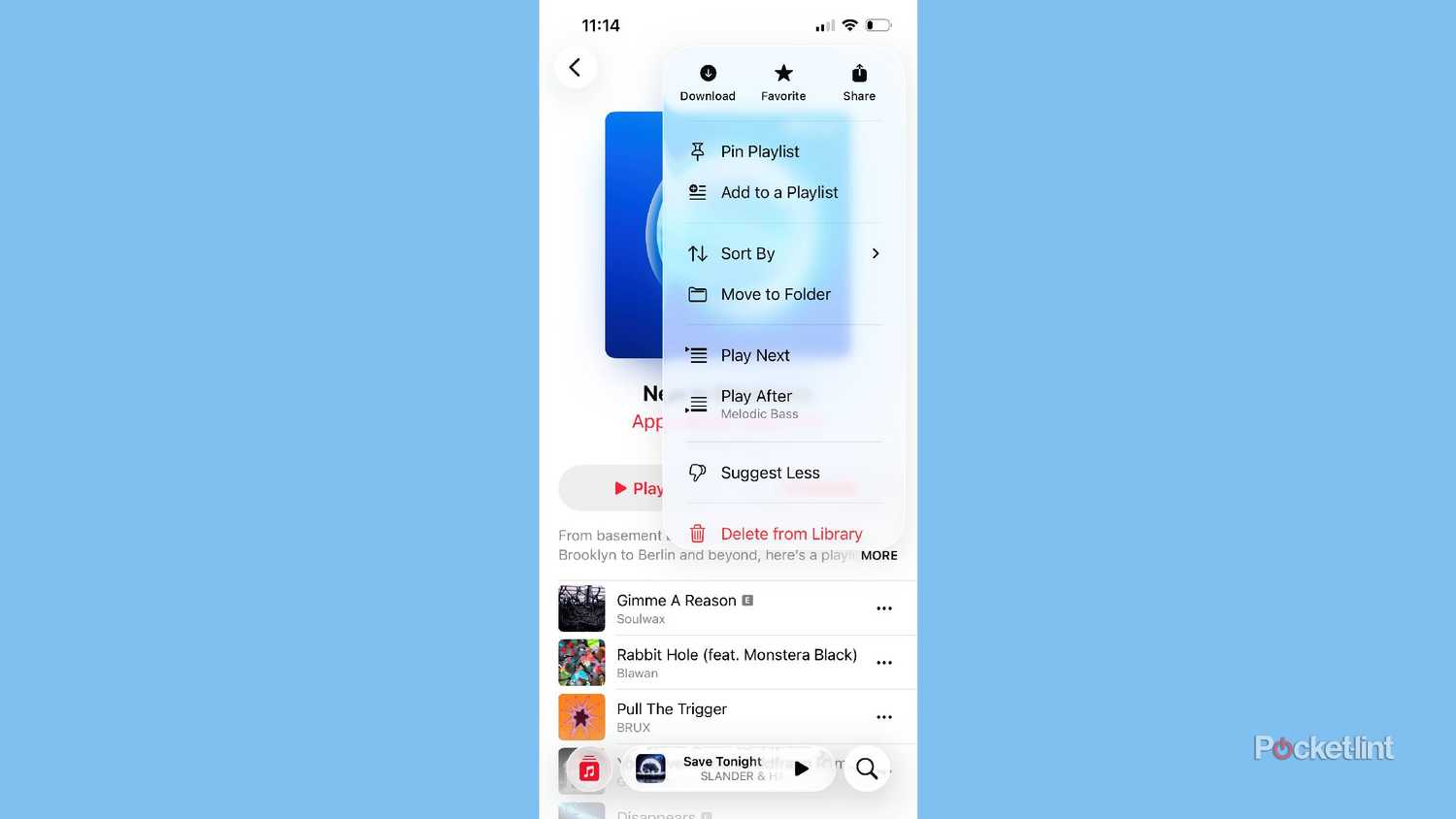
بسته به پیکربندی رایانه / تلفن شما، ممکن است این مورد برای شما در دسترس نباشد. این یک ویژگی جدید در iOS 26 و macOS Tahoe است. همه دستگاه های اپل واجد شرایط این به روز رسانی های سیستم عامل نیستند.
یکی از جدیدترین بهروزرسانیهای iOS 26، امکان پین کردن چیزهای مختلف به صفحه اصلی در Apple Music است. این یک تغییر دهنده بازی برای به خاطر سپردن آنچه اخیراً به آن گوش کرده اید، بوده است. اگر به هنرمند جدیدی که از طریق لیست پخش پیدا کردم، شنیدن آنها از رادیو در ماشین یا فقط از طریق درخت انگور علاقه مند هستم، می توانم آنها را در برنامه جستجو کنم و روی منوی سه نقطه در بالای صفحه کلیک کنم. پین کردن لیست پخش یکی از گزینه های موجود در آن است.
این همچنین برای هنرمندان و آلبوم ها کار می کند. شما فقط شش پین برای صفحه اصلی خود دریافت می کنید، بنابراین مهم است که ترکیبی از کارهایی را که می خواهید انجام دهید در نظر بگیرید. اگر شما هم مثل من هستید و همیشه به یک نوع موسیقی گوش نمی دهید، مهم است که آنها را بچرخانید یا حداقل آرایه های متنوعی از موسیقی را پین کنید. این به شما کمک می کند تا طعم موسیقی خود را تازه نگه دارید و به شما امکان می دهد دیگر مجبور نباشید لیست های پخش یکسان را جستجو کنید (یا آنها را در لیست های پخش ذخیره شده خود پیدا کنید.) این فقط چند مرحله را برای شما حذف می کند. ناامید کننده است، سنجاق ایستگاه های رادیویی هنوز یک ویژگی در Apple Music نیست، اما امیدواریم که به زودی این ویژگی وجود داشته باشد.
آهنگ های مورد علاقه برای پیگیری آنها
راه دیگری برای مرتب کردن موسیقی شما
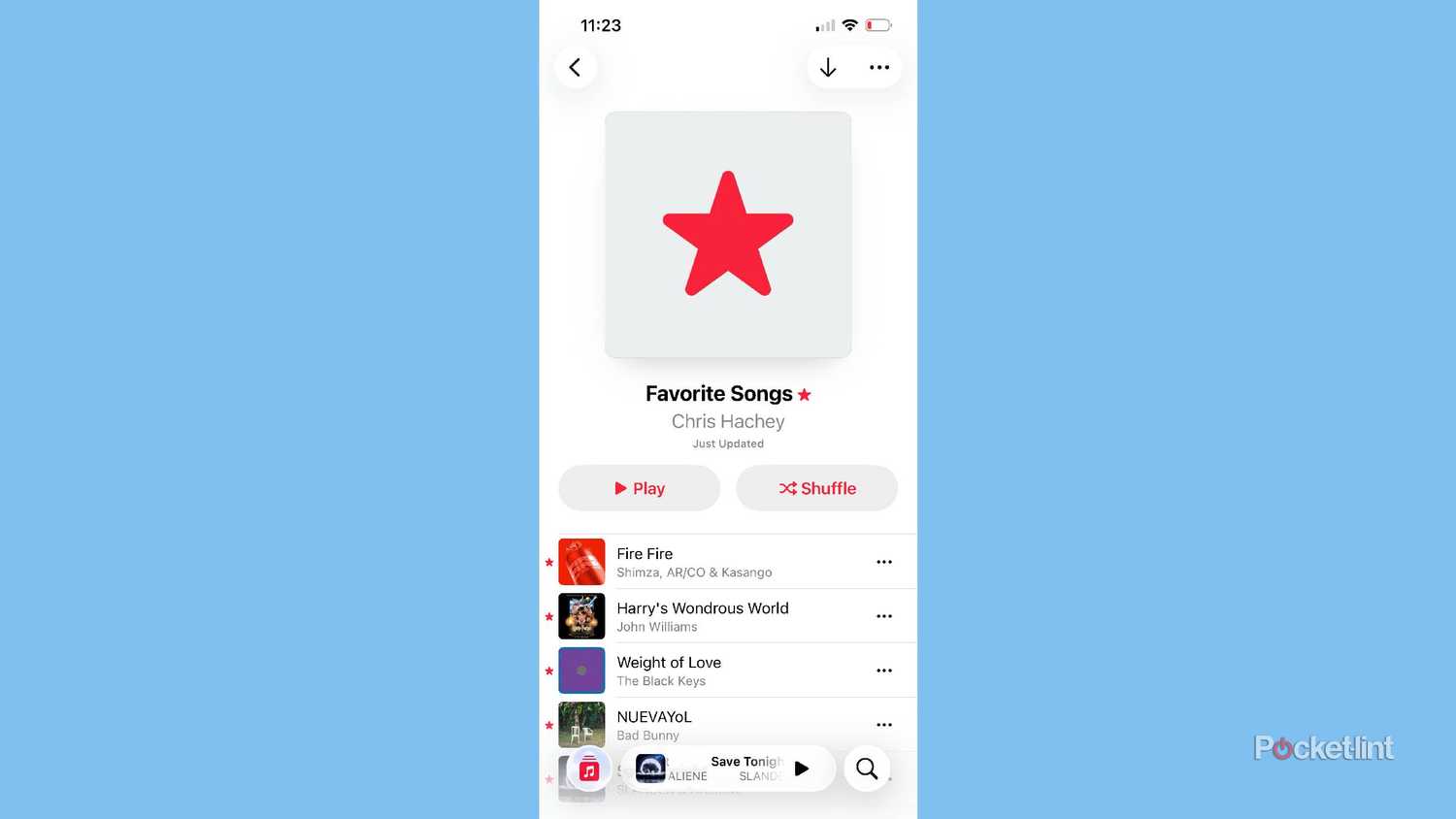
به نظر می رسد که بتوانید آهنگ های مورد علاقه خود را داشته باشید، ویژگی ساده ای است که اکثر سرویس های پخش جریانی دارند. اما من آنقدر از موارد دلخواهم استفاده می کنم که مجبور می شوم آن را فریاد بزنم. هر زمان که به آهنگی در Apple Music گوش می دهید، می توانید روی آن کلیک کرده و با کلیک بر روی نماد ستاره در سمت راست بالای برنامه، آن را مورد علاقه خود قرار دهید. این به طور خودکار آن را به لیست پخش مورد علاقه شما اضافه می کند. اگر هرگز یک لیست پخش مورد علاقه ایجاد نکرده بودید، اولین باری که آهنگی را مورد علاقه خود قرار دادید، Apple Music آن را برای شما ایجاد می کند.
این به شما کمک می کند لیستی از آهنگ هایی که فقط دوست دارید بسازید. اگر شما هم مثل من یک لیست پخش بزرگ هستید، به این معنی که دوست دارید برای زمان های مختلف روز یا برای تجربیات مختلف لیست های پخش ایجاد کنید، داشتن آهنگ هایی که اخیراً دوست داشته اید در یک پخش به شما کمک می کند آن لیست های پخش را بسازید. اگر به دنبال ساخت یک لیست پخش جدید در حال اجرا هستم و آهنگ EDM عالی را پیدا کردم که وقتی در مایل پنج هستم و نیاز به تقویت داشته باشم، آهنگ فوق العاده ای را پیدا کردم، آن را دوست خواهم داشت. وقتی شروع به ساختن آن لیست پخش جدید در حال اجرا می کنم، می توانم مستقیماً به قسمت علاقه مندی ها بروم و آن آهنگ را پیدا کنم و بدانم که باید آن را در لیست پخش تقریباً 50 تا 55 دقیقه بعد از موسیقی قرار دهم تا در مواقع لزوم پخش شود. موارد دلخواه فقط یک راه فراگیر برای پیگیری آهنگ های خاصی است که در آن لحظه دوست دارید.
لیست های پخش خود را در پوشه ها ذخیره کنید
این یکی دیگر از ویژگی های جدید اپل موزیک است
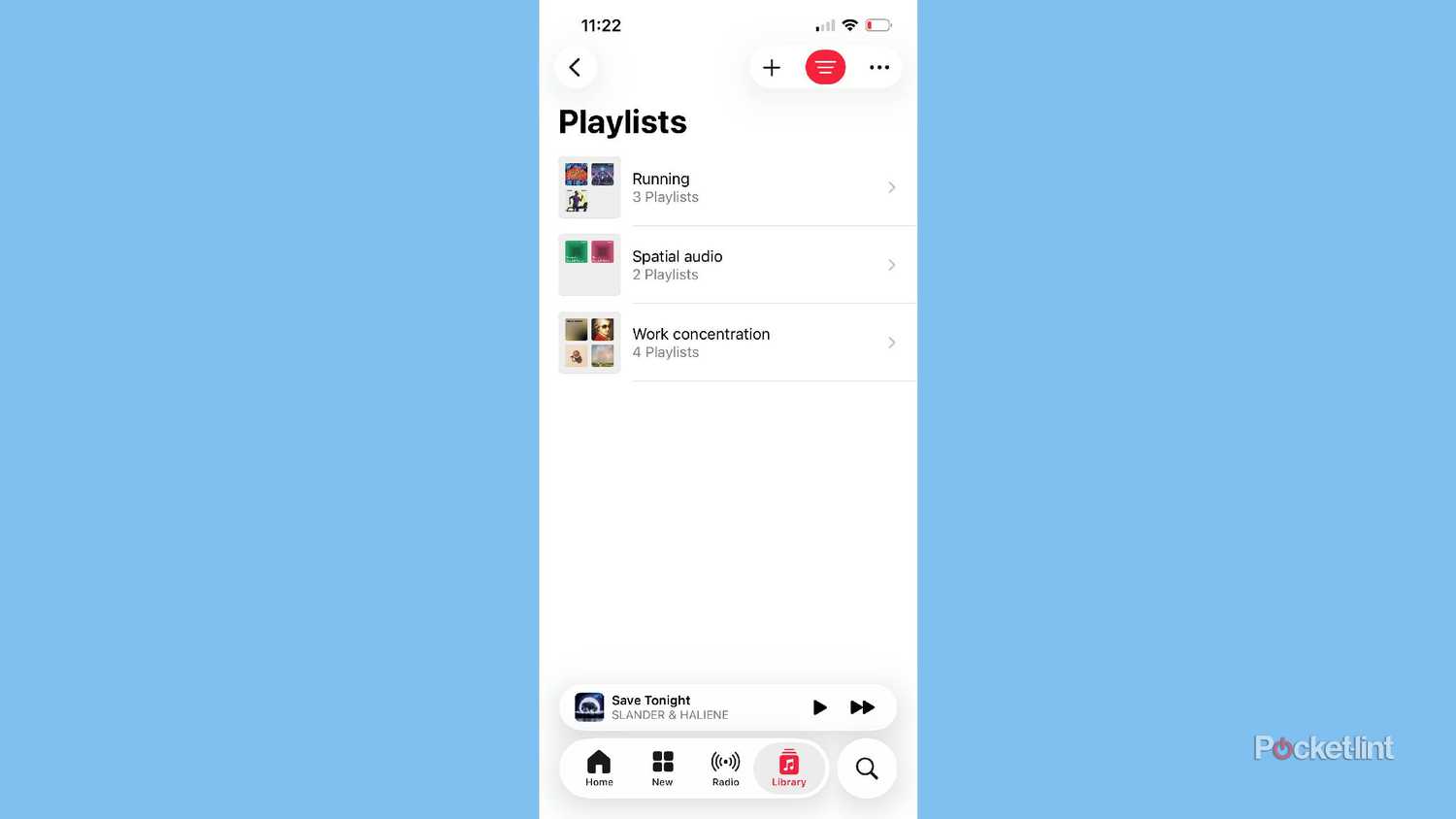
یکی از ویژگیهای مورد استقبال در آخرین بهروزرسانی، افزودن پوشهها به بخش لیستهای پخش Apple Music است. همانطور که در بالا ذکر شد، من دوست دارم در طول روز به انواع موسیقی گوش کنم. در حین ورزش یا دویدن، موسیقی با سرعت بالا را بیشتر دوست دارم و لیست های پخش شخصی را برای آن ها می سازم. اما من همچنین دوست دارم با موسیقی کلاسیک در پس زمینه کار کنم و بنویسم. اگر در حین کار به موسیقی با کلمات گوش کنم، از تمایل به آواز خواندن بیش از حد حواس من پرت می شود و روی نوشته هایم تمرکز نمی کنم (بله، من اغلب در دفترم با صدای بلند می خوانم.)
اگر به دنبال ساخت یک لیست پخش جدید در حال اجرا هستم و آهنگ EDM عالی را پیدا کردم که وقتی در مایل پنج هستم و نیاز به تقویت داشته باشم، آهنگ فوق العاده ای را پیدا کردم، آن را دوست خواهم داشت.
اکنون، بهتر میتوانم فهرستهای پخش خود را در پوشهها سازماندهی کنم تا بتوانم آهنگ مورد نیاز خود را سریعتر پیدا کنم. جستوجوی فهرست عظیمی از لیستهای پخش در Spotify خستهکننده بود، بهویژه اگر سعی میکردم آهنگهای قدیمیتری پیدا کنم تا در حین اجرا از آن لذت ببرم. اما ذخیره همه لیست های پخش من در پوشه ای در Apple Music که برای حالات من اختصاص داده شده است بسیار مفید بوده است. همچنین، وقتی به آلبوم جدیدی گوش میدهید که میخواهید به فهرست پخش اضافه کنید، میتوانید آن را به تنهایی به فهرست پخش تبدیل کنید و سپس آن را در یک پوشه ذخیره کنید. میتوانید فهرستهای پخش ایجاد شده توسط Apple Music را نیز در کتابخانه خود ذخیره کنید، بنابراین لازم نیست برای پر کردن موسیقی خود تنها به لیستهای پخشی که ساختهاید تکیه کنید. من ترکیب خوبی از بسیاری از لیست های پخش کلاسیک ساخته شده توسط Apple Music و سایر کاربران را در پوشه های خود دارم.
موسیقی را بر اساس سالیانه مرتب کنید تا به عقب برگردید
کتابخانه و کپسول زمان خود را بسازید
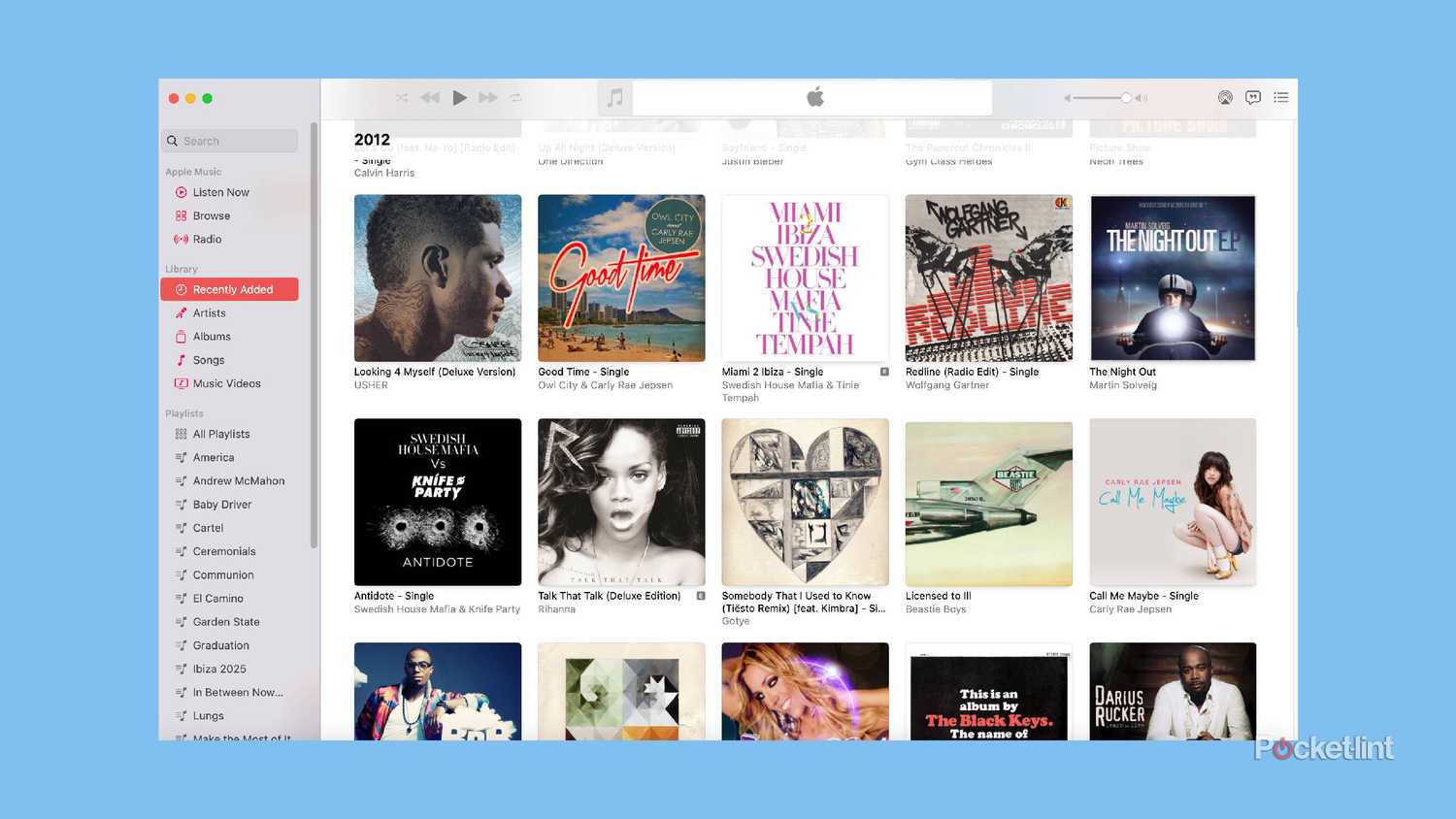
من هم مثل شما آدمی متفاوت از 10 یا 15 سال پیش شما هستم. موسیقی ای که من گوش می دادم معمولاً در آن زمان محبوب بود. من از راک کلاسیک و بلوز قدردانی می کنم. اما وقتی نوبت به جستجوی موسیقی میرسد، من بهشدت آدم عصر کنونی هستم. این ناشی از سالها گوش دادن به رادیو 40 برتر است که در آن بزرگتر شدم و سلیقههای موسیقیام را از این طریق پیدا کردم و همچنین درباره آنچه دوستانم گوش میدادند یاد گرفتم.
به همین دلیل است که مرتب کردن کتابخانه من بر اساس سال بسیار مهم است. من در سال های 2000 تا 2010 موسیقی زیادی را در iTunes دانلود کردم. من نمی خواهم آن را رها کنم. بسیاری از آهنگ های مورد علاقه من مربوط به دوران دبیرستان و دانشگاه هستند و هنوز هم از گوش دادن به آنها لذت می برم. تنظیم تنظیمات برگزیده من برای مرتبسازی بر اساس سال، یافتن آهنگهایی را که سالها پیش دانلود کردهام سادهتر میکند. Recently Added همه چیزهایی را که تقریباً تا به حال در برنامه انجام داده اید را به صورت سالی جمع آوری می کند، بنابراین می توانید چیزها را راحت تر پیدا کنید.
در مورد تنظیمات رادیویی خود کار کنید
برای صرفه جویی بیشتر به الگوریتم ها اعتماد کنید
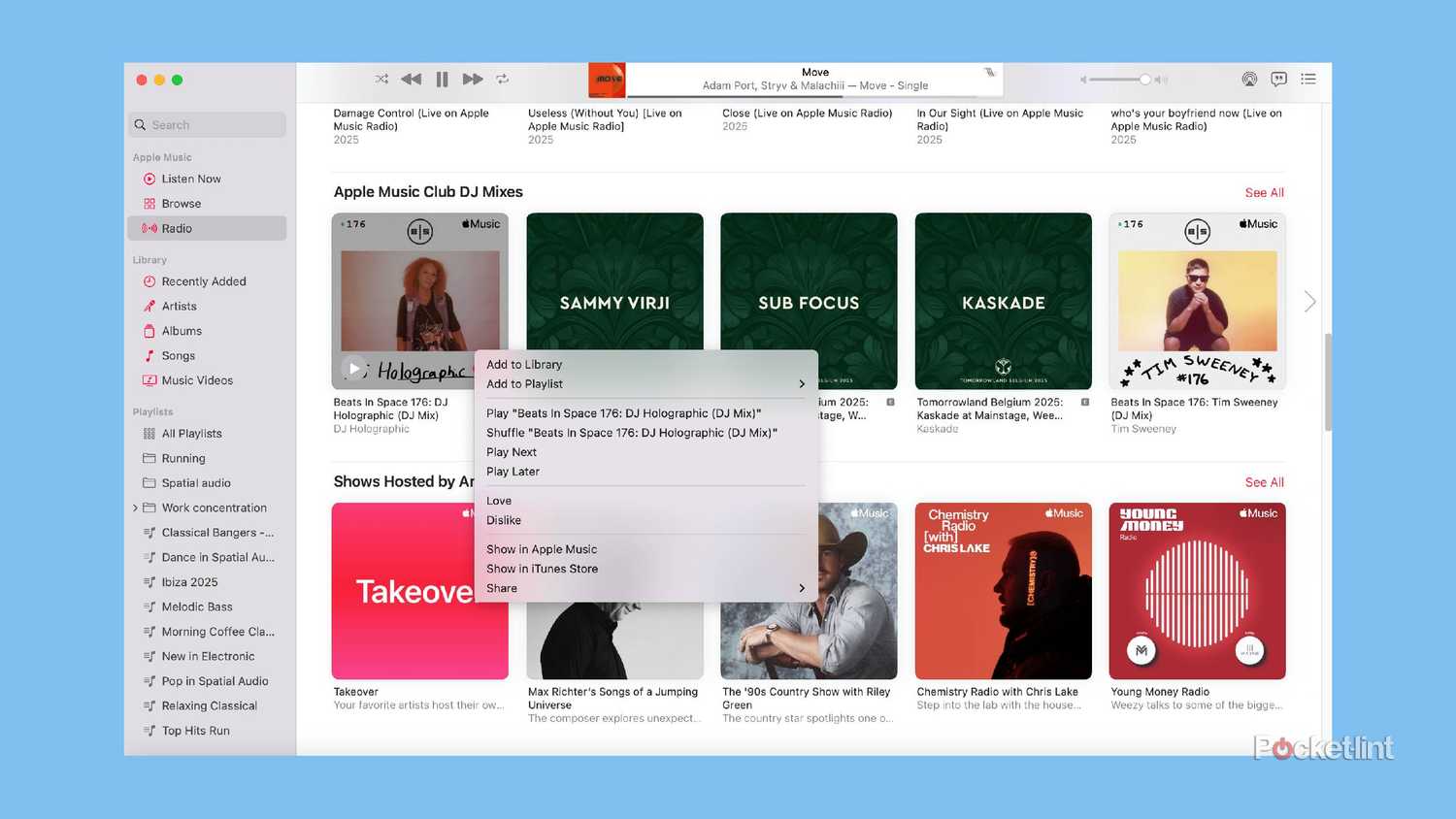
در حالی که من اشاره کردم که نمیتوانید ایستگاه رادیویی خاصی را به کتابخانه خود اضافه کنید، این همه آن چیزی نیست که در بخش Radio Apple Music موجود است. چیزهایی مانند Artist Takeover وجود دارد که به هنرمندان اجازه می دهد سلیقه خود را در موسیقی جمع آوری کنند و آنها را به عنوان یک ایستگاه رادیویی ارائه کنند. آنها را فقط می توان به اشتراک گذاشت اما نمی توان آنها را در کتابخانه شما ذخیره کرد. اما Apple Music مجموعهای از مصاحبهها، اجراهای درون استودیویی، و میکسهای DJ Club را نیز ارائه میکند که میتوانید به کتابخانه خود اضافه کنید.
اینها اساسا دارایی های اضافی هستند که می توانید آنها را به لیست در حال رشد خود از موارد دلخواه، موارد ذخیره شده و بازی های اخیر اضافه کنید. را میکس دیجی کلاب به دلیل اشتیاق من برای یافتن موسیقی رقص جدید برای گوش دادن در حین تمرین، تبدیل به یک مورد علاقه شخصی شده اند. من فقط می توانم کل میکس باشگاه را در یک پوشه لیست پخش خاص ذخیره کنم و آن را در آنجا داشته باشم تا به راحتی پیدا شود. بخش رادیویی Apple Music دارای بخشهای زیادی است که به شما امکان میدهد انتخابهای زیادی در مورد نوع ایستگاه موسیقی گوش دهید. میتوانید بر اساس پخشکننده، میزبان یا صرفاً بر اساس ژانر جستجو کنید تا بیشترین بهره را از تجربه خود ببرید.