5 تنظیماتی که بلافاصله در تلویزیون ال جی تغییر دادم

من با گفتن این جمله از ابتدا شروع می کنم: من واقعاً دوست دارم تلویزیون ال جی. در روز جمعه سیاه، امتیاز زیادی در یک گل زدم ال جی C5 برای جایگزینی تلویزیون قدیمی سامسونگ، و از زمانی که آن را در اوایل دسامبر راه اندازی کردم، استفاده از آن لذت بخش بود. چه در حال تماشای نمایشها و فیلمها یا بازیها در سوئیچ 2 یا رایانه شخصی خود باشم، پنل OLED 4K به طور مداوم تحت تاثیر قرار می دهد، سیاهی عمیق، رنگ های غنی و HDR که واقعاً ظاهر می شود.
با این حال، متأسفانه، تجربه خارج از جعبه دقیقاً کامل نبود. در حالی که کیفیت تصویر عالی بود، رابط کاربری webOS الجی چیزهای زیادی را باقی میگذاشت. پس از جستجو در منوی تنظیمات، متوجه شدم که چه تعداد تنظیمات واقعاً مفید پنهان شده است که می تواند استفاده از تلویزیون را به طرز چشمگیری بهتر کند، چه خاموش کردن تبلیغات، چه کاهش کیفیت تصویر حتی بهتر، یا متوقف کردن تلویزیون از ردیابی آنچه که تماشا می کنید.

با در نظر گرفتن این موضوع، در اینجا پنج تنظیماتی وجود دارد که من در تلویزیون LG خود تغییر دادم که بلافاصله تجربه من را بهبود بخشید و شما نیز می توانید به راحتی آنها را تغییر دهید.
Live Plus را خاموش کنید
تلویزیون الجی خود را از جاسوسی چیزی که تماشا میکنید جلوگیری کنید
یکی از اولین تنظیماتی که در LG C5 خود به طور تصادفی با آن مواجه شدم گزینه ای به نام Live Plus بود. قبل از اینکه آن را پیدا کنم، هرگز در مورد آن چیزی نشنیده بودم، اما وقتی فهمیدم واقعا چه کار می کند، بسیار خوشحال شدم. اگر آشنا نیستید، Live Plus یک ویژگی در تلویزیونهای هوشمند الجی است که از ACR (تشخیص خودکار محتوا) برای تجزیه و تحلیل آنچه روی صفحه نمایش شما نمایش داده میشود، استفاده میکند. الجی سپس از این دادهها برای تقویت «سرویسهای شخصیشده» از جمله توصیههای محتوا و تبلیغات استفاده میکند. به عبارت دیگر، Live Plus اساساً آنچه را که تماشا میکنید تماشا میکند تا بتواند توصیهها و تبلیغات هدفمندتری را به شما ارائه دهد.
من شخصاً از این ایده که تلویزیون من دائماً صفحه نمایش را اسکن می کند و آنچه را که تماشا می کنم ردیابی کند هیجان زده نشدم. خبر خوب این است که Live Plus به راحتی خاموش می شود، و در اینجا می توانید همین کار را در تلویزیون خود انجام دهید:
1. دکمه تنظیمات (نماد چرخ دنده) را روی کنترل از راه دور فشار دهید.
2. انتخاب کنید تنظیمات در منوی کناری که روی صفحه نمایش شما ظاهر می شود.
3. برو به عمومی > سیستم > تنظیمات اضافی.
4. Live Plus را خاموش کنید.
از شر تبلیغات صفحه اصلی خلاص شوید
صفحه اصلی تلویزیون ال جی خود را کمتر شبیه بیلبورد کنید
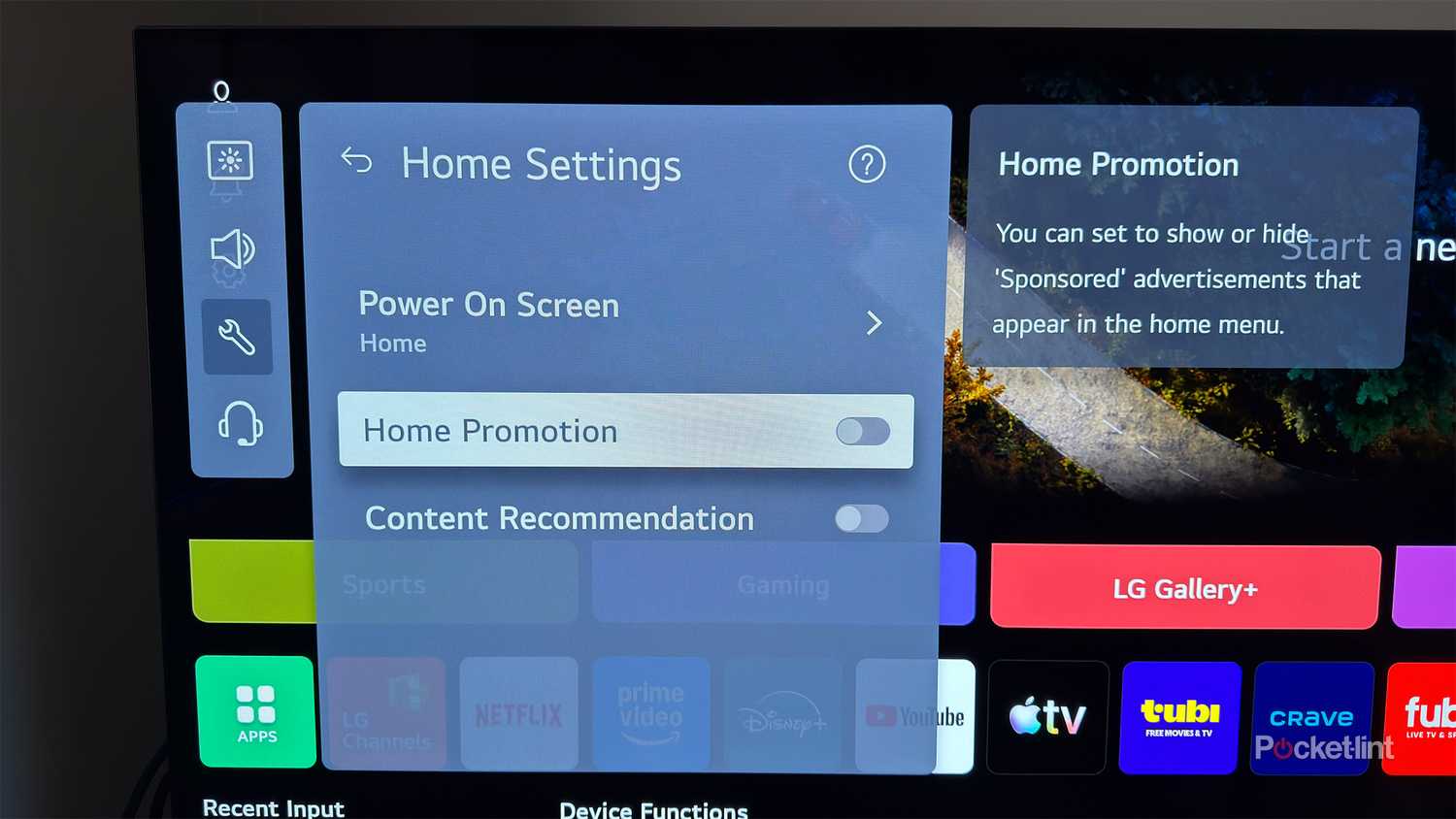
در مرحله بعدی دو تنظیم وجود دارد که استفاده از صفحه اصلی تلویزیون ال جی شما را بسیار قابل تحمل تر می کند. وقتی برای اولین بار تلویزیون الجی را راهاندازی کردم، صادقانه بگویم از اینکه صفحه اصلی با تبلیغات چقدر درهم به نظر میرسید، به خصوص در مقایسه با Fire TV من کمی شوکه شدم. حواس پرت کننده بود و بیشتر شبیه یک تبلیغ بیلبورد بود تا یک نقطه شروع.
خبر خوب این است که الجی در واقع به شما امکان میدهد آن تبلیغات را خاموش کنید. اگر صفحه اصلی تمیزتر و کمتر حواسپرتی میخواهید، دو تنظیم وجود دارد که میتوانید برای ایجاد تفاوت بزرگ غیرفعال کنید: تبلیغات خانه و توصیههای محتوا. در اینجا نحوه خاموش کردن آنها به راحتی آورده شده است:
1. منوی تنظیمات را در تلویزیون خود باز کنید.
2. برو به General > System > Additional Settings > Home Settings.
3. تبلیغات خانه را خاموش کنید.
4. توصیه های محتوا را خاموش کنید.
هنگامی که تلویزیون را روشن می کنید، به طور خودکار به آخرین ورودی HDMI بروید
در وهله اول از صفحه اصلی webOS ال جی اجتناب کنید
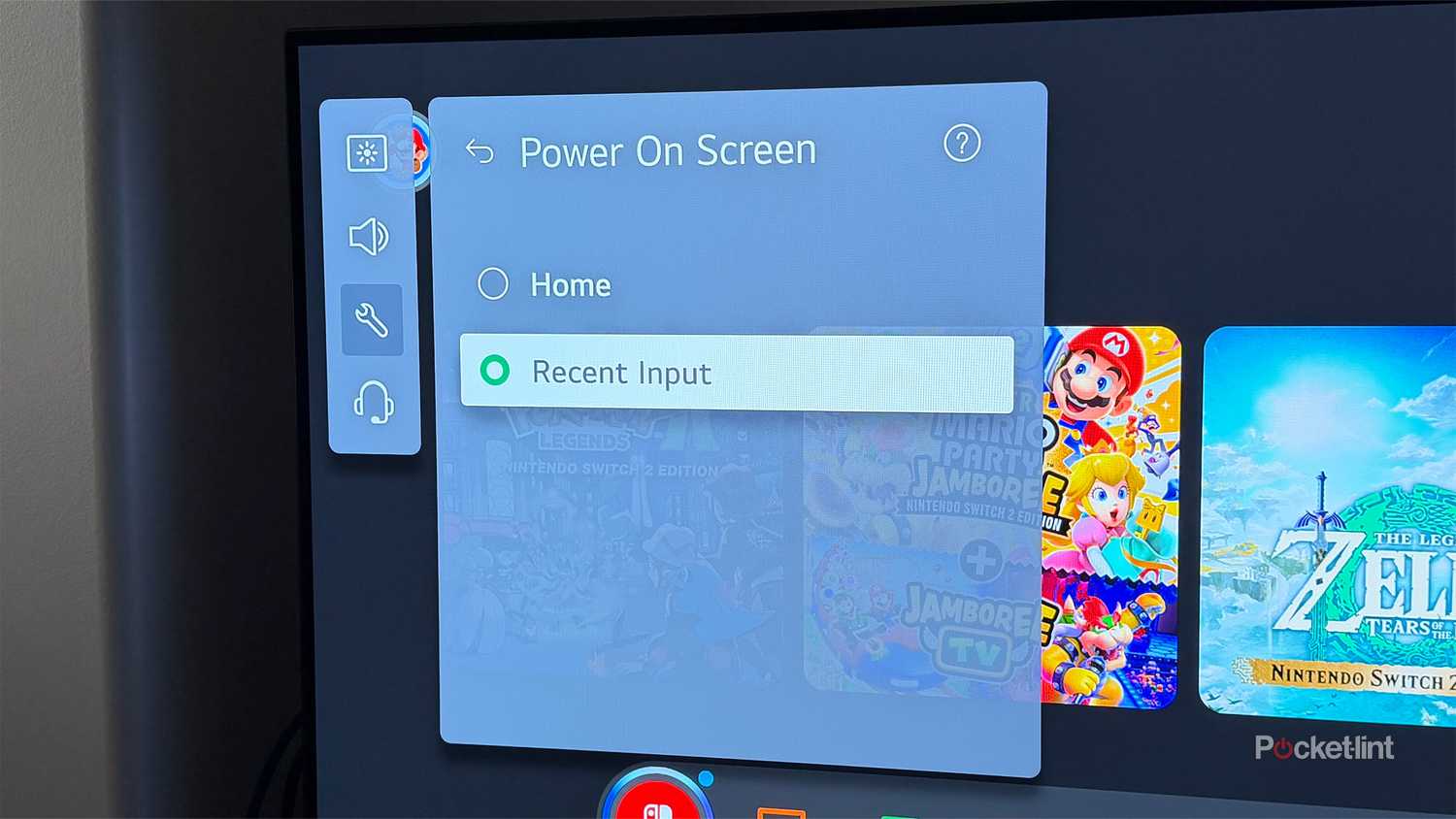
اگر ترجیح می دهید به طور کلی از صفحه اصلی تلویزیون ال جی دوری کنید، این ویژگی دقیقا همان چیزی است که به دنبال آن هستید. این ویژگی بعدی در همان قسمت تنظیماتی است که در آن تبلیغات صفحه اصلی را خاموش میکنید و به شما امکان میدهد تلویزیون خود را مستقیماً به آخرین ورودی HDMI که استفاده کردهاید روشن کنید، به جای اینکه هر بار شما را روی صفحه اصلی بیاندازید.
من بیشتر از تلویزیون ال جی برای پخش سوئیچ 2 و پخش جریانی روی تلویزیون استفاده می کنم Fire TV Stick 4K Max، بنابراین این بسیار مفید بوده است. مخصوصاً اگر برای پخش جریانی اصلاً به webOS الجی اعتماد نکنید و در عوض از چیزی مانند Roku، Apple TV، Fire TV Stick، Google TV Streamer یا PlayStation استفاده کنید، بسیار مفید است. بنابراین با در نظر گرفتن این موضوع، در اینجا نحوه تنظیم تلویزیون ال جی به گونه ای است که به طور خودکار به آخرین ورودی HDMI که استفاده کرده اید روشن شود:
1. منوی تنظیمات را در تلویزیون خود باز کنید.
2. برو به General > System > Additional Settings > Home Settings.
3. انتخاب کنید روشن شدن صفحه نمایش.
4. آن را به ورودی اخیر.
حالت فیلمساز را فعال کنید
کاری کنید که برنامههای تلویزیونی و فیلمها آنطور که کارگردان قصد داشته به نظر برسند

من زمان زیادی را صرف تماشای فیلم در تلویزیون خود میکنم و همانطور که قبلاً اشاره کردم، یکی از دلایل اصلی من با LG C5 کیفیت تصویر فوقالعاده آن بود. طبیعتاً من می خواهم فیلم ها به بهترین شکل ممکن ظاهر شوند و در منوی تنظیمات گزینه ای به نام وجود دارد حالت فیلمساز که به طور خودکار ظاهر فیلم ها و برنامه های تلویزیونی خاص را بهبود می بخشد.
اگر هرگز نام آن را نشنیدهاید، حالت Filmmaker در بسیاری از تلویزیونهای هوشمند مدرن، نه فقط مدلهای LG، در دسترس است. هدف آن ساده است: ساختن فیلمها و نمایشها به همان شکلی که فیلمساز در نظر داشت. این کار را با غیرفعال کردن جلوه های پس از پردازش مانند صاف کردن حرکت و تنظیم صحیح محتوای SDR و HDR انجام می دهد تا از رنگ ها، نسبت تصویر و نرخ فریم صحیح استفاده شود. ایده این است که تجربه تماشا تا حد امکان به هدف خلاقانه اصلی کارگردان نزدیک شود و بسیاری از کارگردانان در سال های اخیر به شدت از این ویژگی حمایت کرده اند، مانند مارتین اسکورسیزی و دنیس ویلنوو.
در تلویزیون های ال جی، روشن کردن حالت فیلم ساز بسیار آسان است و اگر فیلم یا نمایشی از آن پشتیبانی کند، تلویزیون به طور خودکار آن را اعمال می کند. در اینجا نحوه فعال کردن آن آمده است:
1. منوی تنظیمات را در تلویزیون خود باز کنید.
2. برو به تصویر > تنظیمات پیشرفته.
3. روشن کنید حالت فیلمساز.
صرفه جویی در انرژی را خاموش کنید
بهترین روشنایی ممکن را دریافت کنید

در نهایت، اگر میخواهید روشنایی تلویزیون الجی خود را بهبود ببخشید، یکی از سادهترین کارهایی که میتوانید انجام دهید این است که حالت ذخیره انرژی را خاموش کنید. وقتی فعال است، تلویزیون شما به طور خودکار روشنایی و کنتراست را برای صرفه جویی در مصرف برق تنظیم می کند. خاموش کردن آن باعث می شود تلویزیون به حداکثر روشنایی خود برسد و کنتراست مناسب را نمایش دهد. اگر در اتاقی تماشا می کنید که کاملاً تاریک نیست، این می تواند تفاوت قابل توجهی ایجاد کند و HDR باید کمی بیشتر ظاهر شود.
الجی چند گزینه صرفهجویی در مصرف انرژی از جمله خودکار، حداقل، متوسط، حداکثر و خاموش ارائه میدهد. بنابراین، اگر میخواهید تعادل برقرار کنید و میزانی از صرفهجویی در مصرف انرژی را حفظ کنید، میتوانید آن را مطابق میل خود تغییر دهید. من شخصاً آن را کاملاً خاموش می کنم زیرا بهترین تصویر ممکن را از تلویزیون خود می خواهم. در اینجا نحوه تنظیم یا غیرفعال کردن حالت ذخیره انرژی در تلویزیون ال جی آمده است:
1. منوی تنظیمات را در تلویزیون خود باز کنید.
2. برو به عمومی > صرفه جویی در انرژی > صرفه جویی در انرژی.
3. انتخاب کنید خاموش، یا آن را در سطحی که ترجیح می دهید تنظیم کنید.