5 تنظیمات Wi-Fi که من برای سینمای خانگی خود بهینه می کنم
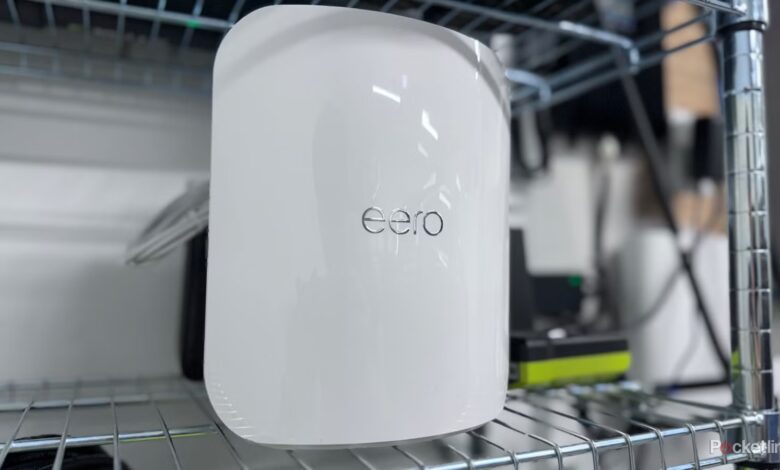
همانطور که در جای دیگر نوشته ام، وای فای هنگامی که شما در حال ساختن A هستید، یک مورد دست کم گرفته شده است سینمای خانگی. تمرکز بر انتخاب تلویزیونی با اندازه و اندازه مناسب است تکنولوژی درستو به دنبال آن یک نوار صوتی یا دیگر سیستم صدای فراگیر چند کاناله برای صدا. برخی از افراد حتی ممکن است قبل از اینکه به فکر شبکه سازی باشند، روی نورپردازی یا مبلمان خود تمرکز کنند.
با این حال، اگر فقط برای یک لحظه مکث کنید، متوجه خواهید شد که روتر Wi-Fi شما می تواند یک جزء سازنده یا خراب باشد. اتصال آهسته یا نامطمئن میتواند منجر به بافر یا مصنوعات بصری در ویدیو، یا تأخیر و حذف در سیستمهای صوتی بیسیم شود. خوب، لوازم جانبی خانه هوشمند ممکن است پاسخ ندهند و این اتوماسیون نورپردازی نرمی را که شما برای آن زمان و هزینه زیادی صرف کرده اید خراب کند.


من سعی می کنم از فنی بودن بیش از حد در این قطعه اجتناب کنم. در عین حال، اگر سینمای خانگی را جدی میگیرید، ممکن است لازم باشد به همان اندازه که مفاهیمی مانند HDR10+ Advanced یا Dolby Atmos را با اصطلاحات تخصصی شبکه آشنا کنید.
اتصال از طریق اترنت در صورت امکان
ضد گلوله باشید
این ممکن است برای کسانی از شما که یک راهاندازی تمیز با حداقل سیمکشی را ترجیح میدهند، ناخوشایند باشد. استفاده از پورت های اترنت روتر شما دو مزیت دارد، اما اولین مورد قابلیت اطمینان است. در مقیاس یک سینمای خانگی، اترنت اساساً در برابر مسائل مربوط به محدوده یا تداخل مصون است، بنابراین تا زمانی که روتر و ارائهدهنده اینترنت شما رفتار مناسبی داشته باشند، سرعت ثابتی را با افت صفر دریافت خواهید کرد.
مزیت دیگر پهنای باند است. دستگاهها (و کابلهایی) که از اترنت گیگابیتی پشتیبانی میکنند، دادهها را سریعتر از اکثر اتصالات Wi-Fi منتقل میکنند و زمان بافر برای صدا و تصویر را کاهش میدهند. علاوه بر این، امواج رادیویی را برای دستگاههایی که به Wi-Fi نیاز دارند آزاد میکنید.
در مقیاس یک سینمای خانگی، اترنت اساساً در برابر مسایل مربوط به محدوده یا تداخل مصون است، بنابراین سرعت ثابتی را با حذف صفر دریافت خواهید کرد.
به عنوان یک قاعده، بهتر است از کابل های اترنت Cat 6 استفاده کنید. اگرچه ممکن است هرگز ظرفیت 10 گیگابیت بر ثانیه آن را به حداکثر برسانید، Cat 6 خیلی گران نیست و به شما این امکان را میدهد تا زمانی که سختافزار سازگار است، از محدودیت 1 گیگابیت بر ثانیه Cat 5e فراتر بروید. این می تواند برای مواردی مانند ذخیره سازی متصل به شبکه (NAS) و سایر سرورهای رسانه مفید باشد.
با تنظیمات پیچیده سینمای خانگی، اگر روتر شما جک کافی ندارد، ممکن است نیاز به سرمایه گذاری روی یک سوئیچ اترنت داشته باشید. بسیاری از شما می توانید با یک سوئیچ مدیریت نشده ارزان تر، از آن فرار کنید. در واقع توصیه میکنم از سوئیچهای مدیریتشده یا هوشمند اجتناب کنید، مگر اینکه از نظر فنی باهوش باشید و علایق منحصربهفردی در ذهن داشته باشید.
مجبور کردن تلویزیون و بلندگوها روی باندهای 5 یا 6 گیگاهرتز
در صورت امکان، یعنی
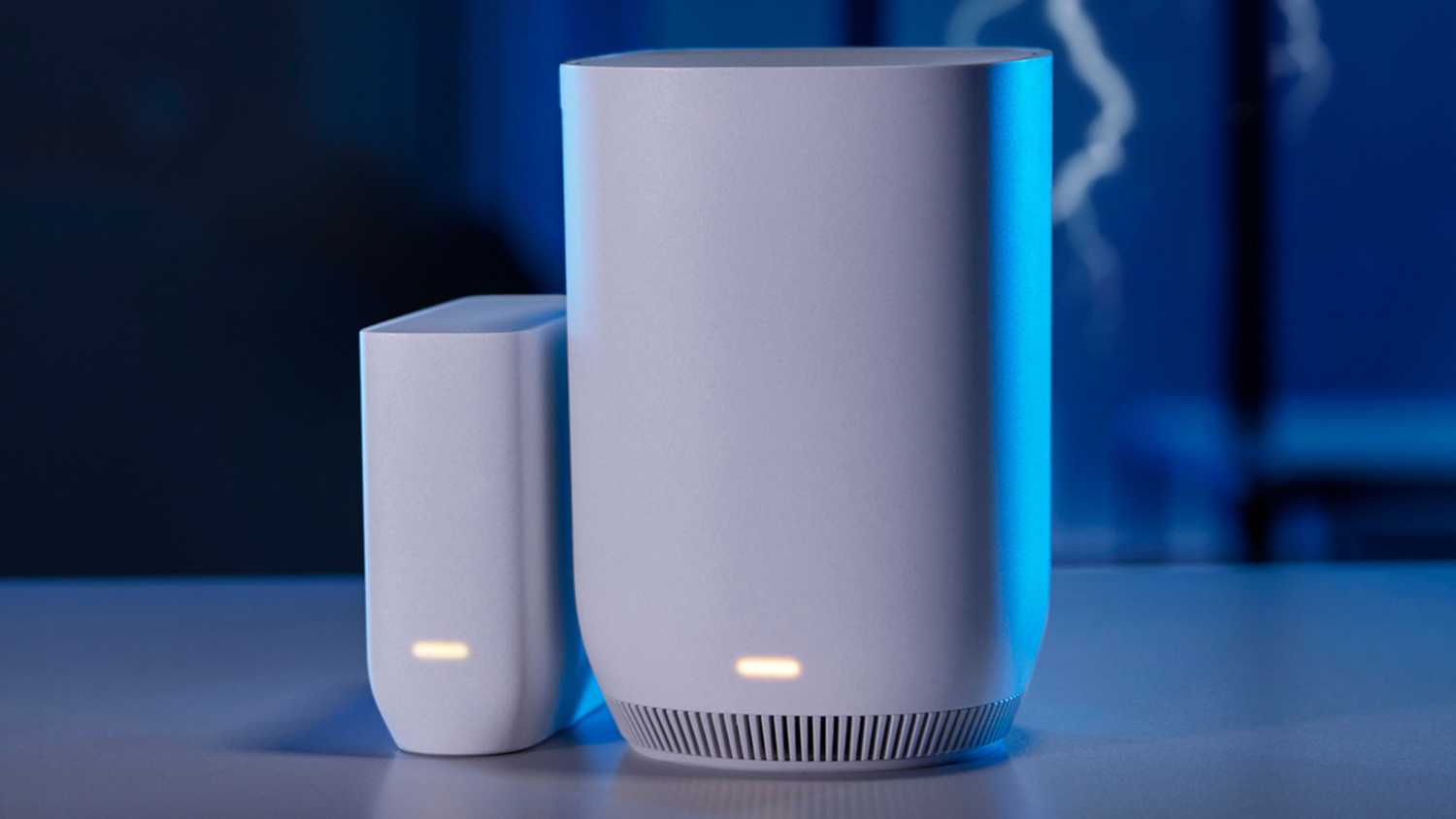
روترهای مبتنی بر Wi-Fi 6 به دو باند فرکانسی 2.4 و 5 گیگاهرتز مجهز هستند. Wi-Fi 6E و 7 یک باند 6 گیگاهرتز را به معادله اضافه کنید. این اعداد ممکن است در ابتدا آکادمیک به نظر برسند، اما فرکانسهای بالاتر دادههای بیشتری را حمل میکنند – بنابراین اگر میخواهید سریعترین بارگیریها و زمانهای پاسخ را داشته باشید، باندهای 5 و 6 گیگاهرتز همیشه ترجیح داده میشوند. فقط توجه داشته باشید که آنها نیز برد محدودی دارند. 6 گیگاهرتز در خارج از اتاقی که روتر شما در آن قرار دارد خیلی خوب نیست، زیرا حتی دیوارهای شما ممکن است آن را بیش از حد ضعیف کنند.
اکثر روترهای مستقل باید گزینههای تنظیماتی (در رابطهای وب یا موبایل خود) داشته باشند که به شما امکان میدهد SSID (شناسههای شبکه) جداگانه برای باندهای مختلف ایجاد کنید، به عنوان مثال «MyHome-2.4G» و «MyHome-5G». هنگامی که آن را تنظیم کردید، می توانید به تنظیمات تلویزیون، بلندگوها و سایر دستگاه های خود بروید و باندهایی را انتخاب کنید که بهترین عملکرد را دارند.
این ممکن است با برخی امکان پذیر نباشد روترهای مش. سیستم های مش به طور پیش فرض یک SSID یکپارچه هستند، زیرا این کار انتقال اتصالات از یک روتر به روتر دیگر را آسان تر می کند. شما باید تنظیمات روتر خود را بررسی کنید تا ببینید آیا امکان تقسیم باندها وجود دارد یا خیر. اگر اینطور نیست، وحشت نکنید – به احتمال زیاد دستگاه های شما هر زمان که می توانند به طور پیش فرض روی فرکانس 5 یا 6 گیگاهرتز خواهند بود.
به جز دوربین های امنیتی، بیشتر خانه هوشمند لوازم جانبی باید روی فرکانس 2.4 گیگاهرتز قرار گیرند. چراغها، سنسورها و ترموستاتها داده زیادی مصرف نمیکنند و 2.4 گیگاهرتز برد کافی را تضمین میکند و ازدحام را در باندهای 5 و 6 گیگاهرتز کاهش میدهد.
روشن کردن مدیریت صف هوشمند
کمیاب و در عین حال ارزشمند

مدیریت صف هوشمند – به اختصار SQM – توضیح با جزئیات پیچیده است. بنابراین، به طور خلاصه، به اولویت بندی انواع خاصی از ترافیک بر سایرین کمک می کند و عملکرد بهتری را برای آنها تضمین می کند. به طور خاص به ترافیک بیدرنگ، از جمله بازیها، تماسهای صوتی و ویدیویی، و از همه مهمتر برای سینمای خانگی، پخش ویدیو کمک میکند. عملکردهایی مانند همگام سازی ایمیل و مرور وب به پشت خط فشار داده می شوند.
SQM تنها یک امتیاز دارد: در دسترس بودن. اکثر روترها برای آن مجهز نیستند، با توجه به اینکه به مقدار (نسبتا) بالایی از قدرت پردازنده نیاز دارد، و برای عملکرد خوب به شدت ضروری نیست. محبوب ترین برندهای دارای ویژگی Eero، Netgear و Ubiquiti هستند. قبل از اینکه فرض کنید می توانید گزینه را روشن کنید، و به خصوص قبل از خرید یک مدل جدید، سازگاری روتر را دوباره بررسی کنید.
اگر بتوانید نصب کنید، میتوانید SQM را روی برخی از روترهایی که در غیر این صورت پشتیبانی نمیشوند، فعال کنید OpenWrt. با این حال، اگر ایده فلش کردن سیستم عامل روتر شما ترسناک یا گیج کننده به نظر می رسد، این کار را انجام ندهید.
روتر و دستگاه های خود را در مکان های مناسب قرار دهید
ساده ترین هک ممکن

بسیار خوب، من در اینجا کمی تقلب می کنم، زیرا شما واقعاً چیزی را پیکربندی نمی کنید. با این حال، قرار دادن بسیار مهم است، و نه فقط برای مسائل محدوده کلی یا اتصال کابل های اترنت.
نگرانی من انسداد است. قرار دادن روتر در پشت تلویزیون یا گیرنده یا داخل کابینت می تواند وسوسه انگیز باشد، اما باید تا حد امکان از این کار اجتناب کنید. این می تواند کیفیت سیگنال را در عرض چند اینچ کاهش دهد، به خصوص اگر فلزی در سر راه باشد. قیاسی که من دوست دارم از آن استفاده کنم، یک ایستگاه رادیویی است، زیرا روتر Wi-Fi به طور موثر همین است. اگر ایستگاهی برج خود را بالای تپه ای نزدیک شهر بگذارد، همه پخش را خواهند شنید. اما اگر برج آن طرف کوه باشد، سکوت رادیویی خواهد بود، مهم نیست که برج چند مایلی دورتر باشد.
نقطه ایده آل برای روتر خارج از زمین، دور از دیوارها و بیرون از پشت هر چیزی است که ممکن است آن را مسدود کند. لازم نیست آن را روی یک تریبون در مرکز اتاق خود بنشینید. فقط سعی کنید بهترین مکانی را که می توانید در یک چیدمان تنظیم کنید که برای تنظیم تئاتر شما مناسب است.
نگه داشتن بازدیدکنندگان در یک شبکه مهمان
سعی کن خسیس نباشی
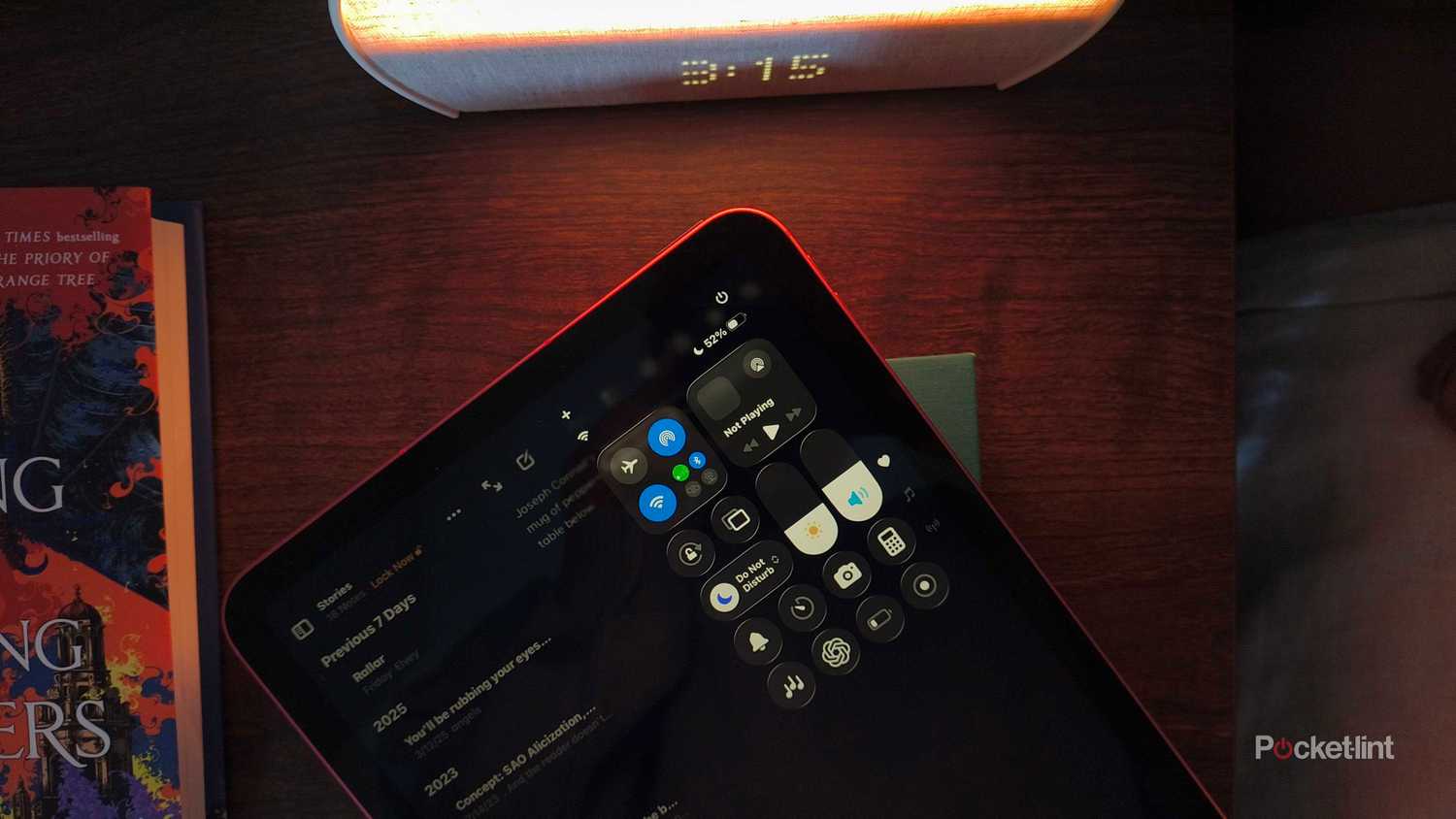
همانطور که از نام آن پیداست، هدف اصلی یک شبکه مهمان/SSID پذیرایی بازدیدکنندگان بدون دسترسی کامل به روتر شما است. این کار از دسترسی آنها به فایلها و تنظیمات به اشتراک گذاشته شده، کنترل دستگاههای متصل یا انتشار تصادفی بدافزار جلوگیری میکند.
همه اینها برای یک سینمای خانگی ارزشمند است، اما چیزی که واقعاً اهمیت دارد، گاز دادن است. در بسیاری از روترها، هنگامی که یک شبکه مهمان در تنظیمات ایجاد کردید، می توانید پهنای باند آن را محدود کنید. این ظرفیت بیشتری را برای دستگاههای خود ذخیره میکند، که اگر میخواهید پخش جریانی کنید، ممکن است حیاتی باشد 4K HDR و Dolby Atmos در طرح اینترنت 200 مگابیت بر ثانیه.
در بسیاری از روترها، هنگامی که یک شبکه مهمان در تنظیمات ایجاد کردید، می توانید پهنای باند آن را محدود کنید.
در ضمن رحم کن ممکن است ایده محدود کردن دوستان در زیر، مثلاً 25 مگابیت در ثانیه را دوست داشته باشید، اما در مقایسه با بسیاری از اتصالات سلولی، کند است، چه رسد به آنچه مردم با تلفن ثابت به آن عادت دارند. اگر واقعاً به آنها اعتماد دارید، سقف باید بسیار بالاتر باشد و احتمالاً دلیلی وجود ندارد که نزدیکترین دوستان شما نتوانند از لاگین معمولی Wi-Fi شما استفاده کنند.