5 راه برای ساکت نگه داشتن رایانه شخصی برای کار و بازی

اول، یک اعتراف: در واقع من نسبت به سر و صدای محیط بسیار تحمل دارم. من عادت دارم بشقاب و هالتر را بزنم در ورزشگاهو برخی از موارد مورد علاقه من ژانرهای موسیقی فلزی، صنعتی و الکترونیک قدرت هستند. در یک قرار اولیه، یک بار اشتباه کردم که همسرم را به کنسرت نویسنده و پانیشر بردم — او حتی نمی توانست قبل از اینکه گوش هایش غرق در خانه شود، وارد در شود.
یک رایانه شخصی ویندوزی پر سر و صدا در مقایسه با آن چیزی نیست، اما من واقعاً از صدای چرخش طرفداران رایانه با حداکثر سرعت برای بیش از چند ثانیه متنفرم. وقتی من هستم، حواس پرتی است بازی کردن، اصلا مهم نیست ساعت ها بنویسید. در واقع، من معمولاً هنگام کار برای بهبود تمرکزم، موسیقی آرامتری انتخاب میکنم، و آخرین چیزی که میخواهم این است که غرق شود. راههای مختلفی وجود دارد که میتوانم دستگاهم را از کنترل خارج کنم.


تغییر حالت های پاور در تنظیمات ویندوز
یک فروشگاه یکجا؟
تنها یک دلیل وجود دارد که طرفداران رایانه شخصی به اوردرایو روی بیاورند: کنترل گرما. و در شرایط عادی، اصلیترین چیزی که گرما را تشدید میکند، فشار دادن CPU یا GPU کامپیوتر به حد مجاز است. این به دلیل مصرف انرژی اضافی است، چه از یک لپ تاپ کار ارزان استفاده کنید و چه از یک دستگاه بازی پیشرفته 3000 دلاری.
اگر هنوز مشکل دارید و میتوانید از عهده عملکرد بهتر برآیید، ممکن است بخواهید به بهترین بازده انرژی کاهش دهید.
در ویندوز 11، با تغییر حالت Power Mode، می توانید به سرعت میزان سختی کار رایانه خود را تنظیم کنید. رفتن به تنظیمات -> سیستم -> برق و باتری. به طور معمول، چیدن متعادل کافی خواهد بود، اما ممکن است بخواهید به آن کاهش دهید بهترین راندمان برق اگر هنوز مشکل دارید و می توانید از پس هزینه های عملکرد برآیید. به یاد داشته باشید که اگر رایانه شما در برنامه هایی مانند بازی ها و ویرایشگرهای ویدیو دچار مشکل شد، به بهترین عملکرد برگردید.
توجه داشته باشید که در لپ تاپ ها، در واقع دو منوی کشویی Power Mode وجود دارد: وصل شده است و روی باتری. من معمولاً بهترین عملکرد را برای اولی و متعادل را برای دومی انتخاب میکنم، اما اگر بیشتر نگران صدا هستید تا عمر باتری، در انتخاب ترکیبی که برای شما مناسب است، راحت باشید.
بهبود جریان هوا و دمای اطراف
تاکتیکهای ساده میتوانند راه درازی داشته باشند
اتاقی را که در آن هستید در نظر بگیرید. آیا کل فضا به طور غیرعادی گرم است؟ اگر چنین است، ممکن است زمان نصب یک فن یا کولر فرا رسیده باشد، زیرا گرمای محیط دمای داخلی رایانه را تشدید می کند. در خانهای با هوای مرکزی، نسبت به ترموستات خسیس نباشید – ممکن است بتوانید 75 درجه فارنهایت (حدود 24 درجه سانتیگراد) یا بیشتر را تحمل کنید، اما کاهش چند درجه آن میتواند برای بسیاری از دستگاههای خانه شما تفاوت ایجاد کند.
با رایانه شخصی برج، اگر آن را در کابینت گیر کنید، ممکن است فعالیت طرفداران را تشدید کنید.
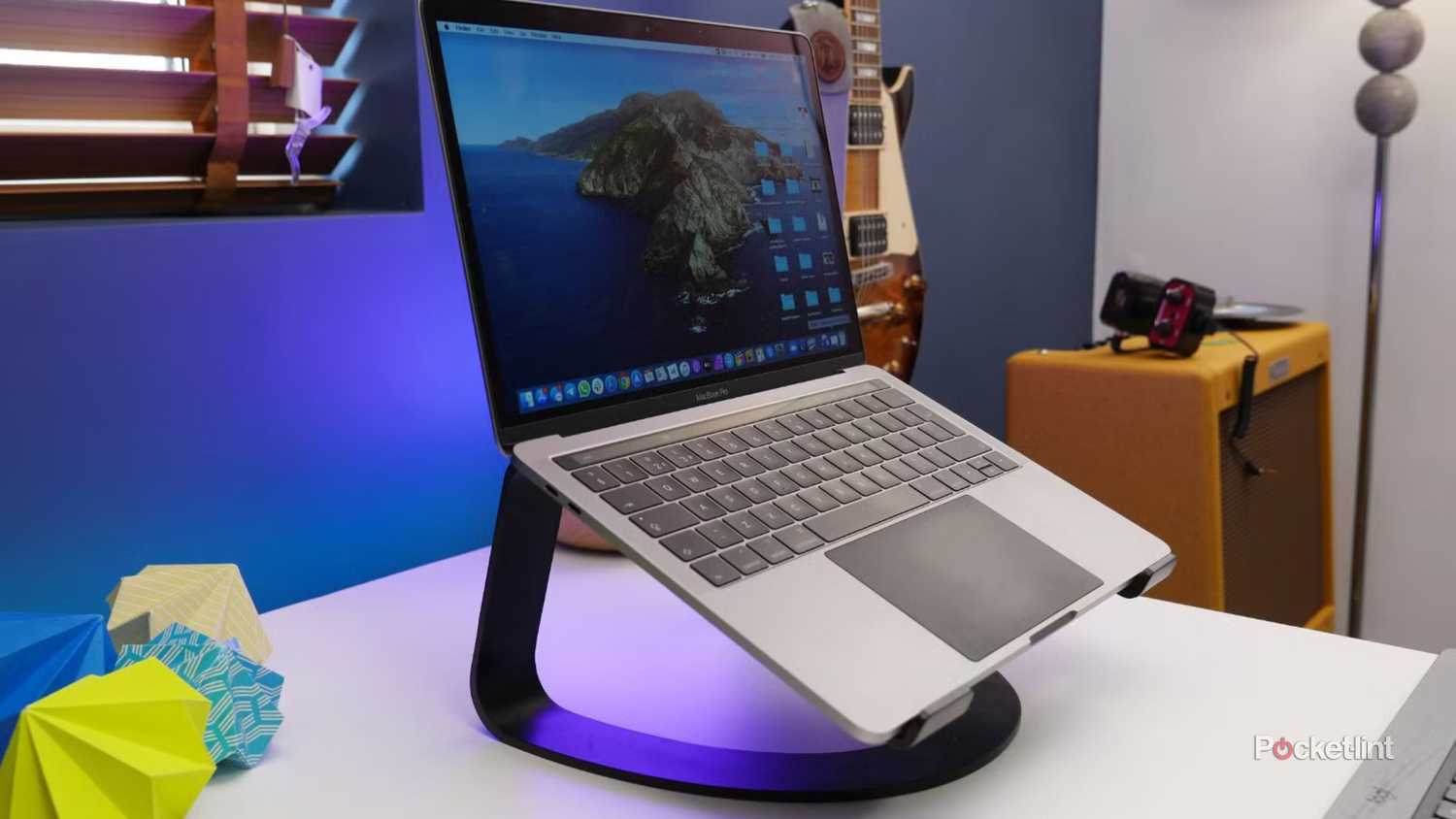
کارهای ظریف تری نیز وجود دارد که می توانید انجام دهید، مانند بستن پرده ها، پرده ها و سایه بان ها در طول روز برای کاهش نور خورشید. اگر از لپتاپ استفاده میکنید، پایه میتواند یکی از بهترین سرمایهگذاریهایی باشد که تا به حال انجام دادهاید، زیرا اجازه میدهد هوا به جای بالا و پشت، روی هر سطحی جریان یابد. برخی از لپتاپها دارای دریچههای رو به پایین هستند که در این صورت، نشستن آنها روی میز، مانع از خروج گرما میشود.
با رایانه شخصی برج، اگر آن را در کابینت گیر کنید، ممکن است فعالیت طرفداران را تشدید کنید. شما باید چیزها را با گوش بازی کنید – به معنای واقعی کلمه. اگر سر و صدا بدون توجه به جایی که برج شما قرار دارد خارج از کنترل است، مشکل یا از گرمای کلی اتاق یا چیزی داخلی است.
اورکلاک ممکن است ارزشش را نداشته باشد
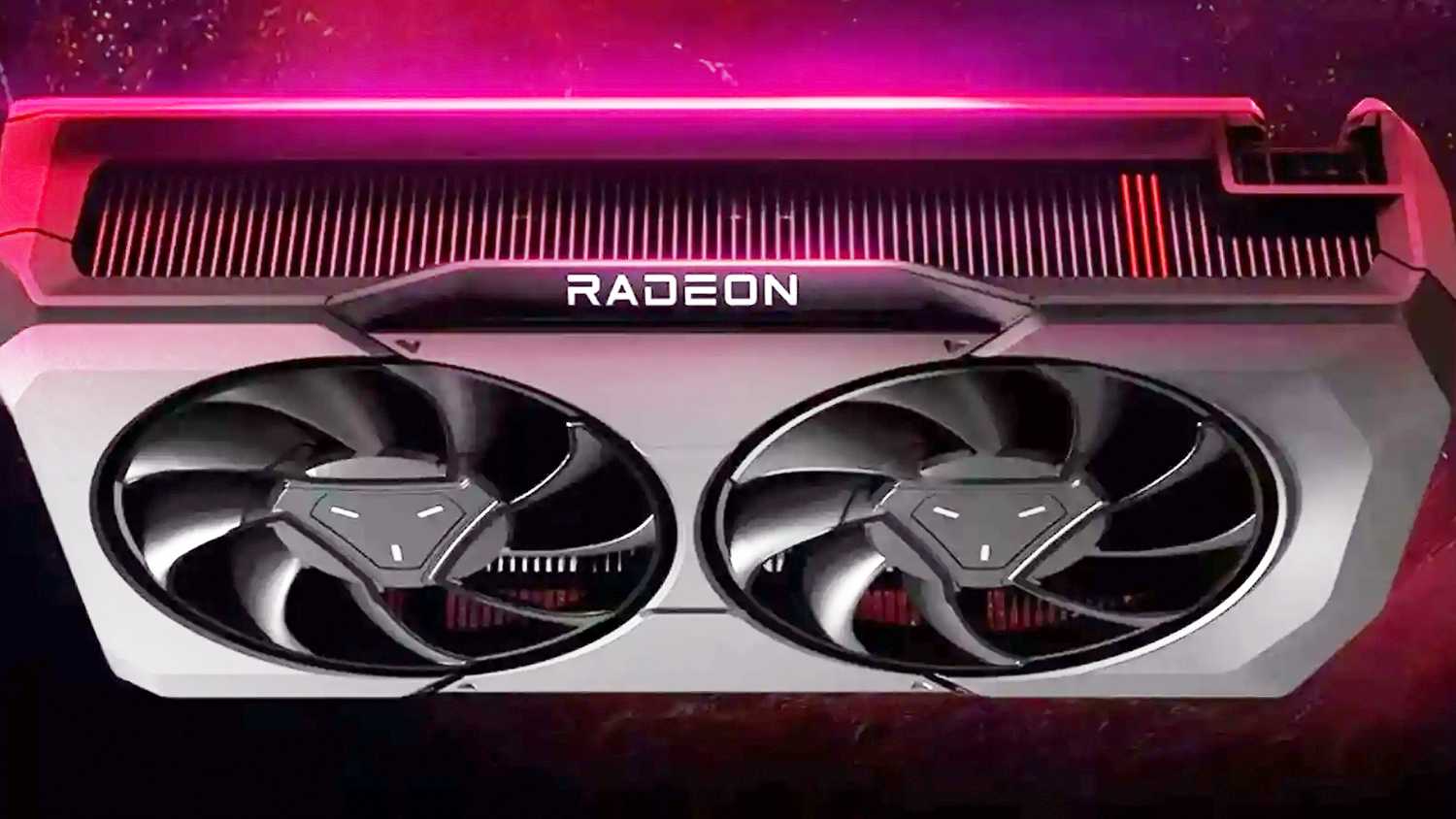
هم سازندگان رایانه و هم GPU ابزارهای نرم افزاری را ارائه می دهند که به شما امکان می دهد عملکرد پردازنده را افزایش دهید. گاهی اوقات ممکن است اینها کاری بیشتر از تغییر حالتهای قدرت ویندوز انجام ندهند، اما اغلب گزینههایی برای اورکلاک کردن اجزا مشاهده میکنید که سرعت آنها را فراتر از حد معمول میبرد. این راهی برای دستیابی به بهترین نرخ فریم ممکن یا افزایش سودمندی یک رایانه شخصی قدیمی است.
اورکلاک بیش از حد می تواند منجر به بی ثباتی سیستم یا حتی خرابی زودهنگام قطعات شود.
این ممکن است خطرناک به نظر برسد، اما معمولاً تا زمانی که اجازه ندهید گرما از کنترل خارج شود کاملاً ایمن است. این ترفند است، به طور طبیعی. اگر کامپیوتر شما خنک کننده مناسبی ندارد، فن های بلند ممکن است کمترین مشکل شما باشد. اورکلاک بیش از حد می تواند منجر به بی ثباتی سیستم یا حتی خرابی زودهنگام قطعات شود. به عنوان یک قاعده دمای داخلی رایانه شخصی شما نباید بیش از چند لحظه از 80 درجه سانتیگراد (حدود 176 فارنهایت) بالاتر برود. شما می توانید دما را با استفاده از ابزارهای نرم افزاری مختلف، از جمله Windows Task Manager کنترل کنید.
اورکلاک را موقتاً غیرفعال کنید. اگر این امر ناگهان طرفداران شما را ساکت کرد، این ویژگی را تا زمانی که بتوانید راهی برای خنک کردن بیشتر رایانه خود بیابید، خاموش کنید. چند فریم اضافی ارزش احتمال خرابی یا تعویض قطعات گران قیمت را ندارند.
نصب افزونه های خنک کننده پس از فروش
ارزان تر از چیزی که فکرش را می کنید
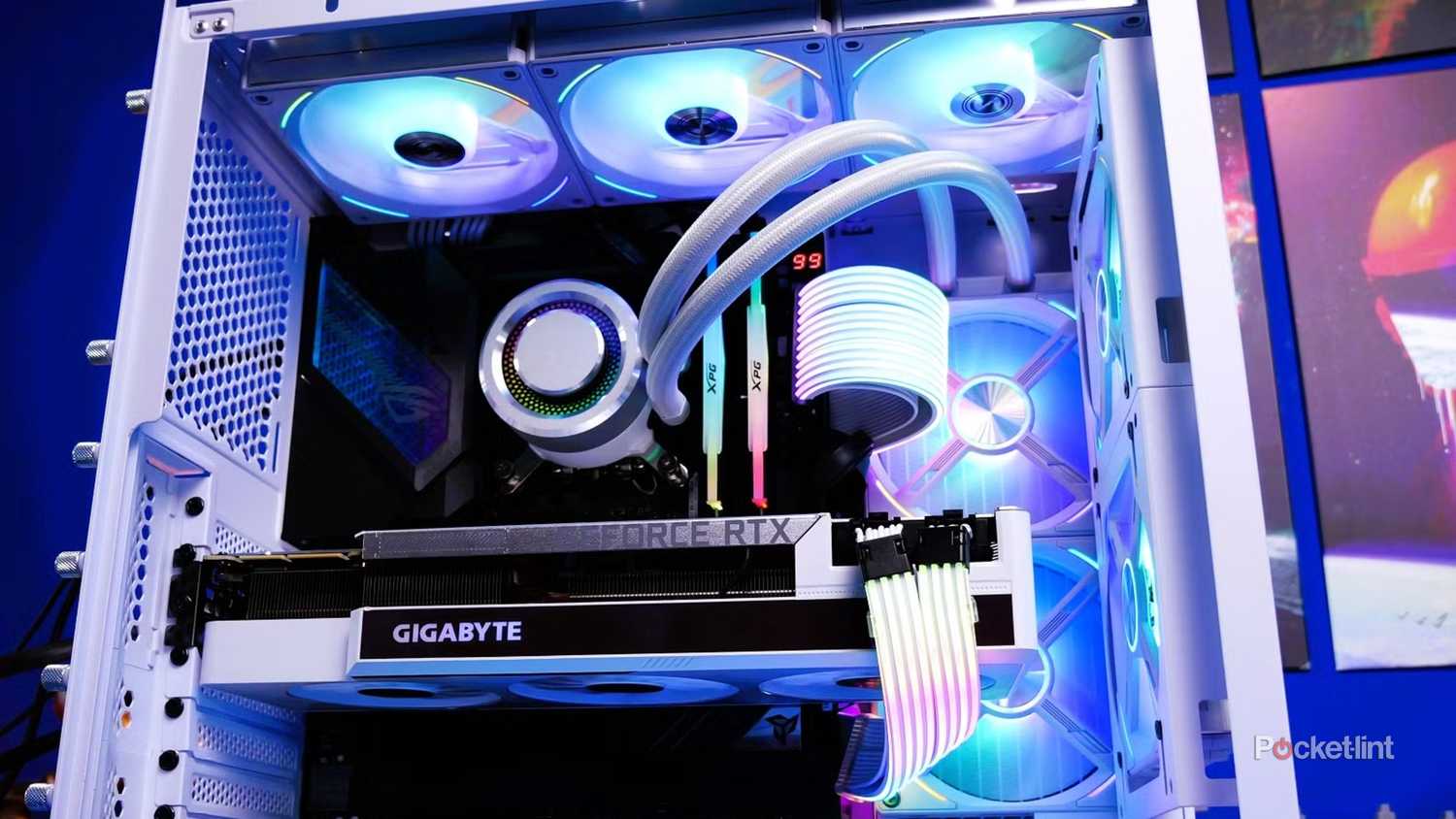
اگر هر چیز دیگری را در این لیست امتحان کرده اید، ممکن است زمان آن رسیده باشد که خود رایانه شخصی را ارتقا دهید. فنهای کیس پیشفرض فقط میتوانند کارهای زیادی انجام دهند، به خصوص اگر به تازگی یک GPU رومیزی پیشرفته مانند Nvidia RTX 5080 یا 5090 نصب کرده باشید.
AIOها قدرتمندترین گزینهها هستند و به طور بالقوه راحتتر جا میشوند – اما از آنجایی که فنهای اضافی را با پمپ خنککننده مایع ترکیب میکنند، ممکن است وضعیت نویز را بدتر کنند.
با رایانه شخصی برجی، دو نوع محصول اصلی برای انتخاب وجود دارد: کولرهای هوا و خنک کننده های همه کاره (AIO). کولرهای هوا ارزان هستند، اما اغلب حجیم هستند، بنابراین باید در مورد تطبیق ابعاد با فضای خالی بسیار مراقب باشید. AIOها قدرتمندترین گزینهها هستند و به طور بالقوه راحتتر جاسازی میشوند – اما از آنجایی که آنها فنهای اضافی را با یک پمپ خنککننده مایع ترکیب میکنند، ممکن است وضعیت نویز را بدتر کنند. تا حدودی طعنه آمیز، ممکن است بتوانید با بزرگ کردن بیش از حد AIO که انتخاب می کنید، این مشکل را کاهش دهید. برای تحت کنترل نگه داشتن همه چیز نیازی به کار سختی نیست.
شما نمی توانید خنک کننده اضافی را در لپ تاپ قرار دهید، اما ممکن است بتوانید چیزی مشابه را با یک پد خنک کننده لپ تاپ انجام دهید. مدلهای بهتر به فنهای خود متکی هستند، اما اگر بتوانند گرمای کافی را دفع کنند، ممکن است برای پایین نگه داشتن سطح کلی نویز کافی باشد.
تمیز کردن گرد و غبار و سایر زباله ها
PC Maintenance 101

یکی از رایج ترین اشتباهاتی که دارندگان رایانه شخصی مرتکب می شوند این است که دریچه های فن را تمیز نمی کنند. در طول ماه ها، هر دریچه ای به تدریج گرد و غبار را جمع می کند و جریان هوا را مختل می کند. در نهایت این می تواند هوای زیادی را به دام بیندازد که یک فن را مجبور می کند بدون وقفه کار کند و اغلب تأثیر کمی دارد.
در نهایت گرد و غبار می تواند هوای زیادی را به دام بیندازد که یک فن را مجبور می کند بدون وقفه کار کند و اغلب تأثیر کمی دارد.
محلول باید به سادگی یک پارچه میکروفیبر و/یا یک قوطی هوای فشرده باشد. اگر از هوای فشرده استفاده می کنید، مطمئن شوید که قوطی را زیاد به بالا یا پایین خم نکنید، در غیر این صورت ممکن است مقداری از مایع داخلی قوطی به قطعات الکترونیکی رایانه شما پاشیده شود. همچنین دقیق باشید — اگر از لپ تاپ استفاده می کنید، همه دریچه ها، از جمله دریچه های پایین را دریافت کنید.
اگر یک رایانه شخصی برج دارید، باید آن را به صورت دوره ای باز کنید و از هوای فشرده برای تمیز کردن داخل آن استفاده کنید. این کار لازم نیست خیلی مکرر انجام شود – حتی یک بار در سال ممکن است خوب باشد – اما گرد و غبار می تواند یک لایه عایق روی قسمت هایی ایجاد کند که باید با آن برخورد کرد.