5 راه ساده برای جلوگیری از افزایش حجم RAM رایانه شخصی ویندوز 11
وقتی برای اولین بار من خریدم لپ تاپ سرفیس 3 در سال 2019، مانند یک قهرمان دوید. حتی با وجود محدودیت های حرارتی کار در یک شاسی نوت بوک نازک و سبک، حافظه رم نسبتاً کافی 16 گیگابایتی و پردازنده نسل دهم اینتل Core i5-1035G7 برای حفظ عملکرد سریع و ثابت کافی بود.
چند سال به سرعت به جلو، با ارتقاء در محل به ویندوز 11 سرفیس لپتاپ 3 من در زیر کمربند خود، و با چندین ده گیگابایت برنامههای کاربردی نصبشده، آنطور که قبلاً بود، نیست.


حالا، من می توانستم کامپیوتر من را به حالت کارخانه بازنشانی کنید برای بهبود عملکرد خود از ابتدا، اما در انجام این کار مقدار زیادی دردسر وجود دارد. درعوض، من ترجیح دادهام بههمریختگیهای غیرضروری را از سیستم حذف کنم، فنهای داخلی آن را برای بهبود راندمان خنککننده تمیز کنم، و بهطور حیاتی، مصرف حافظه را از طریق روشهای نرمافزار داخلی کاهش دهم.
در اینجا پنج راه وجود دارد که من استفاده از رم رایانه شخصی خود را بهینه کرده ام تا به طور مؤثری عملکرد کلی تنظیمات ویندوز 11 خود را افزایش دهم.
تجربه مرور را بهینه کنید
مرورگر وب خود را در جای خود قرار دهید
بر کسی پوشیده نیست که مرورگرهای وب مدرن، از جمله گوگل کروم و مایکروسافت اج، بسته های نرم افزاری تشنه رم هستند. در گذشته، من عادت داشتم که در هر لحظه ده ها یا چند تب را باز بگذارم، که نقش مهمی در خراب کردن رایانه شخصی ویندوز 11 من داشت.
من تعدادی از راههای کلیدی را برای بهینهسازی عملکرد Chrome بیان کردهام در مقاله اختصاصی Pocket-lint، اما در اینجا چند اقدام سریع و آسان وجود دارد که می تواند به کاهش مصرف حافظه کمک کند:
تمام برگههای غیرضروری که در پسزمینه اجرا میشوند را ببندید
افزونهها و افزونههایی را که فعالانه استفاده نمیکنید حذف کنید
حالت خودکار ذخیرهسازی حافظه را برای برگههای غیرفعال فعال کنید
کوکی ها، فایل های کش، تاریخچه مرور و سایر داده ها را به طور دوره ای پاک کنید
با راه اندازی برنامه ها تماس بگیرید
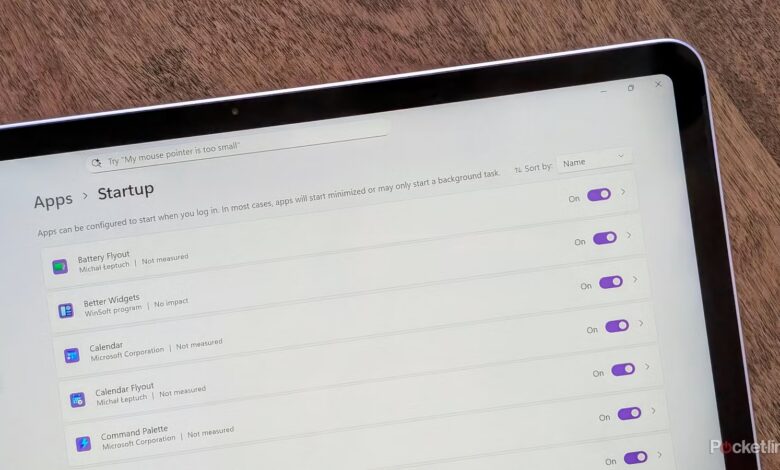
لیست برنامه های خود را که در هنگام ورود راه اندازی می شوند، کوتاه کنید

اجازه دادن به برنامهها برای اجرا در هنگام راهاندازی میتواند در مورد ابزارها و ابزارهای پرکاربرد راحت باشد، اما هر برنامه شخص ثالث (یا حتی شخص اول) امتیازات راهاندازی ثابت را تضمین نمیکند. بسیاری از برنامههایی که بلافاصله با ورود به سیستم اجرا میشوند، بدون هیچ دلیل خوبی، رم رایانه شخصی را از بین میبرند، بنابراین توصیه میکنم راهاندازی را برای اکثر نرمافزارها خاموش کنید.
برای پیکربندی برنامه های راه اندازی در ویندوز 11، مراحل زیر را دنبال کنید:
راه اندازی کنید تنظیمات.
حرکت به برنامه ها > راه اندازی.
از اینجا، سوئیچ مربوط به هر برنامه را تغییر دهید روشن یا خاموش بسته به اینکه مایلید در هنگام ورود راه اندازی شود یا خیر.
روی برنامههای پسزمینه حکومت کنید
فرآیندهای برنامه ممکن است به طور فریبنده ای تشنه رم باشند

وقتی نوبت به برنامههایی میرسد که روی رایانه شما اجرا میشوند، بسیاری درگیر فرآیندهای پسزمینه میشوند تا بهروز بمانند و اعلانهای به موقع را ارائه کنند. برای برخی از برنامهها، مانند پیشبینیکنندگان آب و هوا و کلاینتهای ایمیل، منطقی است که آنها کار خود را در پسزمینه انجام دهند. از سوی دیگر، برای بسیاری از برنامههای دیگر، محدود کردن مجوزهای برنامههای پسزمینه نه تنها عمر باتری را بهبود میبخشد، بلکه مصرف CPU و RAM را در این فرآیند کاهش میدهد.
برای پیکربندی مجوزهای برنامه پسزمینه برنامه در ویندوز 11، این مراحل را دنبال کنید:
راه اندازی کنید تنظیمات.
حرکت به برنامه ها > برنامه های نصب شده
در اینجا، لیست کاملی از برنامه های نصب شده بر روی رایانه شما نمایش داده می شود. برای انتخاب مجوزهای برنامه پسزمینه، روی صفحه تنظیمات یک برنامه خاص کلیک کنید – گزینههای موجود در منوی کشویی عبارتند از Always، Power Optimed (توصیهشده) و Never.
از برنامه PC Manager مایکروسافت استفاده کنید
راهی سریع و آسان برای کاهش مصرف حافظه

مدیر کامپیوتر شخص اول مایکروسافت یکی از آن برنامه ها است که بر روی اکثر رایانه های ویندوز 11 از قبل نصب نشده است، حتی اگر فکر می کنم باید باشد. ویژگی تقویت رایانه این برنامه به عنوان ابزاری ساده و سبک برای بهینهسازی عملکرد، میتواند همه حافظه را تنها با ضربه زدن یک دکمه آزاد کند. PC Manager چندین ابزار بهبود عملکرد دیگر را نیز فراهم می کند، از جمله گزینه Deep cleanup، حالت خودکار تقویت هوشمند، و دسترسی سریع به تنظیمات ذخیره سازی و برنامه های مربوطه.
کامپیوتر خود را مجددا راه اندازی کنید
گاهی اوقات تنها چیزی که لازم است یک راه اندازی مجدد ساده است

اغلب اوقات، سادهترین راهحل برای برگرداندن صدای اُمف به کامپیوتری با عملکرد ضعیف، راهاندازی مجدد آن است. راه اندازی مجدد به طور خودکار چندین فایل و حافظه پنهان را پاک می کند و همچنین داده هایی را که به طور موقت در RAM ذخیره شده اند پاک می کند. اگر اخیراً برنامههای راهاندازی خاصی را خاموش کردهاید، توصیه میکنم سیستم ویندوز 11 خود را مجدداً راهاندازی کنید تا همه فرآیندهای پسزمینه اضافی را در حین شروع تازه حذف کنید.