5 ویژگی پنهان اندرویدی کاش زودتر می دانستم
خلاصه
هنگام استراحت در خانه با قفل طولانی ، تلفن خود را باز نگه دارید.
هرگز یک اعلان برکنار شده را دوباره با تاریخ اعلان فراموش نکنید.
برای جلوگیری از کنجکاو چشم ها می توانید یک برنامه را به صفحه خود با برنامه Pinning پین کنید و Wi-Fi خود را با استفاده از کد QR به اشتراک بگذارید.
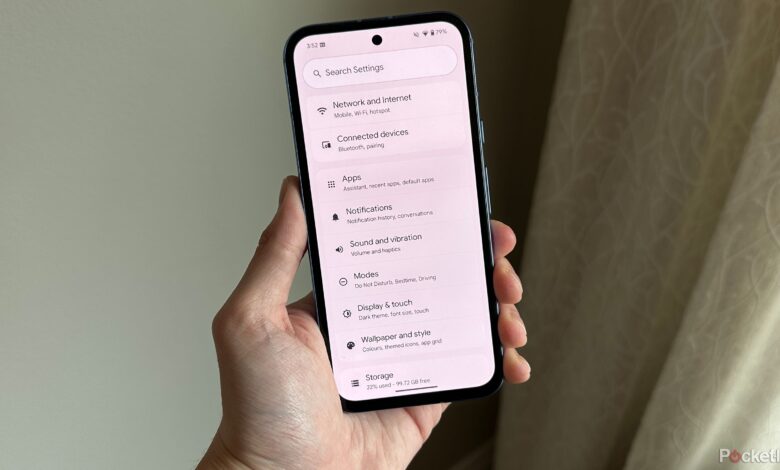
به خوبی شناخته شده است که دستگاه های Android طیف گسترده ای از ویژگی ها و تنظیمات را برای کشف ارائه می دهند. با Android 16 اکنون در دسترس است و Google به طور مداوم روی ویژگی های جدید کار می کند ، به راحتی می توان از برخی از ویژگی های مفید و جالب تر که برای مدتی بخشی از Android بوده است ، غافل شوید.
اگرچه ویژگی هایی مانند به روزرسانی های زنده وت باتری تطبیقی چشمگیر هستند ، در اینجا پنج ویژگی مفید اندرویدی وجود دارد که معتقدم اغلب از آنها غافل می شوند و آرزو می کنم که قبلاً کشف کرده بودم.


من همه اینها را در هر دو مورد آزمایش کردم Galaxy S25+ وت پیکسل 8a، بنابراین می توانید آنها را در هر دستگاه Android که در اختیار دارید امتحان کنید. شما به برنامه های اضافی نیز احتیاج ندارید ، زیرا همه این ویژگی ها به طور مستقیم در منوی تنظیمات Android ساخته شده اند.
ویژگی هایی که من در این داستان بیان کردم شامل مراحل فعال کردن آنها در Google Pixel با Android 16 است که نام منو در دستگاه های سامسونگ کمی متفاوت است. در صورت مشکل در یافتن هر یک از آنها ، از عملکرد جستجو در تنظیمات تلفن Android خود استفاده می کنم.
1
تلفن خود را در خانه باز نگه دارید
قفل قفل تلفن شما را در مکان های قابل اعتماد باز نگه می دارد
یکی از ویژگی های مورد علاقه من در Android نامیده می شود قفل کردن (قبلاً به عنوان قفل هوشمند شناخته می شد). این یک فرض بسیار ساده است و آنچه انجام می دهد این است که تلفن شما را در مناطق قابل اعتماد باز کنید. به عنوان مثال ، می توانید قفل گسترده را برای باز کردن قفل تلفن خود در هنگام خانه تنظیم کنید. این امر باعث می شود بدون ورود به پین یا استفاده از بیومتریک ، سریع انتخاب و استفاده از دستگاه خود در خانه آسان شود.
البته استفاده از این ویژگی مستلزم اعتماد به کسانی است که با آنها زندگی می کنید ، اما اگر در خانه چشم کنجکاو ندارید ، این یک ابزار مفید است. به محض اینکه تلفن شما آدرس یا نقشه نقشه را که روی قفل بسته است ، ترک می کند ، بلافاصله به یک پین یا بیومتریک نیاز دارد تا دوباره باز شود.
Extend Lock همچنین دو گزینه اضافی را ارائه می دهد: تشخیص در بدن و دستگاه های قابل اعتماد. تشخیص در بدن ، تلفن شما را در حالی که با آن قدم می زنید باز نگه می دارد و دستگاه های قابل اعتماد هنگام اتصال به یک دستگاه قابل اعتماد در نزدیکی ، مانند ساعت هوشمند خود ، آن را باز می کنند. من شخصاً فقط از تنظیمات مکان قابل اعتماد استفاده می کنم ، زیرا آن را مطمئن تر و ایمن تر می دانم.
برای امتحان کردن قفل خود ، مراحل زیر را دنبال کنید:
1. برو به تنظیمات> امنیت و حریم خصوصی> امنیت و حریم خصوصی بیشتربشر
2. به پایین بروید و ضربه بزنید باز کردن قفلبشر
3. پین دستگاه خود را وارد کنید.
4. انتخاب کنید مکان های معتبر برای تنظیم محلی که تلفن شما قفل شده است.
2
هرگز یک اعلان را فراموش نکنید
تاریخ اعلان به شما کمک می کند تا اعلان هایی را که رد کرده اید به یاد بیاورید
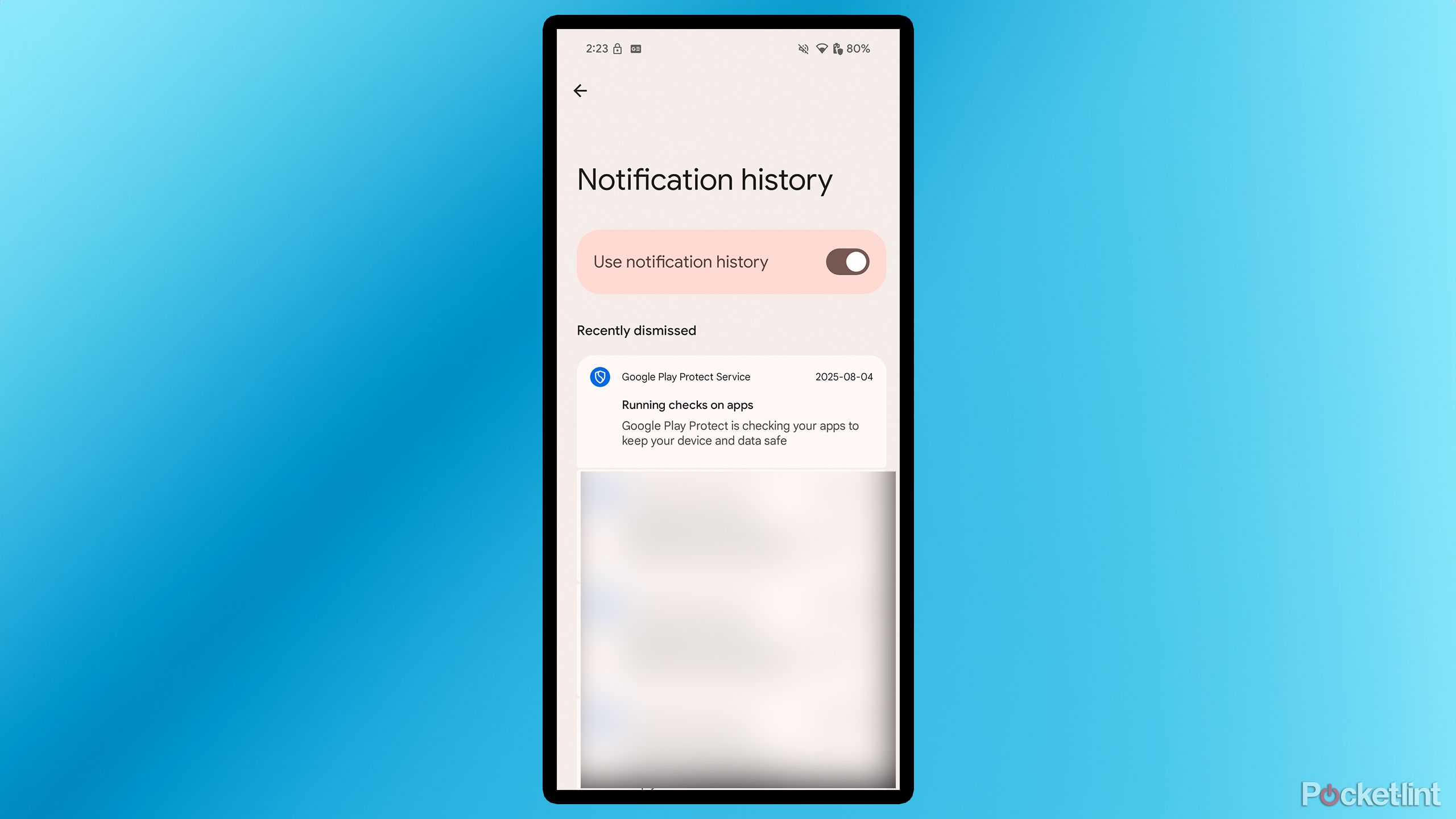
من این کار را حدود یک میلیون بار از طریق تلفن خود انجام داده ام: یک اعلان دریافت می کنم ، به آن نگاه می کنم ، آن را از بین می برم و سپس آن را کاملاً فراموش می کنم. خوشبختانه ، به همین دلیل تاریخ اطلاع رسانی وجود دارد. همانطور که از نام این ویژگی پیداست ، تاریخچه اعلان هایی را که دریافت کرده اید ، نگه می دارد. بنابراین ، اگر به طور اتفاقی یک اعلان را که می خواهید بخوانید حذف کنید ، می توانید تاریخ اعلان خود را بررسی کنید تا ببینید که این چیست ، به جای اینکه در تاریکی باقی بمانید.
بهترین بخش این است که فعال کردن تاریخ اعلان فقط چند ثانیه طول می کشد و سردردهای زیادی را برای شما نجات می دهد. در اینجا نحوه فعال کردن آن آورده شده است:
1. برو به تنظیمات> اعلان ها.
2. انتخاب کنید تاریخ اعلانبشر
3. از تاریخ اعلان استفاده کنیدبشر
4. اعلان های شما اکنون در این منو ذخیره می شود.
3
برای محافظت از حریم خصوصی خود ، یک برنامه را به صفحه خود پین کنید
از دیدن بیش از حد در تلفن خود ، چشمان کنجکاو را متوقف کنید
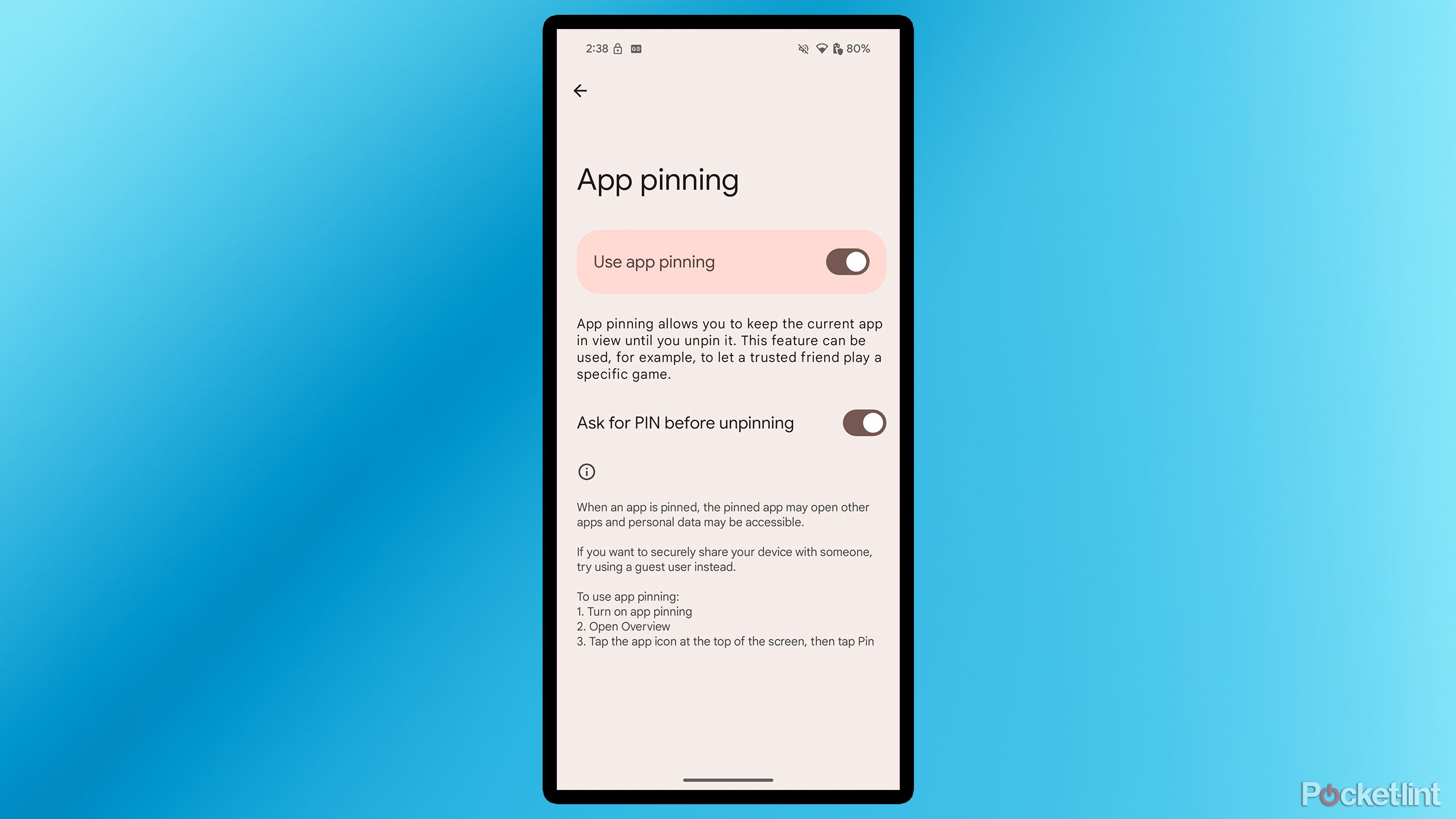
یکی دیگر از ویژگی های مفید امنیتی اندرویدی که معتقدم در مورد آن صحبت نمی شود به اندازه کافی است پین کردن برنامهبشر برای اولین بار با Android 5.0 Lollipop در سال 2014 معرفی شد ، این ویژگی مفید به شما امکان می دهد یک برنامه واحد را به صفحه خود بچسبانید ، بنابراین نمی توان آن را به راحتی از بین برد. بنابراین ، اگر تلفن خود را به کودک ، عضو خانواده یا دوست خود تحویل می دهید تا به آن نگاه کنید ، و نمی خواهید آنها را به هر چیزی در دستگاه خود بکشند ، این امر با قفل کردن یک برنامه به صفحه مانع می شود.
هنگامی که یک برنامه را به صفحه نمایش می دهید ، فقط می توانید با کشیدن و نگه داشتن نوار خانه ، یا با نگه داشتن دکمه های مثلث و مربع برای چند ثانیه از آن خارج شوید (بسته به نوع ناوبری ژست که فعال کرده اید). همچنین می توانید محافظت از پین را فعال کنید ، بنابراین اگر کسی که به تلفن شما نگاه می کند اکنون می داند چگونه می تواند از پین کردن برنامه خارج شود ، پین شما به عنوان یک گام اضافی برای فرار از آن لازم است.
برای امتحان کردن برنامه ، این مراحل را دنبال کنید:
1. برو به تنظیمات> امنیت و حریم خصوصی> امنیت و حریم خصوصی بیشتربشر
2. به پایین بروید و انتخاب کنید پین کردن برنامهبشر
3. از برنامه پین کردن استفاده کنیدبشر
علاوه بر این ، در همان صفحه ، می توانید فعال یا غیرفعال کنید پین را قبل از بازپرداخت بخواهیدبشر
5. برای پین کردن یک برنامه ، به نمای کلی بروید ، روی نماد برنامه ضربه بزنید و PIN را انتخاب کنید.
4
Wi-Fi را از طریق کد QR به اشتراک بگذارید
هرگز نگران تایپ دوباره رمز عبور Wi-Fi خود نباشید
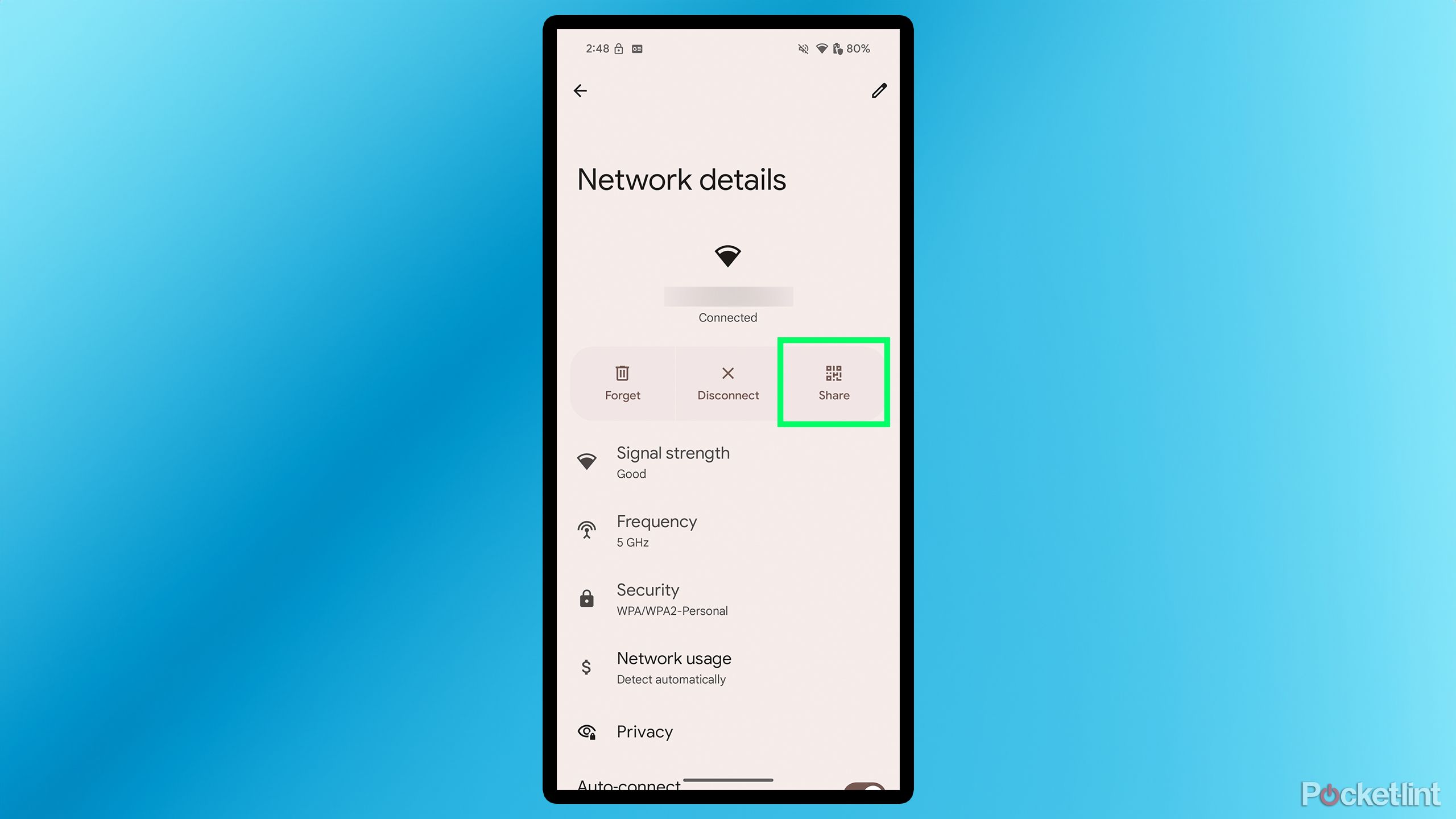
این سؤالی است که همه وقتی دوستان و خانواده برای مدت طولانی از خانه خود بازدید می کنند: “رمز عبور Wi-Fi شما چیست؟” اگر از تحویل رمز عبور Wi-Fi خود مانند آب نبات در هالووین خسته شده اید ، این ویژگی Android باعث می شود که آن را به سرعت به اشتراک بگذارید بدون هیچ دردسر تایپ کردن رمز عبور طولانی و احتمالاً گیج کننده خود بر روی تلفن آنها با به اشتراک گذاشتن Wi-Fi از طریق کد QR. بنابراین ، اگر کسی در حال بازدید است ، می تواند کد را روی تلفن شما اسکن کند و Voilà ، به Wi-Fi شما دسترسی داشته باشد.
بهترین بخش این است که شما حتی نیازی به کار کردن برای این تنظیم ندارید. فقط این مراحل را دنبال کنید ، و Wi-Fi خود را از طریق کد QR مانند یک حرفه ای به اشتراک می گذارید:
1. برو به تنظیمات> شبکه و اینترنتبشر
2. اتصال Wi-Fi خود را انتخاب کنید ، که یک صفحه جزئیات شبکه را ارائه می دهد.
3. تحت نام Wi-Fi خود ، سه گزینه را مشاهده خواهید کرد: فراموش کنید ، قطع کنید و به اشتراک بگذارید.
4. بهره برداری از اشتراک گذاری یک کد QR ایجاد می کند که می توانید برای اتصال به Wi-Fi خود با دیگران به اشتراک بگذارید.
5
کیف پول Google را فوراً باز کنید
دکمه پاور از آنچه فکر می کنید مفیدتر است
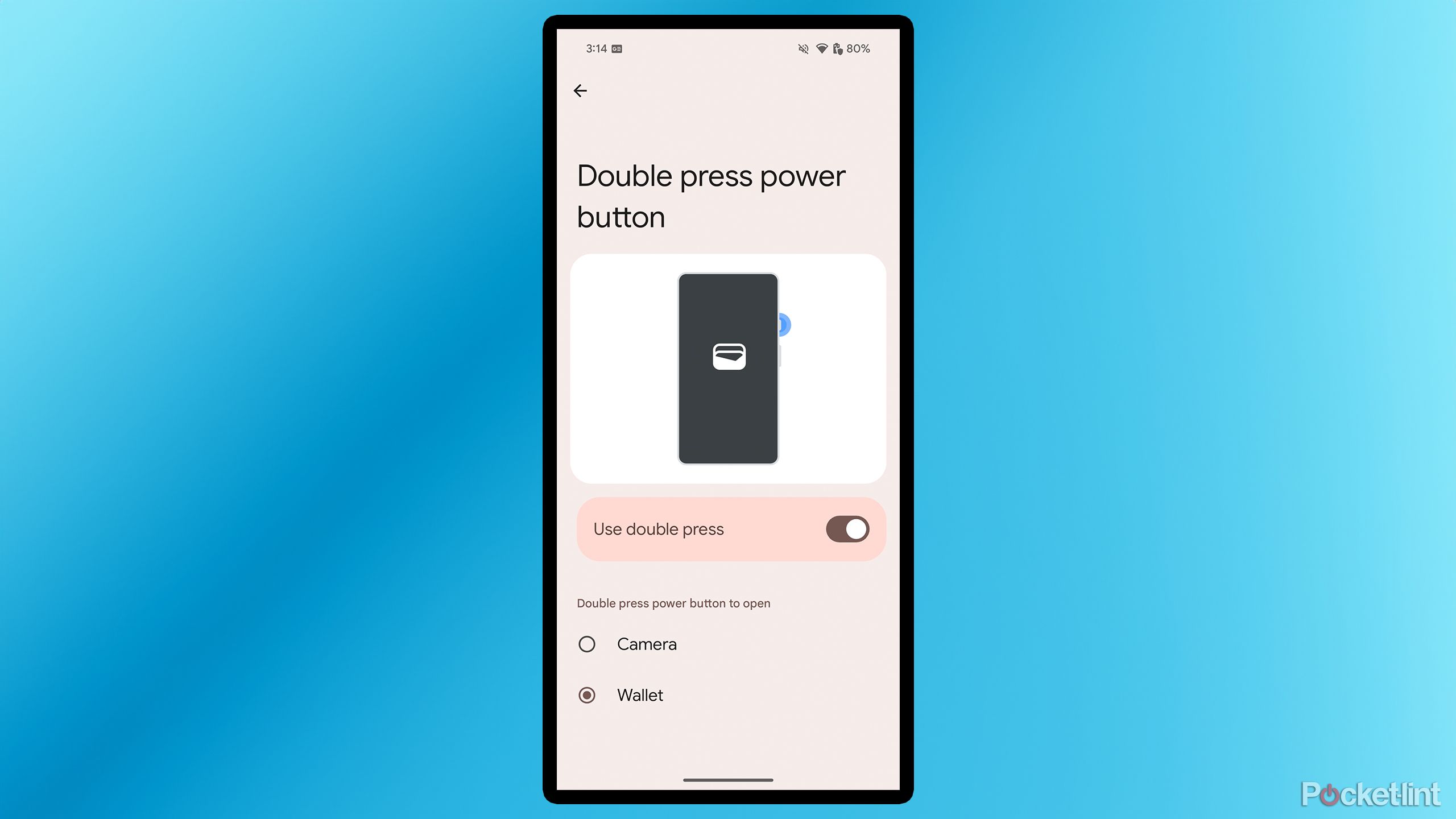
سرانجام ، این ویژگی را در دستگاه Android خود ضروری می دانم: باز کردن کیف پول Google با یک فشار دوبل از دکمه پاور. اخیراً در Android 16 معرفی شده است ، پرداخت ها را راحت تر می کند – نیازی به باز کردن تلفن و روی کیف پول در تنظیمات سریع نیست. فقط دکمه صفحه اصلی را دو بار فشار دهید ، و Google Walle پس از باز کردن قفل تلفن ، فوراً برای پرداخت های بدون تماس راه اندازی می شود.
برای کاربران پیکسل ، این یک ویژگی جدید با Android 16 است. در حال حاضر ، محدود به Google Wallet و برنامه دوربین در دستگاه های پیکسل است ، اما امیدوارم Google این عملکرد را در آینده به همه برنامه ها گسترش دهد. برای کاربران گلکسی سامسونگ ، گزینه ای برای انتخاب هر برنامه برای باز کردن با فشار مضاعف از دکمه پاور برای مدتی در دسترس است. بنابراین ، اگر تلفن کهکشان دارید ، می توانید Google Wallet یا هر برنامه دیگری را که ترجیح می دهید انتخاب کنید.
گفته می شود ، در اینجا نحوه باز کردن Wallet Google در ثانیه در دستگاه Android خود آورده شده است:
1. برو به تنظیمات> سیستم> حرکاتبشر
2. انتخاب کنید دکمه پاور را دو بار فشار دهیدبشر
3. از Press Double استفاده کنیدبشر
4. انتخاب کنید کیف پولبشر