5 کار آسانی که من انجام دادم تا به کامپیوتر کندم جان تازه ای بدهم
بسیاری از ما تجربه لذت بردن از سرعت تاولآمیز رایانههای شخصی ویندوزی خود را داشتهایم تا زمانی که عملکرد کاهش مییابد و کند میشود، ناامید میشویم. شروع آن برای همیشه طول می کشد و در هنگام جابجایی بین برنامه ها یا برگه های مرورگر اینترنت تاخیر قابل توجهی وجود دارد.
وقتی بازیها و برنامههای جدیدی را بارگذاری میکنیم که حافظه لپتاپ و قدرت CPU ما را از بین میبرند، این مشکلات اجتنابناپذیر هستند. خبر خوب این است که عملکرد کند به راحتی با انجام برخی تعمیرات اساسی و تغییر برخی تنظیمات برطرف می شود. به همین دلیل است که من این پنج کار را انجام می دهم تا از کند شدن رایانه خود جلوگیری کنم زیرا می خواهم بهترین تجربه ویندوز 11 را داشته باشم.


برنامه های راه اندازی را غیرفعال کنید
دیگر انتظاری نیست
زمانی که لپتاپهای ویندوزی باید برنامههای بیشتری را بارگیری کنند، شروع به کار بیشتر طول میکشد. بسیاری از این برنامه ها قابل اجتناب نیستند و برای کار ما حیاتی هستند، اما برخی دیگر به طور پیش فرض شروع می شوند و برای کارهای روزانه مورد نیاز نیستند. تنها کاری که آنها انجام می دهند این است که در پس زمینه کمین کنند و از منابع ارزشمند استفاده کنند.
لپتاپ من سریع بوت میشود زیرا برنامههای راهاندازی را که به آنها نیاز ندارم غیرفعال میکنم.
لپتاپ من سریع بوت میشود زیرا برنامههای راهاندازی را که به آنها نیاز ندارم غیرفعال میکنم. من همیشه می توانم روی آنها کلیک کنم تا بعداً آنها را به صورت دستی باز کنم. منوی Startup در قرار دارد تنظیمات -> برنامه ها. لیستی از برنامه های نصب شده من و تأثیر آنها بر زمان راه اندازی لپ تاپ من را نشان می دهد. سپس فهرست را مرور میکنم و با اسلایدرهای مفید آنهایی را که به آنها نیاز ندارم غیرفعال میکنم.
برنامه های استفاده نشده را حذف کنید
اجازه ندهید انباشته شوند

من بسیاری از برنامه ها را برای کار آزمایش می کنم و پس از فراموش کردن آنها در سیستم من جمع می شوند. این برنامهها فضای ذخیرهسازی با ارزشی را اشغال میکنند و اگر فراموش کنم آنها را در منوی راهاندازی غیرفعال کنم، میتوانند در پسزمینه اجرا شوند. آنها همچنین به یک رجیستری متورم کمک می کنند و اگر به طور منظم به روز نمی شوند، می توانند مشکلات سازگاری یا عملکرد داشته باشند.
من تقریباً ماهی یک بار رایانه شخصی خود را بهار تمیز می کنم و برنامه هایی را که استفاده نمی کنم به جای رسیدگی به مشکلات غیر ضروری حذف می کنم.
به همین دلیل است که من تقریباً ماهی یک بار رایانه شخصی خود را به صورت فنری تمیز می کنم و برنامه هایی را که استفاده نمی کنم به جای رسیدگی به مشکلات غیر ضروری حذف می کنم. من حرکت می کنم به تنظیمات -> برنامه ها -> برنامه های نصب شده و لیست را مرور کنید تا ببینید از کدام یک دیگر استفاده نمی کنم. سپس روی نماد منو کلیک می کنم و حذف نصب می کنم و دستورالعمل ها را دنبال می کنم تا برنامه های ناخواسته را حذف کنم.
Microsoft PC Manager را نصب کنید
ابزارهای کنترل سلامت کاربر پسند

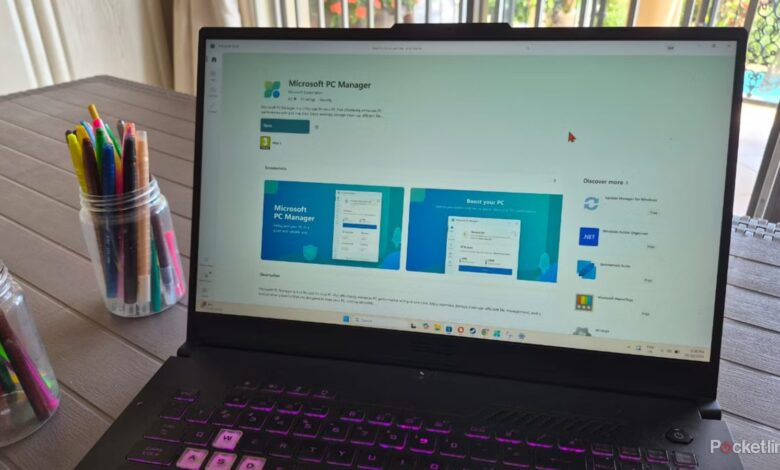
من دوست دارم سلامت و منابع رایانه شخصی خود را کنترل کنم تا مشکلات احتمالی را کشف کنم و مطمئن شوم که همه چیز همانطور که باید اجرا می شود. من این کار را با برنامه رایگان Microsoft PC Manager انجام می دهم که تمام اطلاعات مورد نیاز من را در یک رابط نمایش می دهد و ابزارهای بهینه سازی مفیدی را برای افزایش عملکرد ارائه می دهد.
من دوست دارم سلامت و منابع رایانه شخصی خود را کنترل کنم تا مشکلات احتمالی را کشف کنم و مطمئن شوم که همه چیز همانطور که باید اجرا می شود.
رابط اصلی نشان می دهد که چند برنامه در حال اجرا و میزان حافظه مصرفی آنهاست. همچنین دارای برخی از ابزارهای تعمیر سیستم برای رفع برخی مشکلات است. به نظر من بررسی سلامت بسیار مفید است زیرا نشان میدهد چقدر فضای ذخیرهسازی را میتوانم آزاد کنم و توصیههایی برای برنامههایی که میتوان آنها را حذف کرد ارائه میدهد.
بهینه سازی تنظیمات مرورگر
استفاده از منابع را به حداقل برسانید

مرورگرها به دلیل همه برنامههای مبتنی بر وب که استفاده میکنم، در جریان کار من یکپارچه هستند. با این حال، آنها به خاطر استفاده بالای حافظه خود شناخته شده اند و اگر بهینه نباشند می توانند سرعت سیستم من را کاهش دهند. برخی از مرورگرها نسبت به سایرین رم بیشتری مصرف میکنند، اما من به عملکرد نگاه میکنم و قبل از اینکه نگران منابعی باشم که بهترین نیازهای من را برآورده میکند، انتخاب میکنم.
هر مرورگر تنظیمات بهینهسازی متفاوتی دارد زیرا به روشهای متفاوتی کار میکنند.
هر مرورگر تنظیمات بهینه سازی متفاوتی برای افزایش عملکرد دارد. برای مثال، اگر از مایکروسافت اج استفاده میکنم، آن را از اجرای فرآیندهای پسزمینه و برنامههای افزودنی زمانی که بسته است برای آزاد کردن حافظه غیرفعال میکنم. با Google Chrome، ویژگی Memory Saver را روشن میکنم و افزونههایی را که استفاده نمیکنم غیرفعال میکنم.
ویروس ها و بدافزارها را اسکن کنید
تهدیدات سیستم را متوقف کنید

هنگام مرور اینترنت یا نصب برنامه های جدید، به راحتی می توانید بدافزارها، مانند ویروس ها، ابزارهای تبلیغاتی مزاحم، و جاسوس افزارها را شناسایی کنید. این برنامههای ناخواسته به دلیل کند کردن عملکرد رایانه شخصی بدنام هستند و همچنین میتوانند هنگام هک کردن فرآیندها یا نمایش پنجرههای بازشو دائمی، آزاردهنده باشند.
این روزها، من با برنامه های آنتی ویروس پولی کار نمی کنم زیرا مایکروسافت دیفندر داخلی وظیفه محافظت از رایانه شخصی من را انجام می دهد.
من با برنامه های آنتی ویروس پولی کار نمی کنم زیرا Microsoft Defender داخلی وظیفه محافظت از رایانه شخصی من را انجام می دهد. من هنوز باید سهم خود را انجام دهم و آخرین به روز رسانی های امنیتی را دانلود کنم تا بهترین محافظت را داشته باشم. برخی از تهدیدات هنوز از بین می روند و باعث ایجاد مشکل در رایانه شخصی من می شوند و من هنوز باید اسکن هایی را با برنامه های شخص ثالث مانند Malwarebytes اجرا کنم تا آنها را حذف کنم.