6 برنامه رایگان مایکروسافت استور که استفاده از ویندوز 11 را لذت بخش تر می کند
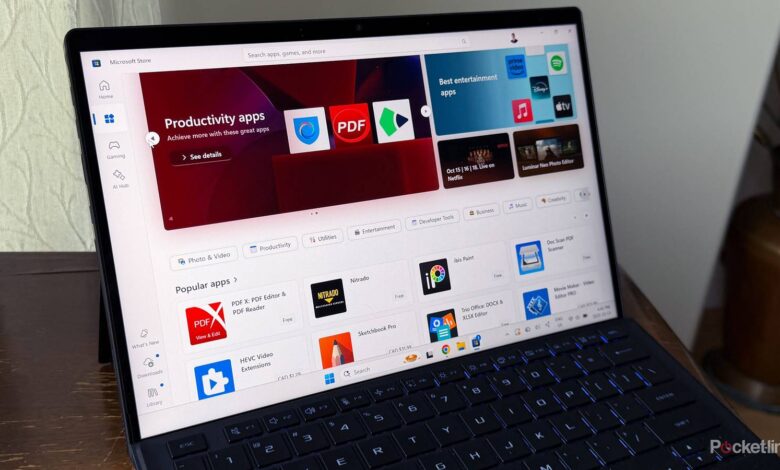
وقتی برای اولین بار شروع به استفاده کردم ویندوز 11یکی از جنبه هایی که متأسفانه نادیده گرفتم این بود فروشگاه مایکروسافت. در حالی که ویندوز 11 یک سیستم عامل همه کاره است، اما همه چیزهایی را که شما نیاز دارید، از جمله موارد خاص را شامل نمی شود. ابزار بهره وری و به تفصیل گزینه های سفارشی سازی. اگرچه میتوانید بسیاری از برنامهها را از اینترنت دانلود کنید تا شکافهایی را که مایکروسافت با ویندوز 11 از دست داده است، پر کنید، اما به مرور زمان متوجه شدم که فروشگاه مایکروسافت مطمئناً راهی بسیار امنتر و آسانتر برای انجام آن است.
همه برنامههای موجود در آن توسط مایکروسافت تأیید میشوند و مطمئن میشوند که فاقد بدافزار هستند و قابل دانلود هستند، و این برنامه مملو از برنامههای متنوعی است که اهداف مختلفی را انجام میدهند، مانند ابزارهایی که استفاده از ویندوز را آسانتر میکنند یا ظاهر آن را کاملاً تغییر میدهند. در اینجا برنامه های رایگان فروشگاه مایکروسافت وجود دارد که من بیشتر از آنها استفاده می کنم و فکر می کنم شما نیز باید امتحان کنید.


رادیو TuneIn
از Spotify کمی استراحت کنید
من زمان زیادی را صرف رفت و آمد میکردم، اغلب به موسیقی یا اخبار رادیو گوش میدادم. اکنون که بیشتر در خانه کار می کنم، گاهی اوقات در طول روز دلتنگ رادیو ماشینم می شوم و اینجاست که اپلیکیشن TuneIn Radio به کار می آید. این برنامه رایگان فروشگاه مایکروسافت به شما امکان می دهد به ایستگاه ها و ایستگاه های رادیویی محلی از سراسر جهان گوش دهید.
اگر یک ایستگاه رادیویی مورد علاقه برای اخبار یا موسیقی دارید، به احتمال زیاد می توانید آن را در رادیو TuneIn پیدا کنید. این برنامه دارای یک رابط کاربر پسند است و در صفحه اصلی، پیشنهادات ایستگاه رادیویی بر اساس موقعیت مکانی شما نشان داده می شود. اگر نمی توانید ایستگاه مورد نظر خود را پیدا کنید، می توانید با استفاده از نوار جستجو نیز آن را جستجو کنید. وقتی ایستگاههایی را پیدا میکنید که دوست دارید، میتوانید آنها را مورد علاقه خود قرار دهید تا به راحتی دوباره آنها را پیدا کنید.
هر زمان که از گوش دادن به لیست های پخش خود در Spotify خسته می شوم، معمولاً رادیو TuneIn را باز می کنم و در طول روز در حین کار برای شنیدن آخرین اخبار به ایستگاه های مختلف گوش می دهم، و آن را راهی خوب برای ارتباط ماندن با دنیا در هنگام کار از خانه پیدا کرده ام.
ترومپت گوش
به راحتی صدا را در لحظه تنظیم کنید
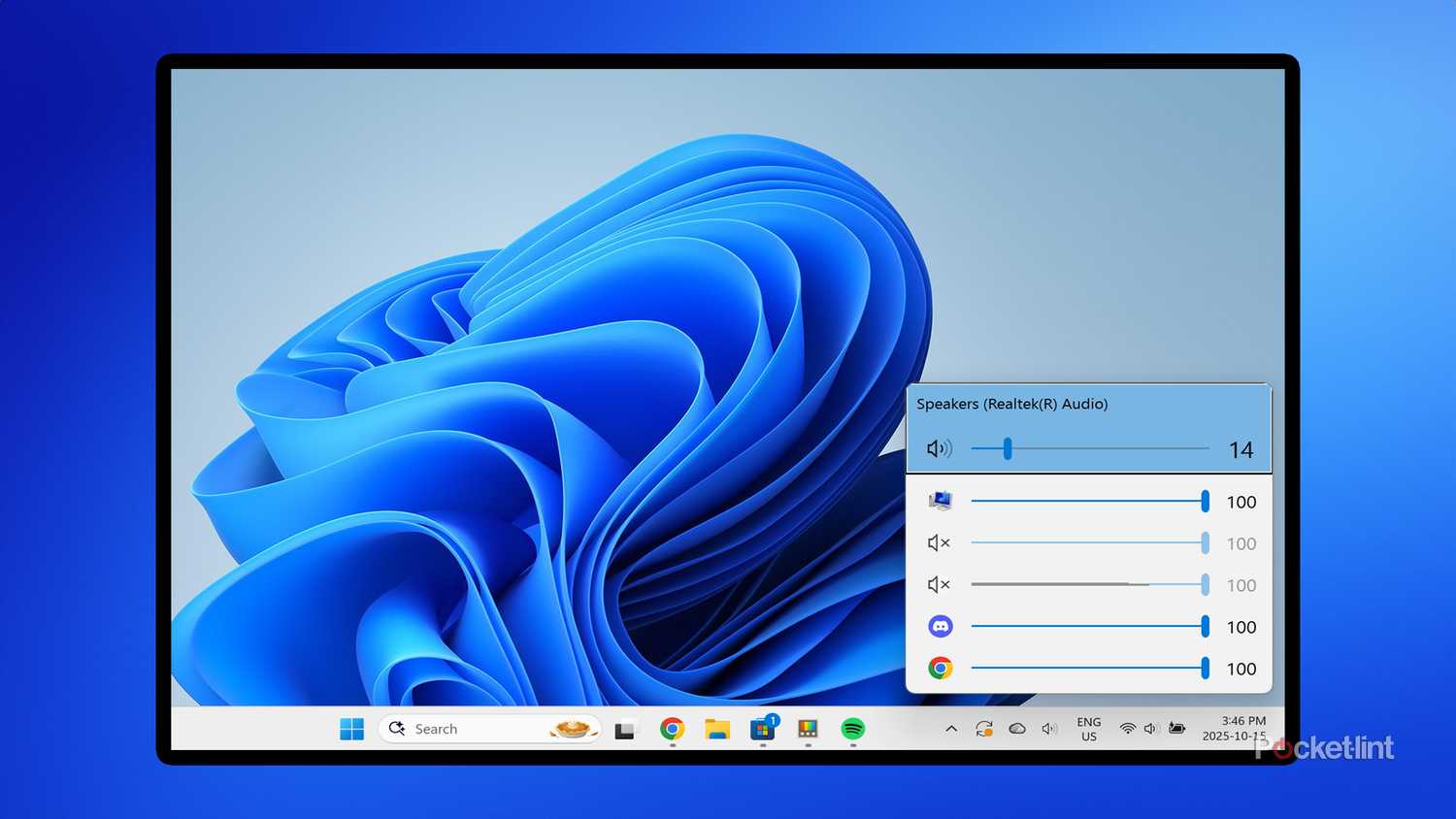
یکی از چیزهایی که من را در مورد ویندوز 11 دیوانه می کند این است که به طور پیش فرض، کلیک کردن روی نماد صدا در سینی سیستم فقط به شما امکان می دهد حجم کلی سیستم را تنظیم کنید، نه حجم برنامه های جداگانه. برای دسترسی به Volume Mixer برای همه برنامهها، باید روی نماد ولوم کلیک راست کرده و آن را انتخاب کنید، که سپس صفحه تنظیمات کامل را برای پیمایش باز میکند — که آن را چیزی جز تنظیم سریع و سریع صدا میکند.
خوشبختانه، این همان جایی است که EarTrumpet وارد می شود. این برنامه رایگان و ساده یک کنترل صدا جدید به سینی سیستم شما اضافه می کند. با کلیک بر روی آن یک منوی پاپ آپ کوچک باز می شود که به شما امکان می دهد به سرعت میزان صدای همه برنامه های رایانه شخصی خود را تنظیم کنید. به نظر من این برای تغییر صدای یک بازی یا موسیقی در حین صحبت با دوستان، یا زمانی که یک برنامه خیلی بلند است بسیار مفید است — به جای کاهش صدای کلی رایانه شخصی، خاموش کردن آن برنامه بسیار ساده تر است. EarTrumpt یکی از ابزارهای مورد علاقه من است و مشکلی را حل می کند که مایکروسافت باید در وهله اول با ویندوز 11 به آن رسیدگی می کرد.
رابط کاربری Seleen
به ویندوز 11 یک لایه رنگ جدید بدهید
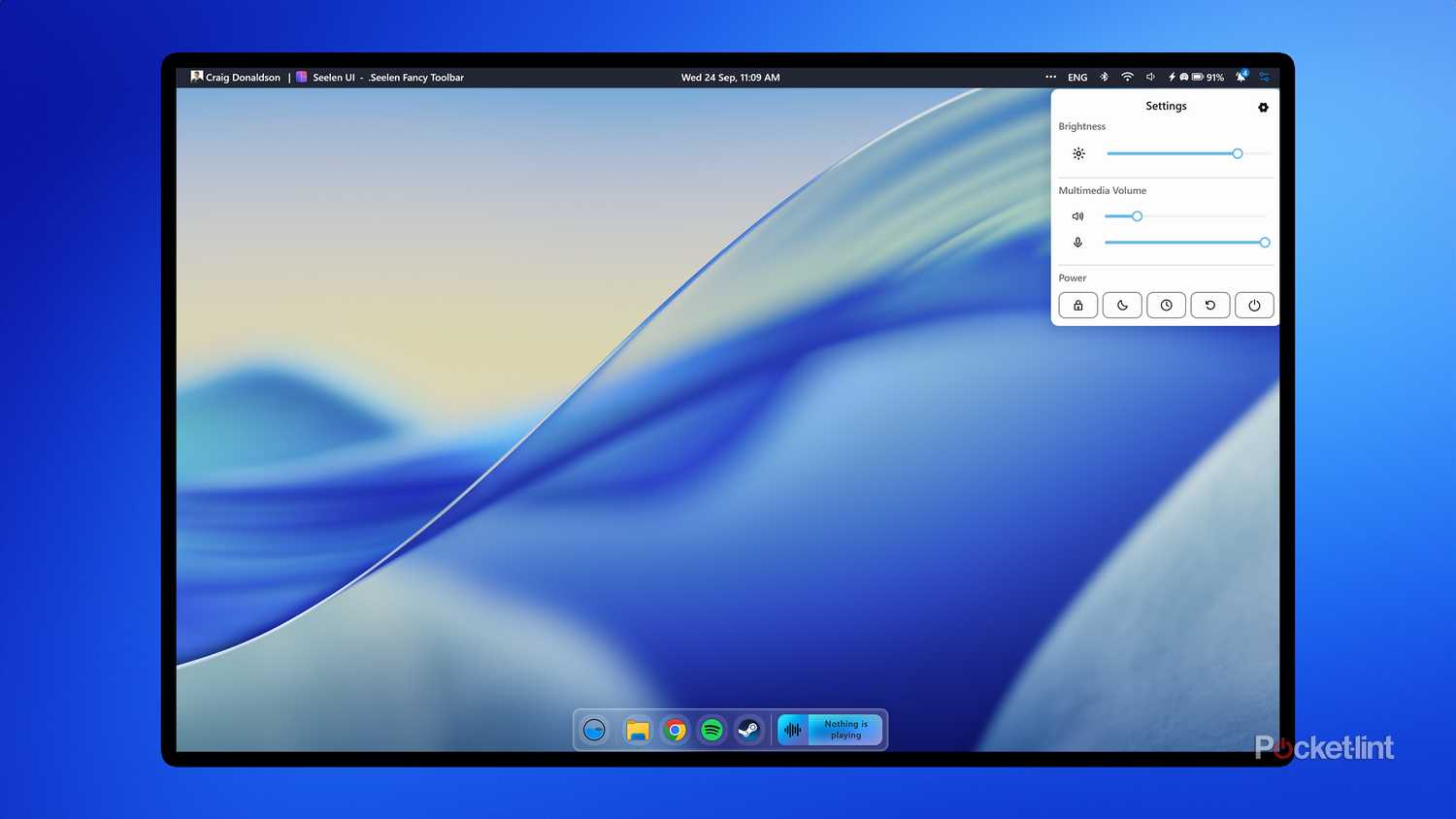
اگر از ظاهر پیشفرض ویندوز 11 خسته شدهاید و میخواهید چیزها را جذاب کنید، ممکن است Seleen UI همان چیزی باشد که به دنبال آن هستید. با دانلود و راهاندازی برنامه از فروشگاه مایکروسافت، دسکتاپ شما فوراً به دسکتاپ ویندوزی بسیار مدرنتر و زیباتر تبدیل میشود که کاملاً قابل تنظیم است. این بدان معناست که برای بازنگری ویندوز نیازی به دانلود چندین برنامه نیست. رابط کاربری Seleen می تواند همه این کارها را در یک عکس انجام دهد.
من از Seleen UI روی لپتاپ ویندوز 11 خود روشن و خاموش کردهام، و این من را به یاد استفاده از مک بوک میاندازد. به طور پیشفرض، Seleen UI نوار وظیفه را به یک داک به سبک macOS تبدیل میکند و تمام تنظیمات سیستم و اعلانهای مورد نظر شما به نوار منوی بالایی منتقل میشوند. اگر میخواهید ظاهر رابط کاربری Seleen را سفارشی کنید یا تغییر دهید، تنظیمات مختلفی را برای به هم ریختگی ارائه میدهد و میتوانید بستههای منابع مختلفی را برای تغییر بیشتر ظاهر ویندوز دانلود کنید.
PDFgear
هرگز دوباره برای ویرایش PDF تلاش نکنید
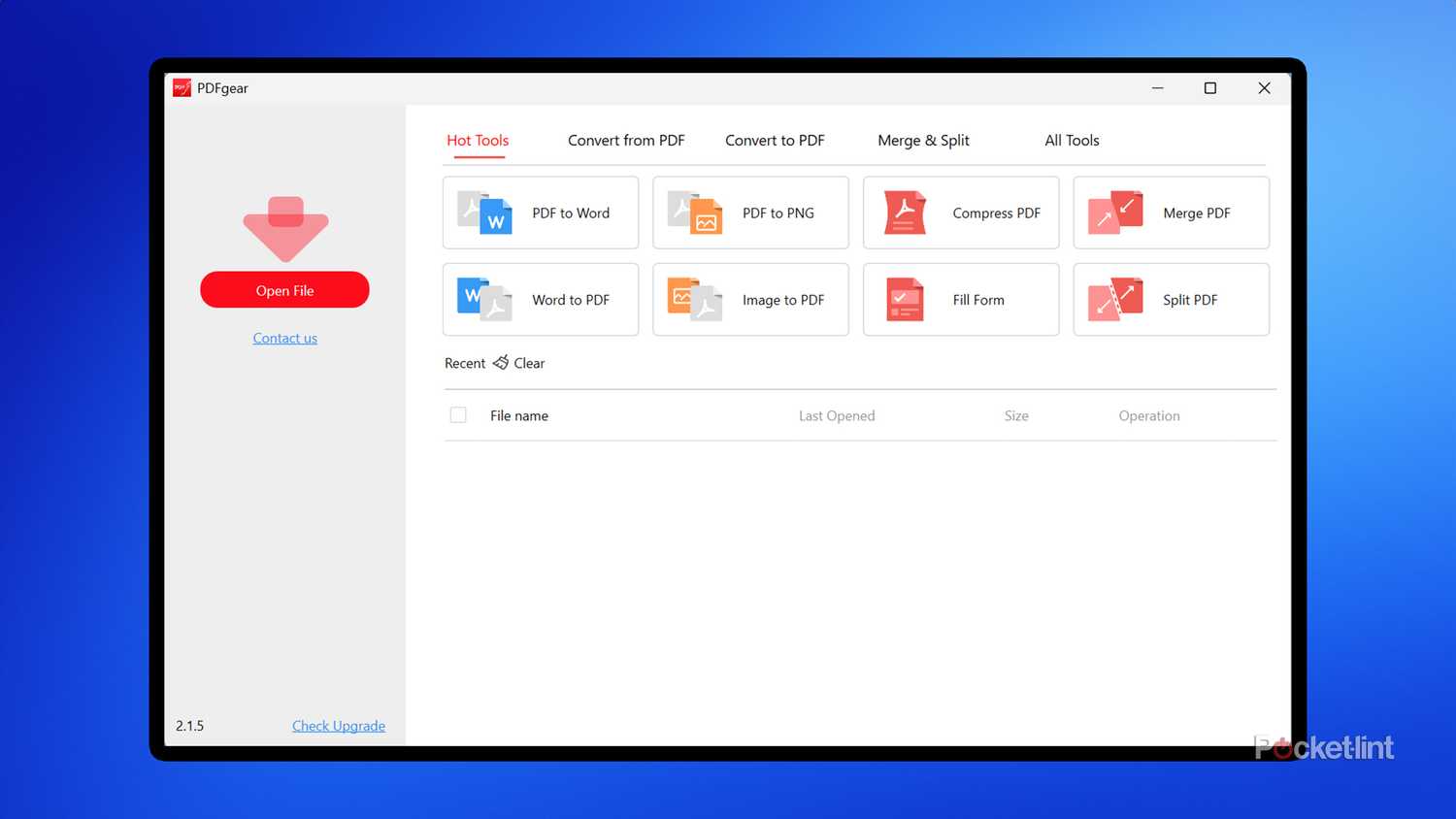
من زمان زیادی را صرف ویرایش و پر کردن فایلهای PDF میکنم، و ویندوز 11 راه داخلی خوبی برای انجام این کار ارائه نمیدهد. هنگامی که یک PDF را در ویندوز 11 باز می کنید، به طور خودکار با مایکروسافت اج باز می شود، که به شما امکان می دهد حاشیه نویسی و چاپ کنید، و همین. اگر شما هم مانند من هستید و اغلب فایلهای PDF را ویرایش، تبدیل و ادغام میکنید، میخواهید PDFgear را از فروشگاه مایکروسافت دانلود کنید.
این برنامه رایگان و مفید، مشاهده و ویرایش فایل های PDF را آسان می کند. وقتی آن را باز میکنید، با گزینههای زیادی مواجه میشوید، مانند تبدیل PDF خود به یک فایل Word یا PNG، تقسیم یا ادغام فایلهای PDF، یا به سادگی ویرایش و پر کردن آنها. یکی از ویژگی های مورد علاقه من PDFgear توانایی آن در فشرده سازی اندازه فایل های PDF است که ارسال آنها از طریق ایمیل را آسان تر می کند. حتی اگر هر روز با فایلهای PDF کار نمیکنید، به احتمال زیاد نیاز خواهید داشت که یک بار آن را پر کنید و خوشحال خواهید شد که PDFgear را آماده کار کنید.
QuickLook
یکی از بهترین ویژگی های macOS را به ویندوز بیاورید
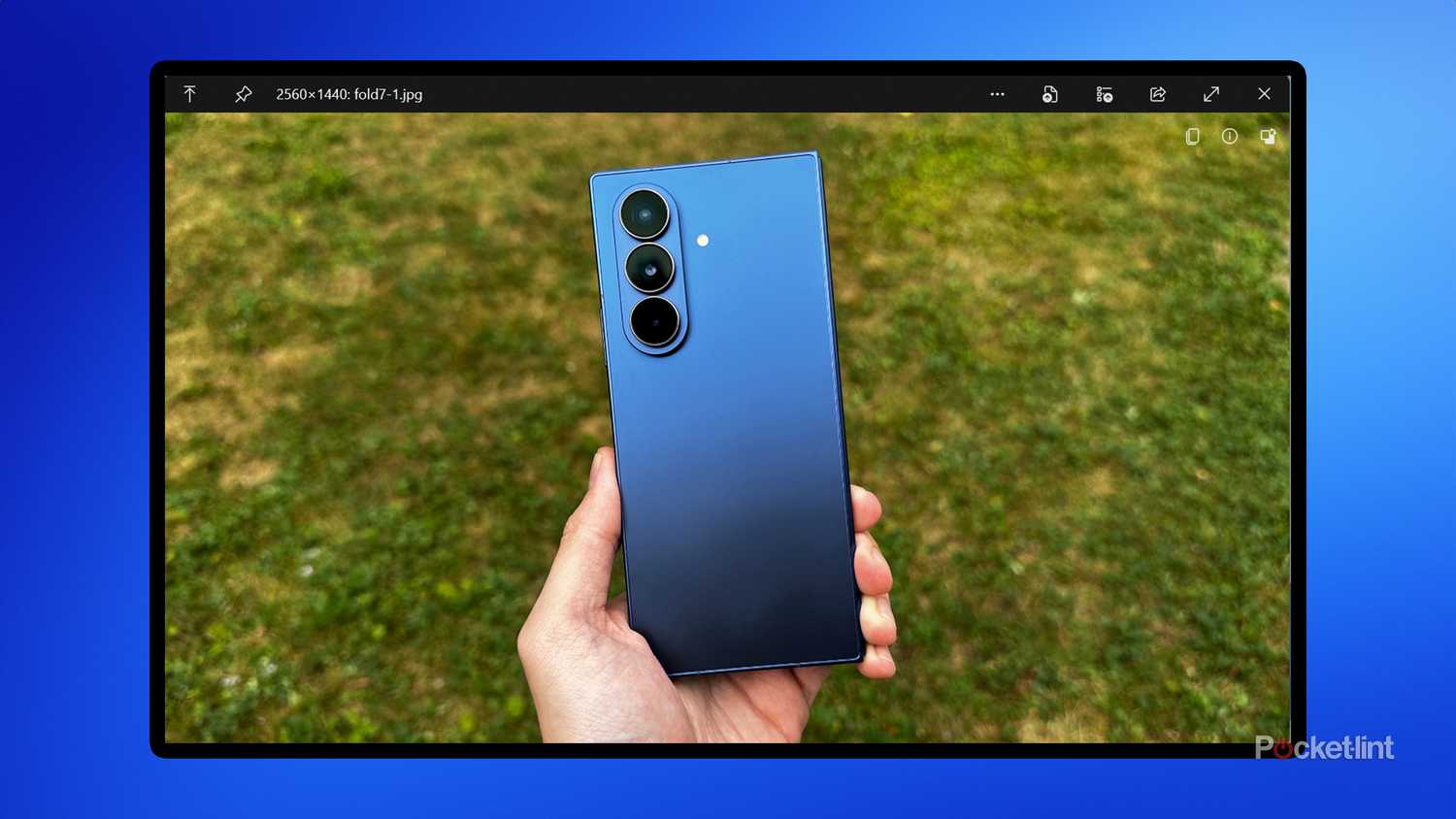
Quick Look یک برنامه رایگان است که در یک کار ساده عالی است: پیش نمایش فایل ها. هنگامی که آن را دانلود کردید، می توانید بدون باز کردن کامل آن، محتویات هر فایلی را در فایل اکسپلورر با فشار دادن کلید فاصله، خواه یک تصویر (همانطور که در بالا مشاهده می شود)، PDF، صفحه گسترده یا فایل رسانه ای باشد، به سرعت مشاهده کنید.
بهطور پیشفرض، فایل اکسپلورر ویندوز 11 تصاویر کوچک برای فایلها و یک صفحه پیشنمایش را نشان میدهد که میتوانید آن را فعال کنید. با این حال، اگر میخواهید بدون باز کردن چیزی، به سرعت آن را با جزئیات بیشتری مشاهده کنید، نمیتوانید این کار را به صورت بومی انجام دهید، اما دانلود Quick Look این مشکل را حل میکند. اگر Quick Look آشنا به نظر می رسد، به این دلیل است که این ویژگی پیش نمایش دقیق فایل برای مدت طولانی در macOS در دسترس بوده است و این برنامه به سادگی آن را به ویندوز می آورد.
مایکروسافت پاورتویز
ویندوز 11 را به سطح بعدی ببرید
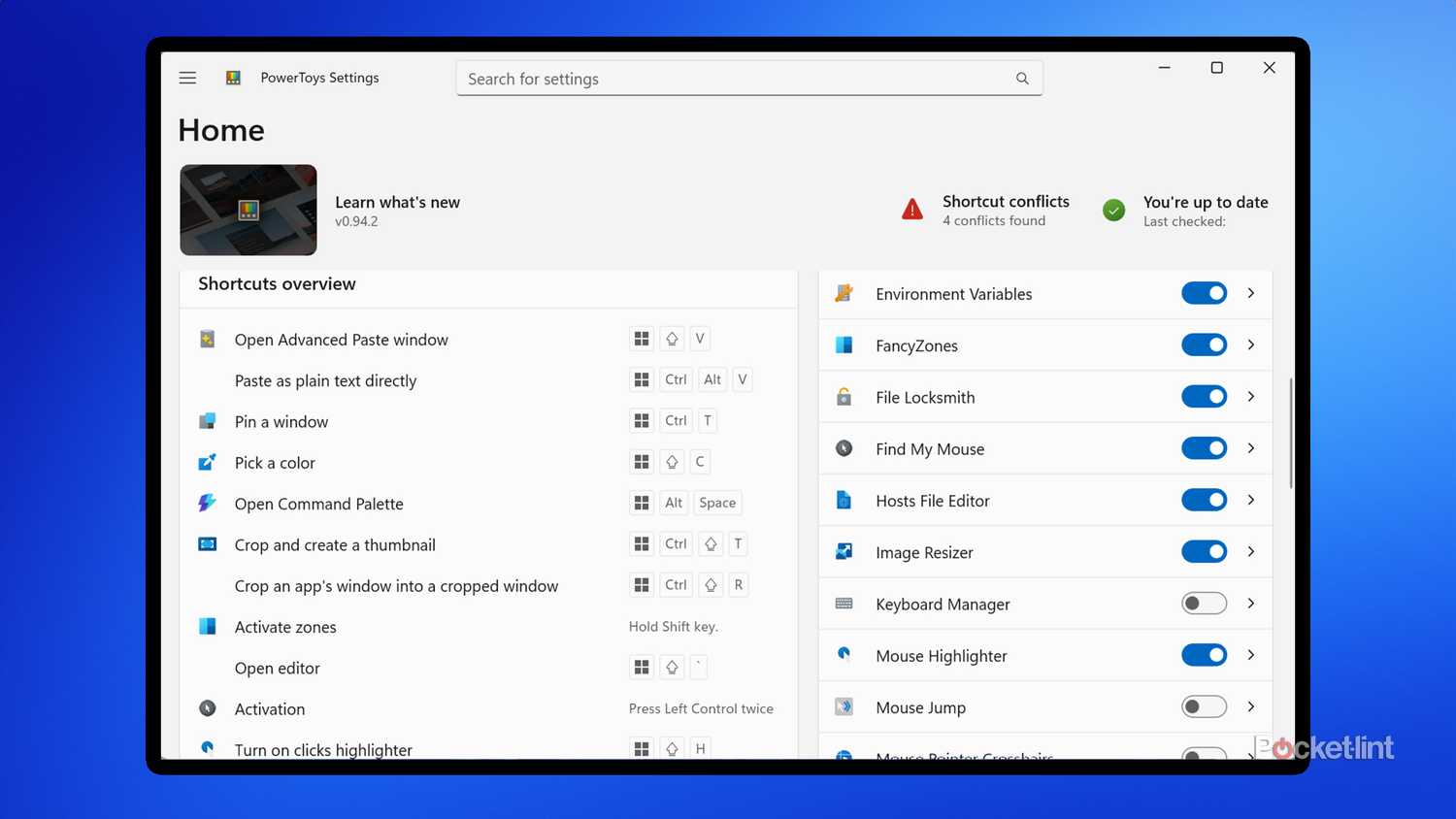
اگر بخواهم یک برنامه رایگان از فروشگاه مایکروسافت را به عنوان مورد علاقه خود انتخاب کنم، PowerToys آن برنامه خواهد بود. این یک برنامه رسمی از مایکروسافت است که مجموعه ویژگی های ویندوز 11 را تا حد زیادی گسترش می دهد و ابزارهایی را ارائه می دهد که احتمالاً نمی دانستید به آن نیاز دارید، مانند Color Picker، Always on Top و Command Palette.
به طور خاص، Command Palette ویژگی PowerToys است که من اغلب از آن استفاده می کنم. این یک جستجوی Spotlight به سبک macOS را به ویندوز اضافه می کند و به شما امکان می دهد به سرعت برنامه ها را باز کنید، فایل ها را جستجو کنید یا حتی دستورات را اجرا کنید. چند ابزار مفید دیگر نیز وجود دارد، مانند Keyboard Manager، که به شما امکان می دهد کلیدها را مجدداً نقشه برداری کنید و میانبر ایجاد کنید، و Mouse Without Borders که به شما امکان می دهد مکان نما خود را به آرامی در چندین رایانه شخصی ویندوز حرکت دهید – اگر دسکتاپ و لپ تاپ ویندوز 11 دارید عالی است. برای نگاهی عمیق تر به PowerToys، می توانید بررسی کنید داستان جیبی پرز دیگر من جایی که برخی از ارزشمندترین ویژگی های آن را بررسی کردم.