6 تنظیمات Android Auto که نمی دانستید باید تغییر دهید

کل نکته از Android Auto این است که تجربه رانندگی خود را بدون محدودیت پایه تلفن، یا هزینه خرید یک ماشین جدید با فناوری از پیش بارگذاری شده مانند (نام گیج کننده) افزایش دهید. Android Automotive. این کاملا به اندازه صیقلی نیست اپل کارپلیبا این حال، بنابراین غیرمعمول نیست که افراد با مسائلی مواجه شوند که آن را کمی بیشتر از آنچه باید مشکل ساز می کند. امیدواریم این شکاف در سالهای آینده همچنان کاهش یابد.
در این بین، می توانید برخی از مشکلات فعلی Android Auto را با چند تغییر تنظیمات حل کنید. من اکیداً توصیه میکنم برخی یا همه اینها را قبل از حرکت در جاده امتحان کنید – رانندگی با تجربهای کمتر از حد مطلوب احساس نمیشود، به خصوص اگر بیش از 1000 دلار برای یک تلفن پرچمدار جدید از Google یا Samsung خرج کرده باشید.


- توسعه دهنده
-
گوگل
- هزینه اشتراک
-
خیر
تنظیمات برنامه نویس را فعال کنید
پتانسیل کامل Android Auto را باز کنید
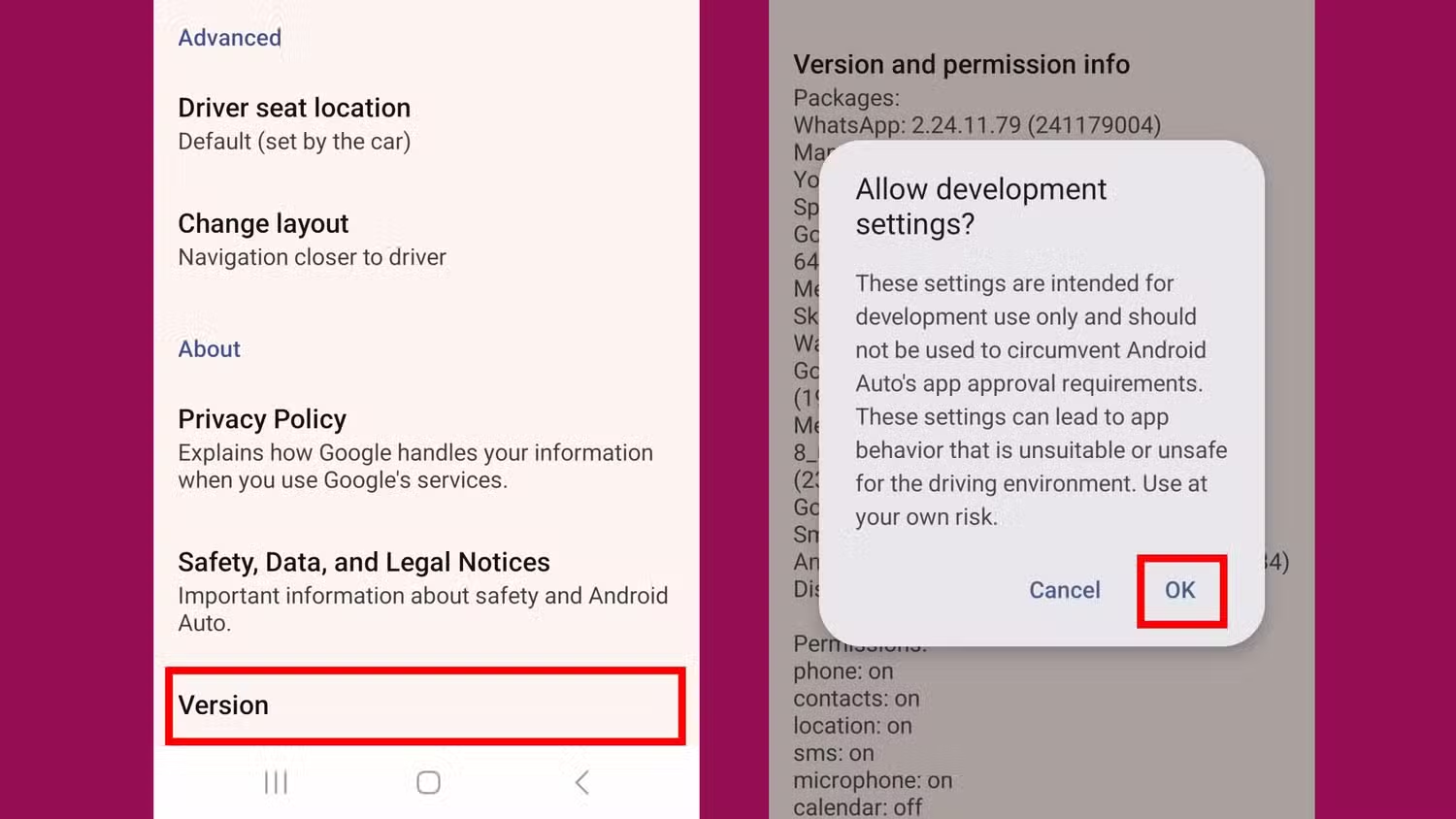
بدون فعال کردن تنظیمات برنامهنویس، نمیتوانید قابلیت استفاده Android Auto را به طور کامل بهبود بخشید. بسته به نسخه اندروید شما، حتی برخی چیزهای به ظاهر ساده نیز ممکن است در پشت این مانع وجود داشته باشند که گویی آزمایشی خطرناک هستند. نگران نباشید – تا زمانی که گزینه هایی را که در حال تغییر دادن هستید درک کنید، همه چیز باید به خوبی اجرا شود.
در اکثر گوشی های اندرویدی، مراحل به صورت زیر است:
در تلفن خود، پیدا کنید و باز کنید Android Auto.
به پایین بروید نسخهو 10 بار روی آن ضربه بزنید.
ضربه بزنید باشه در پنجره تایید پاپ آپ
برای دسترسی به تنظیمات برنامهنویس در هر زمان، Android Auto را دوباره باز کنید و روی آن ضربه بزنید منوی سه نقطه (یا معادل بصری) در گوشه سمت راست بالا.
به خاطر داشته باشید که کل این فرآیند می تواند بین نسخه های مختلف اندروید تغییر کند.
حالتهای روز یا شب اجباری
بینایی خود را حفظ کنید
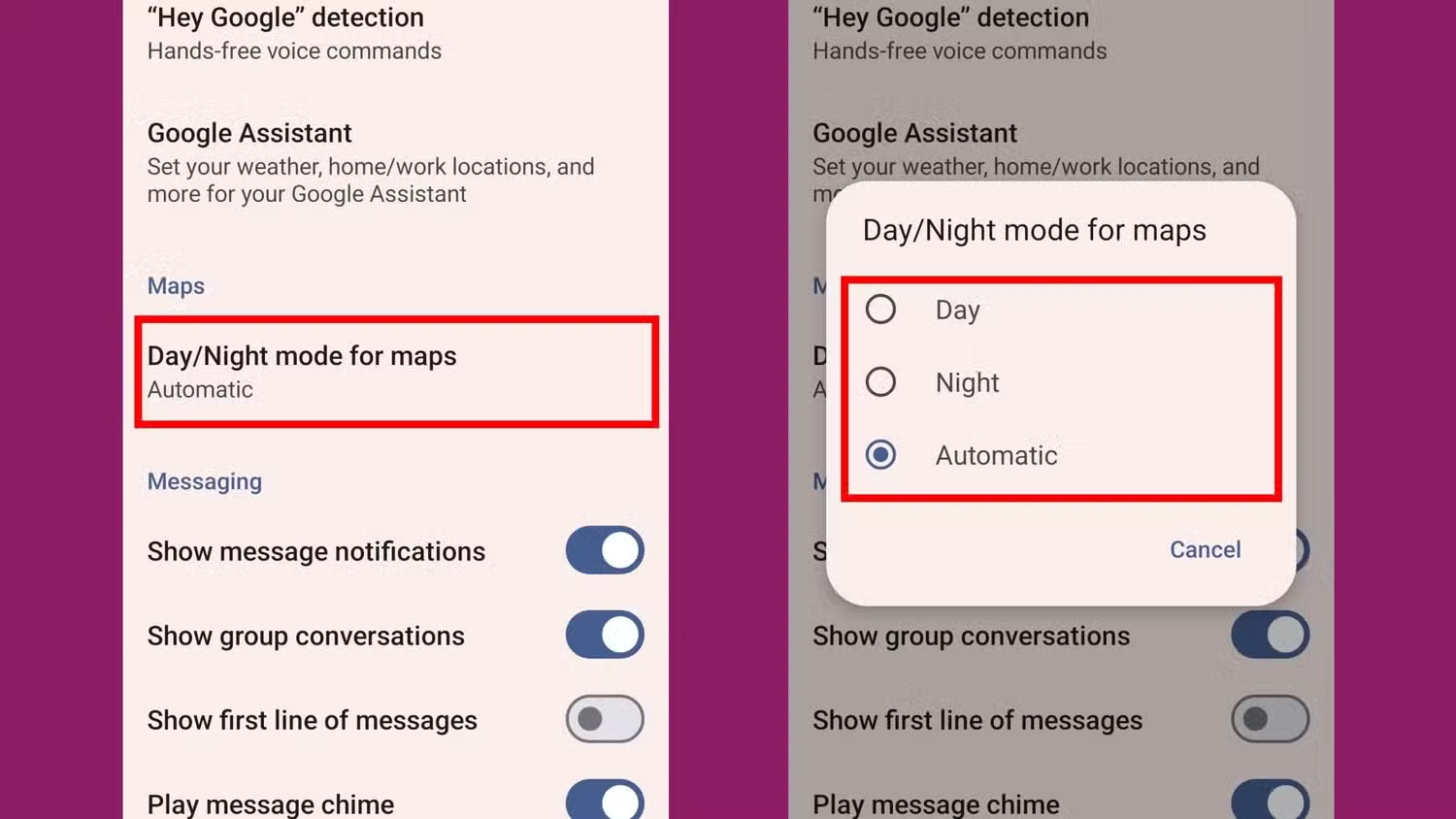
احتمال زیادی وجود دارد که تلفن شما تنظیم شده باشد تا بچرخد Android Auto از حالت روز به شب و به طور خودکار برگشت، اما این برای همه ایده آل نیست. به عنوان مثال، برخی از افراد ممکن است در هر ساعتی حالت Day Mode را کور کنند یا به سادگی زیباییشناسی حالت شب را ترجیح دهند. شما می توانید نحوه نمایش نقشه ها را به راحتی تغییر دهید:
پیدا کنید و راه اندازی کنید Android Auto در گوشی شما
به دنبال بخش Maps بگردید، سپس ضربه بزنید حالت روز/شب برای نقشه ها.
انتخاب کنید روز، شب، یا خودکار.
اگر تنظیمات برنامهنویس را روشن کردهاید، میتوانید کل رابط Android Auto را تغییر دهید:
در Android Auto در تلفنتان، روی آن ضربه بزنید منوی سه نقطه و انتخاب کنید تنظیمات برنامه نویس.
ضربه بزنید روز/شب.
انتخاب کنید ماشین کنترل می شود، با تلفن کنترل می شود، روز، یا شب. توجه داشته باشید که اگر میخواهید گزینه کنترل با تلفن را داشته باشید، باید گوشی خود را جایی نگه دارید که بتواند شرایط نور محیط را ثبت کند.
موسیقی و پادکست ها را به طور خودکار از سر بگیرید
در طول توقف های مکرر از دردسر خود جلوگیری کنید
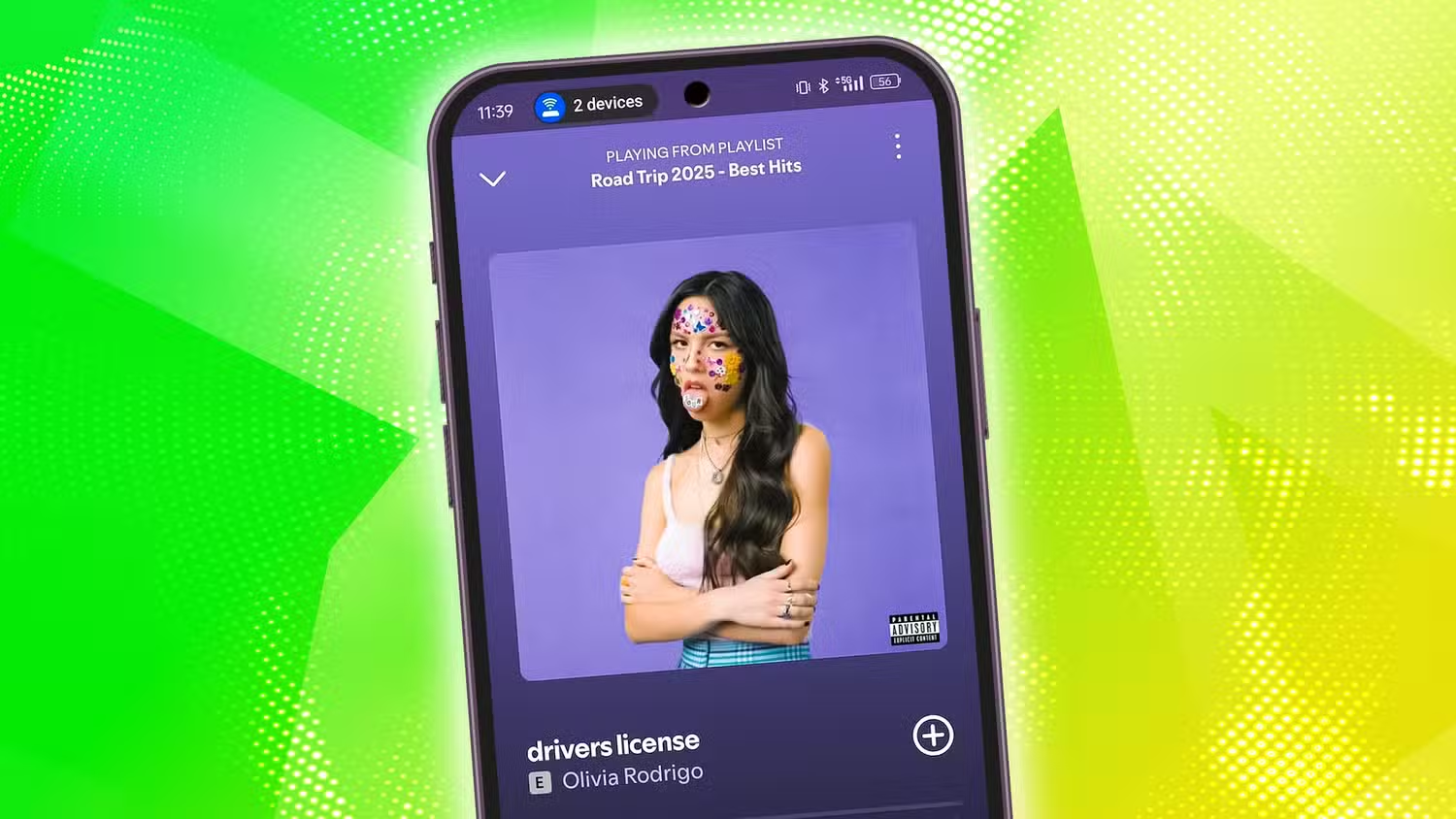
یکی از چیزهایی که در مورد CarPlay لذت می برم این است که هر زمان که ماشین خود را روشن می کنید پخش رسانه را از سر می گیرد — مگر اینکه مدتی از اجرای برنامه مرتبط گذشته باشد. گاهی اوقات، کمی قبل از اینکه روی صندلی راننده بنشینم، یک لیست پخش یا پادکست راه اندازی می کنم تا از این موضوع سوء استفاده کنم.
اگر مطمئن شوید تنظیم مناسب فعال است، میتوانید تجربه مشابهی با Android Auto داشته باشید:
پیدا کنید و باز کنید Android Auto در گوشی شما
در قسمت Startup، آن را ورق بزنید موسیقی را به طور خودکار شروع کنید تغییر دهید.
البته این به طور بالقوه میتواند آزاردهنده باشد – اگر با همسرتان باشگاه را ترک میکنید، ممکن است نخواهید به او بگویید که وزنه میزنید.
Android Auto را بدون باز کردن قفل گوشی خود راه اندازی کنید
چرا این پیش فرض نیست؟
من این را در لیست خود بالاتر قرار می دادم، با این تفاوت که بسیار آسان است – مراحل بخش آخر را دنبال کنید، اما آن را ورق بزنید Android Auto را در حالت قفل راه اندازی کنید به جای آن تغییر دهید. Voilà، دیگر نیازی به اثر انگشت، رمز عبور یا تشخیص چهره نیست.
رانندگی با تجربه ای کمتر از حد مطلوب منطقی نیست، به خصوص اگر بیش از 1000 دلار برای یک گوشی پرچمدار جدید گوگل یا سامسونگ خرج کرده باشید.
در این مورد نیز هیچ مشکلی وجود ندارد، مگر اینکه نگران این باشید که شخصی Android Auto را در زمانی که شما آنجا نیستید روی تلفن شما راه اندازی کند.
مرتب سازی برنامه های خود را برطرف کنید
برنامه های استفاده نشده را به پشت منتقل کنید
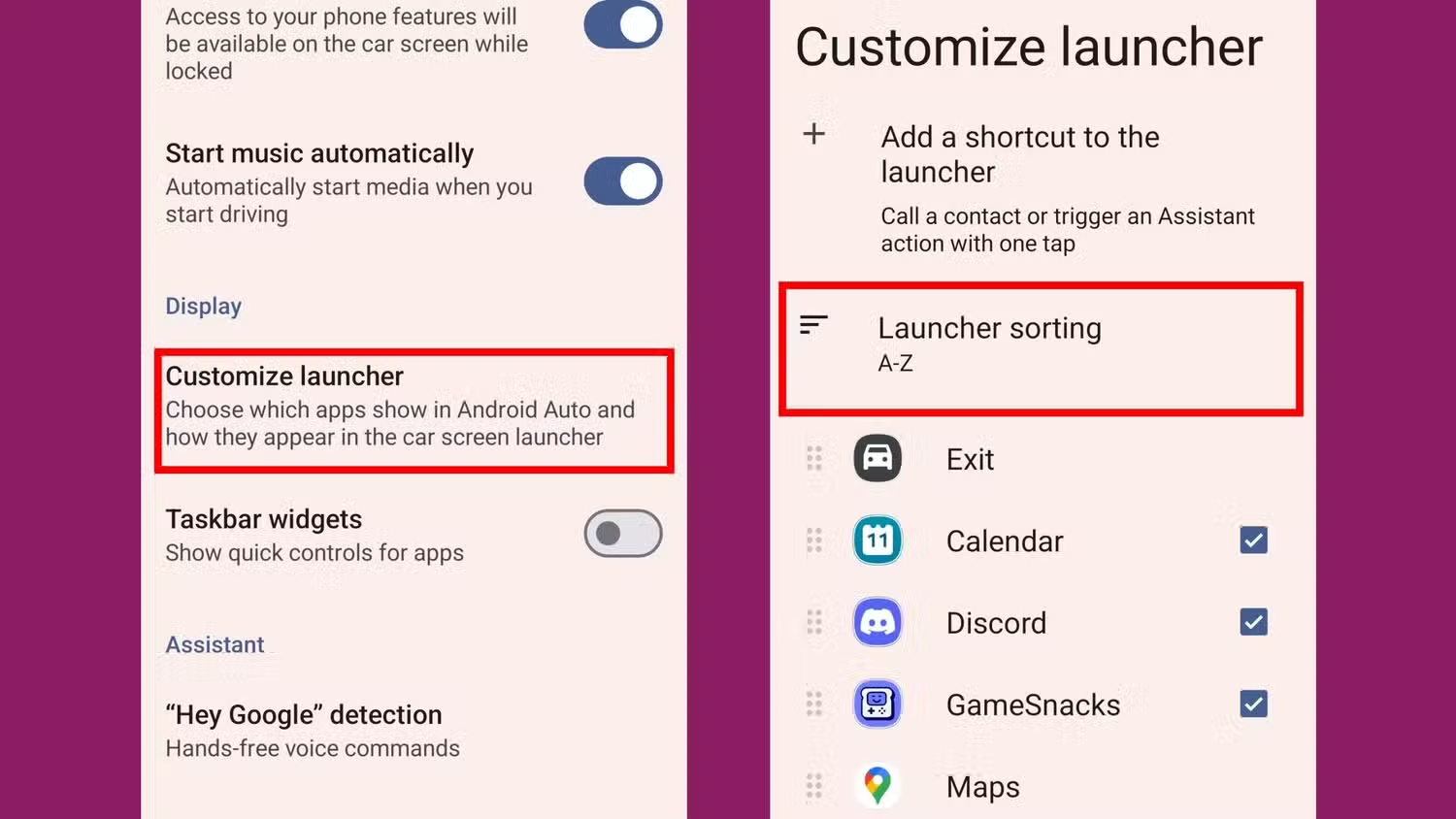
به طور معمول، Android Auto برنامههایی را که بیشتر استفاده میکنید به جلوی صفحه اصلی میبرد، اما اگر کیف شما نیست، گزینههای مرتبسازی جایگزینی وجود دارد. همچنین میتوانید برنامههایی را انتخاب کنید که اصلاً ظاهر شوند، مثلاً اگر در هنگام رانندگی به چتهای Discord اهمیتی نمیدهید.
باز کنید Android Auto.
در قسمت Display، را انتخاب کنید لانچر را سفارشی کنید.
ضربه بزنید مرتب سازی لانچر برای انتخاب یک گزینه متفاوت، مانند AZ.
انتخاب کنید سفارش سفارشی اگر می خواهید خودتان مسائل را مدیریت کنید. برنامهها را بکشید و رها کنید تا آنها را به ترتیب دیگری قرار دهید و از کادرهای انتخاب برای انتخاب برنامهها استفاده کنید.
اعلانهای پیامرسانی ناخواسته را مخفی کنید
زمانی که سالم و سرحال هستید، پیگیری کنید
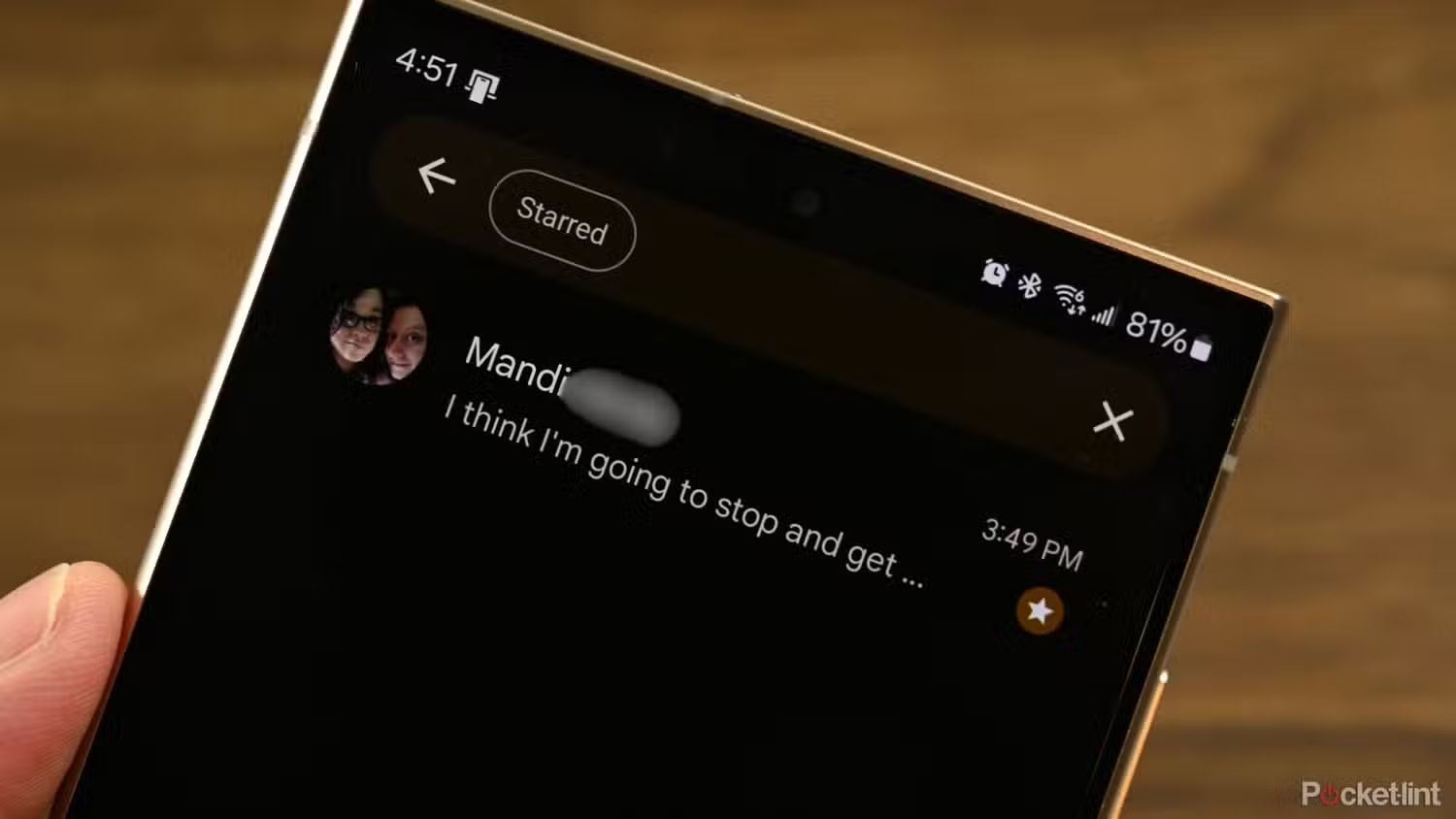
اعلانهای چت معمولی زمانی که در خانه یا محل کار هستید چیز مهمی نیستند، اما زمانی که Android Auto در حال اجرا است، به طور بالقوه میتوانند در رانندگی شما اختلال ایجاد کنند. چند تغییر در تنظیمات Android Auto در تلفن خود دارید:
- نمایش اعلان های پیام همه هشدارهای پیام را روشن یا خاموش می کند (فقط در حالت خودکار).
- نمایش مکالمات گروهی چت های گروهی را تحت تاثیر قرار می دهد، نه مکالمات یک به یک.
- نمایش خط اول پیام ها می توان از آن برای پیش نمایش محتوای ورودی استفاده کرد.
- پخش زنگ پیام اگر میخواهید حواسپرتیهای صوتی را حذف کنید، میتوان آن را غیرفعال کرد.