7 میانبر مخفی صفحه کلید مک که من هر روز استفاده می کنم (برای بالا بردن بهره وری خود)

فقط در محل کار، به راحتی چندین هزار کلمه در روز تایپ می کنم. این حتی با در نظر گرفتن متنها، نظرات یا جستجوهای بیشماری که در تلفنم انجام میدهم نیست. واقعیت این است که انگشتان من به همان اندازه که چشمانم به صفحهکلیدها چسبیدهاند به صفحهکلید چسبیدهاند.
اگر مانند من ویرایشگر هستید یا حتی روزانه بیش از چند ایمیل ارسال می کنید، باید از میانبرهای صفحه کلید استفاده کنید. آنها ترکیبات کلیدی خاصی هستند که نه تنها می توانند گردش کار شما را بهینه کنند، بلکه می توانند فرآیندهایی را که هرگز ندیده اید سرعت بخشند. اپل و ویندوز هر دو صدها میانبر صفحه کلید دارند و بله، ایده به خاطر سپردن همه آنها ترسناک است. من از شما نمی خواهم که تک تک آنها را حفظ کنید — فقط کارهای ساده ای که برای کارهایی که هر روز انجام می دهید مفید هستند.


میانبرهای صفحه کلید macOS که قرار است به اشتراک بگذارم، ترفندهای جدیدی هستند که به اندازه کافی ساده هستند تا هر سگ پیری بتواند آن را یاد بگیرد. اگر هر روز با هر ظرفیتی با رایانه کار می کنید، در اینجا میانبرهای صفحه کلید مورد علاقه من وجود دارد که هر روز در مک بوک پرو خود استفاده می کنم.
Fn + حذف
برای حذف به جلو
تنها باری که من تا به حال از کامپیوتر ویندوزی به جای مک استفاده کردم، برای یک دوره کارآموزی تابستانی بود، و در این 10 هفته کوتاه، عاشق یک دکمه خاص شدم: دل در گوشه سمت راست بالای صفحه کلید قرار دهید. به شما این امکان را می داد که کاراکترهای سمت راست مکان نما را بر خلاف سمت چپ حذف کنید (مثل معمول)، و برای اسناد، ایمیل ها و هر چیز دیگری که شامل تایپ می شد کاملاً ارزشمند بود.
مضحک است که مک ها دکمه ای برای آن ندارند. سالها فکر میکردم خوش شانس نیستم تا اینکه به یک موضوع Reddit برخوردم که راه حلی را نشان میدهد: فشار دادن fn + حذف. آیا به اندازه راه حل تک پرس ویندوز راحت است؟ نه. اما آیا بهتر از این است که با رفتن به کلیدهای جهت نما یا ترک پد، گردش کار ویرایش من را قطع کنم؟ کلا
Command + Shift + 4 + space bar
برای گرفتن اسکرین شات از یک پنجره
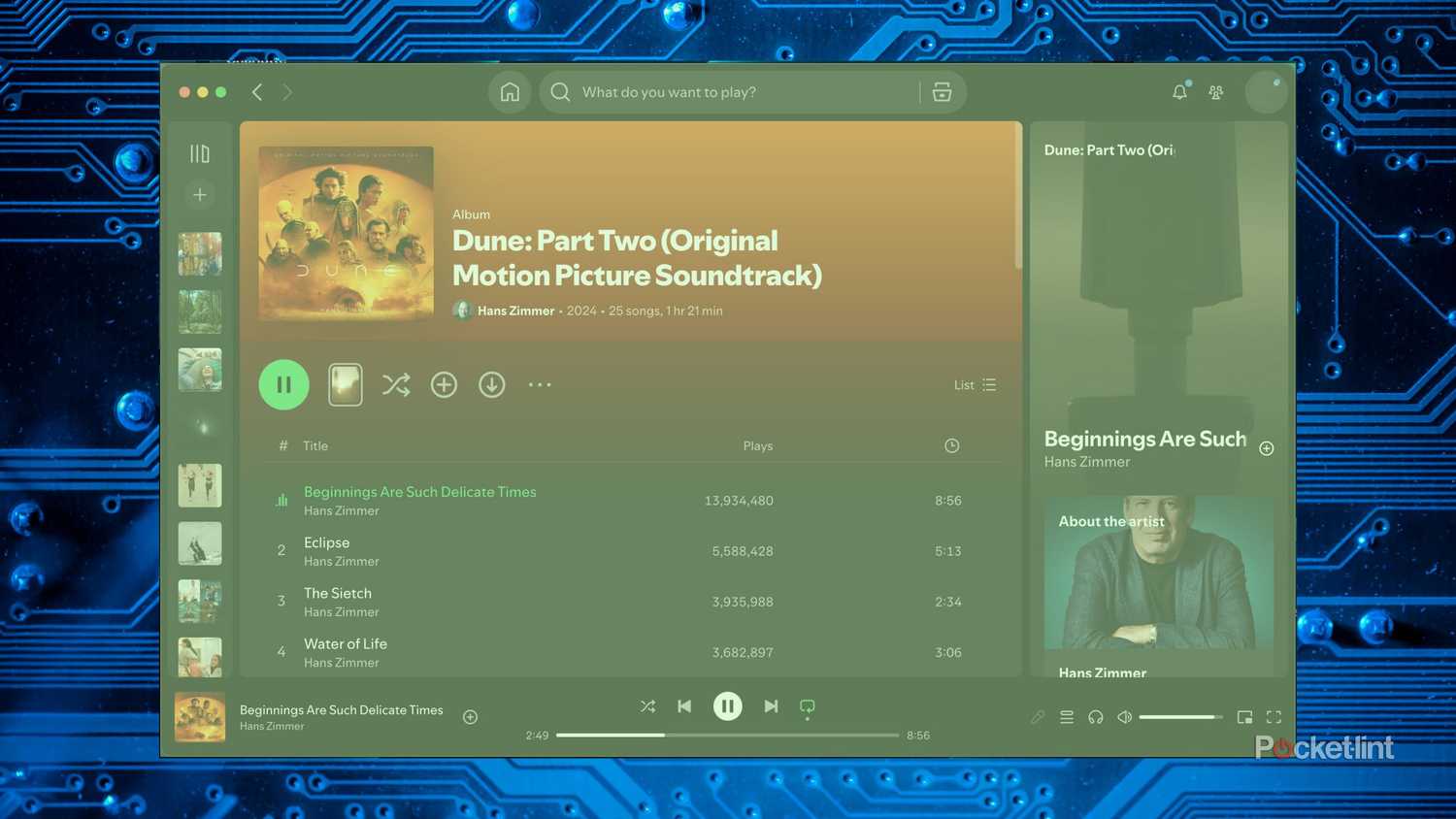
دستور اسکرین شات کل پنجره، Cmd + Shift + 3، نسبتاً شناخته شده است. چیزی که کمتر رایج است، توانایی گرفتن اسکرین شات از پنجره ای است که در آن کار می کنید. برای انجام این کار، را فشار دهید Command + Shift + 4 + space bar.
اگر اسکرینشاتها را با همکاران به اشتراک میگذارید، به نظرم بسیار مفید است – آنها نیازی ندارند محافظ صفحهنمایش برد دید من یا ویجتهای عکسهای همیشه در حال تغییر من که یک درب عقب از سال 2019 را نشان میدهند، ببینند. البته به Gamecocks بروید، اما رئیس من خیلی بیشتر علاقهمند است صفحه خطای 404 را ببیند، اگر ما در تلاشیم تا مشکل کاری من را برطرف کنیم.
Command + Shift + 5
برای ضبط صفحه نمایش

میانبرهای Command + Shift تا کنون در رول هستند. برای ضبط صفحه نمایش در مک خود به نرم افزار شخص ثالث فانتزی نیاز ندارید — فقط ضربه بزنید Command + Shift + 5، تنظیمات خود را انتخاب کنید و دست به کار شوید. حتی یک تایمر شمارش معکوس وجود دارد که میتوانید برای شروع یک بافر به خودتان تنظیم کنید.
فرض کنید میخواهید دقیقاً به یک کارآموز نشان دهید که چگونه یک جدول محوری در اکسل ایجاد کند، یا حتی کمی پیچیدگی در CMS خود که نیاز به نمایش بصری کمی دارد. دنبال کردن ضبط صفحه بسیار ساده تر از یک سری اسکرین شات است و آپلود آن در Slack یا Teams بدون بهم ریختن ترتیب زمانی مراحل بسیار آسان تر است.
Fn + Q
برای پنجره یادداشت سریع

من 1544 یادداشت در برنامه یادداشت های خود دارم. به جرات می توان گفت که این خزانه ایده های قفل شده من و نزدیک ترین چیز به نسخه دیجیتالی شده مغز بیولوژیکی من است. دستان من می توانند تقریباً به همان سرعتی که ذهن من می تواند تایپ کند، و یادداشت سریع چیزی در آن برنامه احتمالاً تنها راهی است که آن را برای مراجع بعدی به خاطر می آورم. من باید تا جایی که میتوانم کلیکهای بین خود و آن الگوی یادداشت جدید را حذف میکردم، بنابراین طبیعتاً به یک میانبر نیاز داشتم تا سریعتر از انگشتانم به ترکپد برسم: fn + Q.
این میانبر بلافاصله یک پنجره یادداشت های کوچک و جدید را باز می کند. تعداد نتهای شگفتانگیز من تا حد زیادی به دلیل این دسترسی سریع است، و دقیقاً این همان چیزی است که من عملکرد “Q” را برای سریع به خاطر میآورم.
Command + فلش بالا (یا فلش پایین)
به ابتدا (یا انتهای) یک سند می رود

اگر معمولاً خود را در اسناد طولانی میبینید، میدانید که پیمایش تا آخر به بالا یا پایین برایتان سخت است. اگر فقط چند صفحه باشد مشکلی نیست، اما ده ها یا صدها صفحه باعث می شود در حالی که در حال انجام سفر به بالا یا پایین هستید، چشمان خود را بچرخانید و به فضا خیره شوید. خوشبختانه یک میانبر برای آن نیز وجود دارد: Command + فلش بالا برای بازگشت به اوج، و دستور + فلش رو به پایین برای رسیدن به انتهای
من معمولاً این کار را برای همه مقالات بیش از 800 کلمه انجام می دهم، اما این یک رویا برای پروپوزال ها و سایر اسناد طولانی است.
Command + Shift + T
برگه های اخیرا بسته شده را باز کنید

چه به طور تصادفی یک برگه را ببندید یا یک برگه را در پشت ذهن خود داشته باشید، باید برگردید، Command + Shift + T می تواند آن را پس بگیرد. یک بار آن را فشار دهید تا آخرین برگه بسته خود را دوباره باز کنید، و آن را فشار دهید تا همه موارد قبل از آن به ترتیب زمانی باز شوند تا زمانی که برگه مورد نظر خود را پیدا کنید.
ممکن است شهردار تب سیتی باشید و مجبور شوید چند ده نفر را پس از آن تعطیل کنید، اما خیلی سریعتر از رفتن به تاریخ و غربال کردن برگه های آنجاست.
دکمه کنترل + فرمان + پاور
راه اندازی مجدد اجباری (بدون درخواست برای ذخیره)
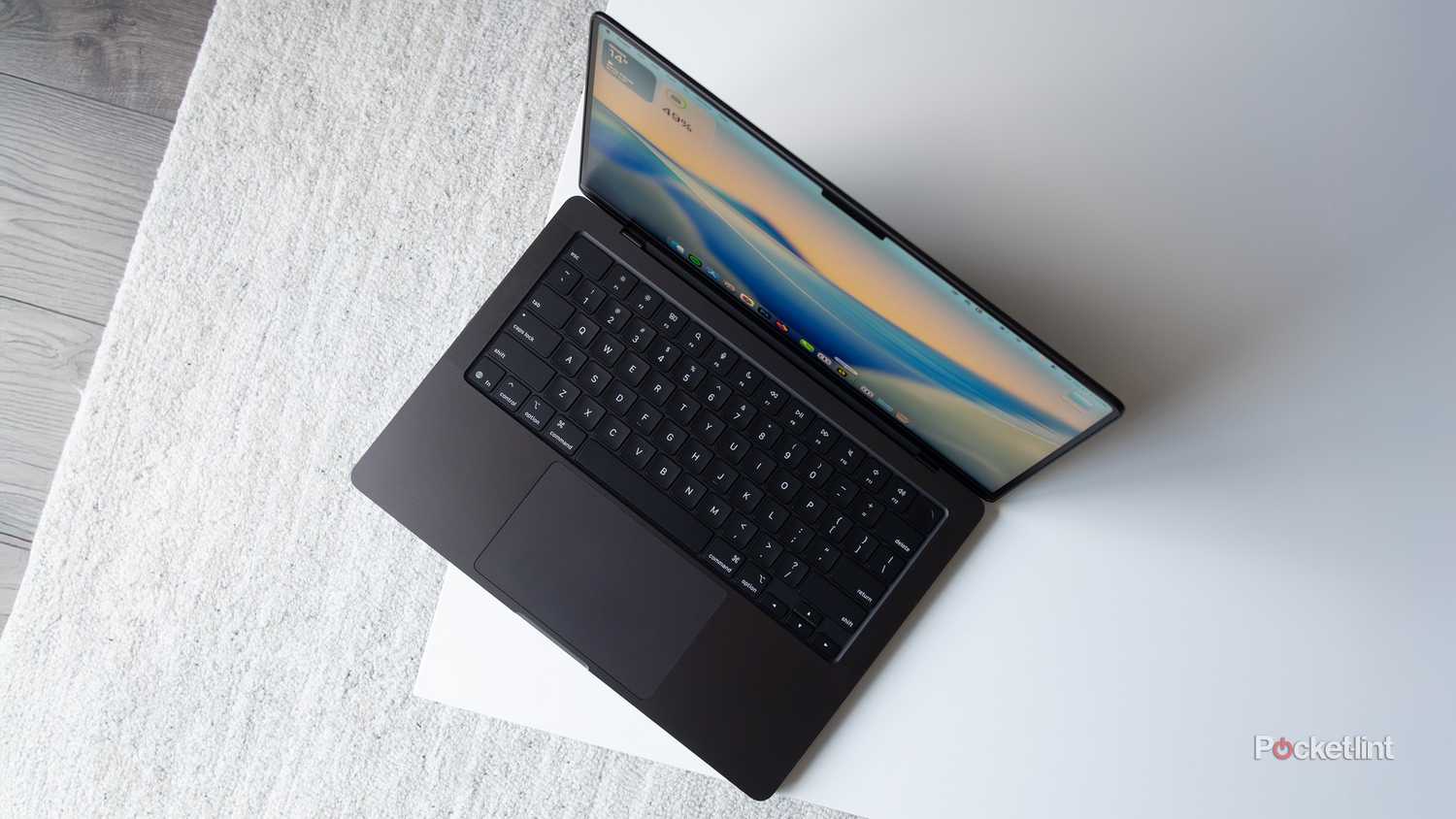
اکنون، من هر روز از آن استفاده نمیکنم – مگر اینکه مک من در حال کارکردن باشد، که هفته گذشته بود. وقتی همه چیز روی من یخ میزند، و میدانم که کامپیوتر پرکارم نیاز به تنظیم مجدد اجباری دارد (به معنای واقعی کلمه و مجازی)، این ترفند را مطرح میکنم: دکمه کنترل + فرمان + پاور.
مک شما را مجبور میکند تا بدون اینکه از شما بخواهد اسناد ذخیرهنشدهای را مانند معمول ذخیره کنید، بلافاصله راهاندازی مجدد شود. این یک نوع آخرین سناریوی موردی برای من است، زیرا من نسبت به حفظ تمام کارهایم بسیار پارانوئید هستم، اما گاهی اوقات تصمیم اجرایی باید گرفته شود.