7 تنظیمات ROG Xbox Ally X را تغییر دادم که عملکرد دستی را بهتر میکند
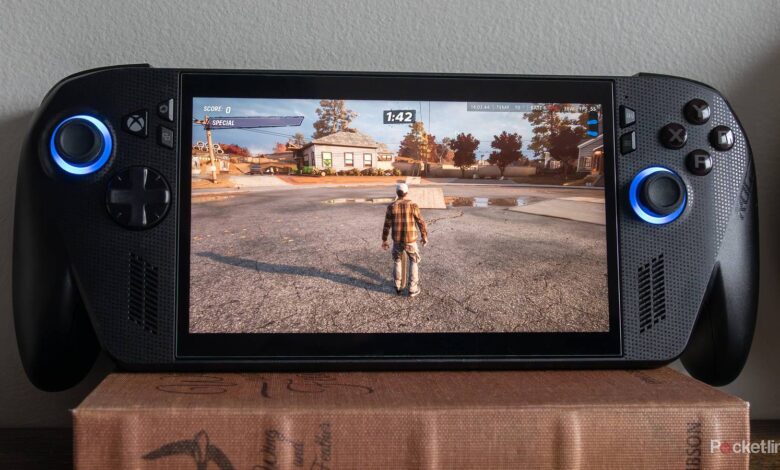
من از طرفداران پر و پا قرص ROG Xbox Ally X ایسوس به دلایل متعددی هستم، از جمله قدرت زیاد آن، میزان راحتی در دست گرفتن و تطبیق پذیری ویندوز 11 در مورد بازی هایی که می توانید واقعاً روی دستی بازی کنید. با این اوصاف، فاصله زیادی با کامل بودن دارد، و در حالی که ویندوز 11 بهترین ویژگی آن است، میتواند تجربه دستی را نیز خستهکننده کند، به خصوص زمانی که بین سیستم عامل مایکروسافت و Xbox Full Screen Experience جدید حرکت میکنید.
لایه جعبه Armory ایسوس را اضافه کنید، و ترکیبی گیج کننده از چندین تنظیمات خواهید داشت که همه برای جلب توجه شما رقابت می کنند. با در نظر گرفتن این موضوع، به محض اینکه ROG Xbox Ally X را به دست آوردم، تعدادی از ویژگیهای کلیدی را هم در ویندوز 11 و هم در Armory Crate تغییر دادم. برخی از آنها مربوط به دریافت عملکرد عالی از گوشی دستی هستند، در حالی که برخی دیگر شامل خلاص شدن از شر برخی از ویژگیهای آزاردهندهتر ویندوز 11 هستند (من به ویجتهای دستی، مایکروسافت نیازی ندارم).


برای تغییرات تنظیمات خاص ویندوز، استفاده از ماوس و صفحه کلید بسیار ساده تر است. از سوی دیگر، تنظیمات Armory Crate که در داستان او گنجانده شده است، فقط با کنترلهای صفحه لمسی Xbox Ally X نسبتاً ساده است.
- ابعاد
-
11.45 x 4.78 x 1.99 اینچ (290.8 x 121.5 x 50.7 میلیمتر)
- نام تجاری
-
ایسوس
- وزن
-
25 اونس (715 گرم)
- چیپست
-
پردازنده AMD Ryzen AI Z2 Extreme
چرا می خواهید این ویژگی را روی یک دستگاه بازی دستی بخواهید؟

اگر میخواهید علامت اخبار مزاحم ویندوز 11 را حذف کنید، ابتدا به حالت ویندوز 11 بروید. سپس روی یک فضای خالی در نوار وظیفه کلیک راست کرده و انتخاب کنید تنظیمات نوار وظیفه، مکان یابی کنید ابزارک ها، آنها را تغییر دهید خاموش. وقتی ROG Xbox Ally X را روی حالت Windows 11 تنظیم کرده باشید، اخبار، آب و هوا و سایر بهروزرسانیها را در نوار وظیفه ویندوز خاموش میکند. اگر با ویندوز 11 آشنایی دارید، ممکن است این کاری باشد که قبلاً روی رایانه شخصی خود انجام داده اید، اما اگر (مثل من) نیستید، احتمالاً کمی در سیستم عامل دسکتاپ مایکروسافت دفن شده است.
مطمئن شوید که صفحه نمایش شما عجیب به نظر نمی رسد
هیچ کس نمی خواهد بازی هایی را انجام دهد که گاهی اوقات زرد به نظر می رسند

این ویژگی ممکن است در لپتاپ مفید باشد، اما در زمینه یک بازی دستی، احتمالاً نمیخواهید بازیهایتان دارای رنگ زرد عجیب و غریب باشد. ابتدا مطمئن شوید که در حالت ویندوز 11 هستید. بعد، به تنظیمات، سیستم، و خاموش کنید نور شب. با خاموش بودن این ویژگی، نیازی نیست نگران باشید که بازیهای خود بهطور تصادفی کمی زرد به نظر میرسند (این ویژگی به دلایلی برای من روشن شده است، اما در بیشتر موارد بهطور پیشفرض باید خاموش باشد).
آن RGB پر زرق و برق را خاموش کنید
یا حداقل رنگش رو عوض کن

اگر نمیخواهید ROG Xbox Ally X شما چراغی برای توجه RGB باشد، برنامه Armory Crate ایسوس را با کلیک کردن روی آن باز کنید. دکمه ایکس باکس و به پایین اسکرول کنید جعبه اسلحه نماد در پایین صفحه نمایش پس از بوت شدن برنامه، کلیک کنید نورپردازی. در این صفحه، میتوانید نحوه ظاهر شدن چراغهایی را که دور جوی استیکها میچرخند، از جمله اینکه آیا آنها ثابت، تنفس، استروبینگ و غیره هستند، تغییر دهید. همچنین میتوانید روشنایی را تنظیم کرده و رنگ را تغییر دهید (یا در مورد من، حلقههای جوی استیک درخشان را کاملاً خاموش کنید).
یک نمایه عملکرد حداکثر ایجاد کنید
دستی را تا حد خود فشار دهید

اگر قصد دارید بازیهای سطح بالایی انجام دهید و واقعاً ROG Xbox Ally X خود را به محدودیتهای خود فشار دهید، باید یک نمایه عملکرد سفارشی ایجاد کنید. برای انجام این کار، روی دکمه ایکس باکس و به پایین اسکرول کنید نماد جعبه اسلحه. بعد، کلیک کنید عملکرد. سپس گزینه های مختلفی مانند بی صدا، عملکرد، توربو، و دستی. Manual را انتخاب کرده و بچرخانید SPL، SPPT، و FPPT به تنظیمات بالای خود برای فعال بودن این نمایه سفارشی جدید، باید آن را از قسمت انتخاب کنید جعبه اسلحه منو که می توانید با ضربه زدن روی آن به آن بازگردید دکمه ایکس باکس.
تقویت CPU را روشن و خاموش کنید
اگر یک بازی دارای CPU باشد، این ویژگی بسیار مفید است
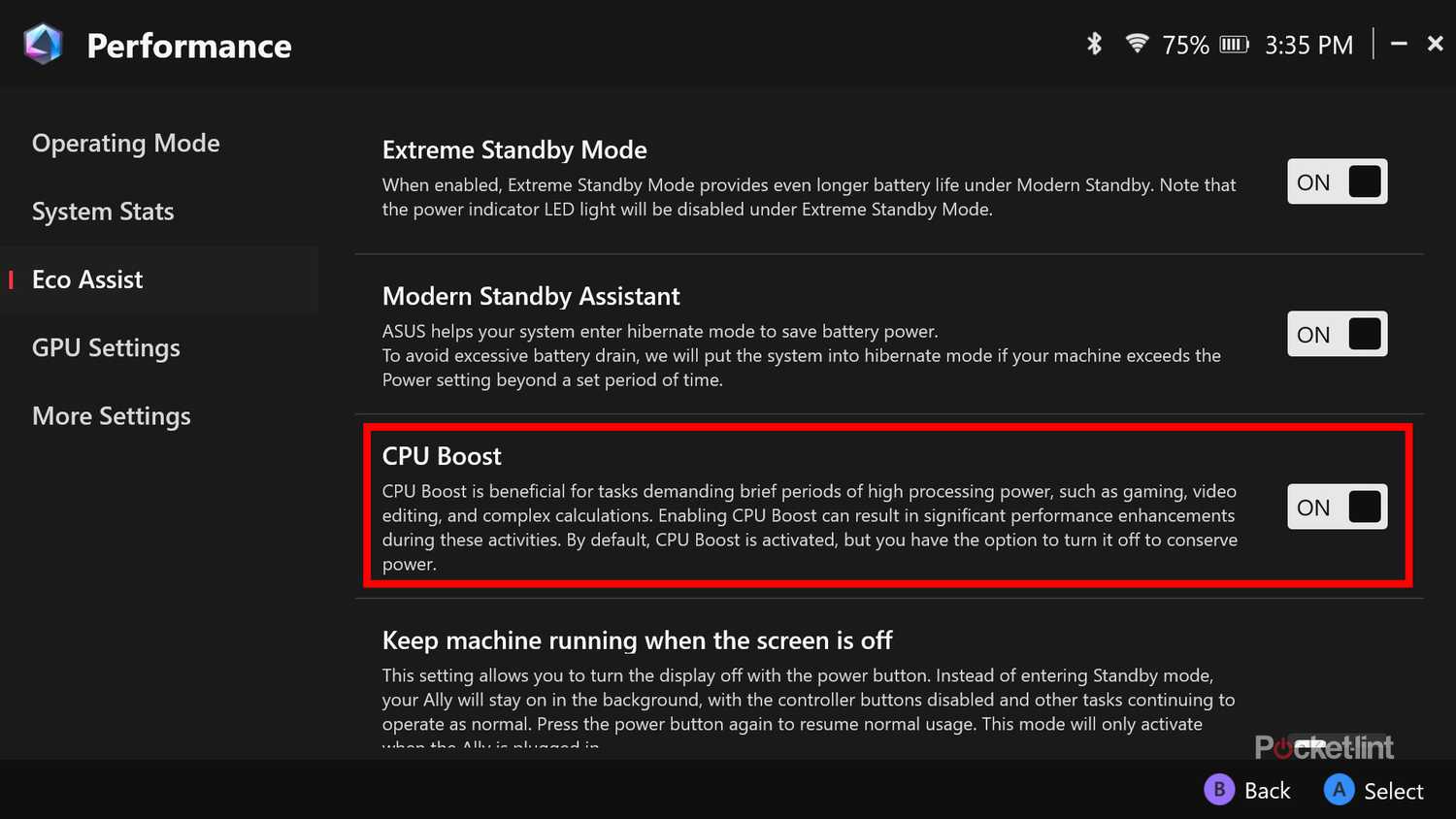
در حال حاضر، احتمالاً متوجه شده اید که Armory Crate بهترین دوست جدید شماست. در مرحله بعد، اگر میخواهید تقویت CPU را روشن و خاموش کنید، با ضربه زدن روی دکمه Xbox و پیدا کردن برنامه، به برنامه Armory Crate بروید. بعد، انتخاب کنید عملکرد به دنبال آن کمک اکو. در اینجا شما را پیدا خواهید کرد تقویت CPU تنظیم کنید و می توانید آن را روشن و خاموش کنید. این ویژگی برای بازیهای متصل به CPU مانند Battlefield 6 و Starfield عالی است، اما اگر عنوان مستقلی را بازی میکنید که نیاز به منابع زیادی ندارد، خاموش کردن آن باعث صرفهجویی در مصرف باتری میشود.
بازی VRAM خود را بالا ببرید
بله، شما به داخل جعبه سلاح باز می گردید
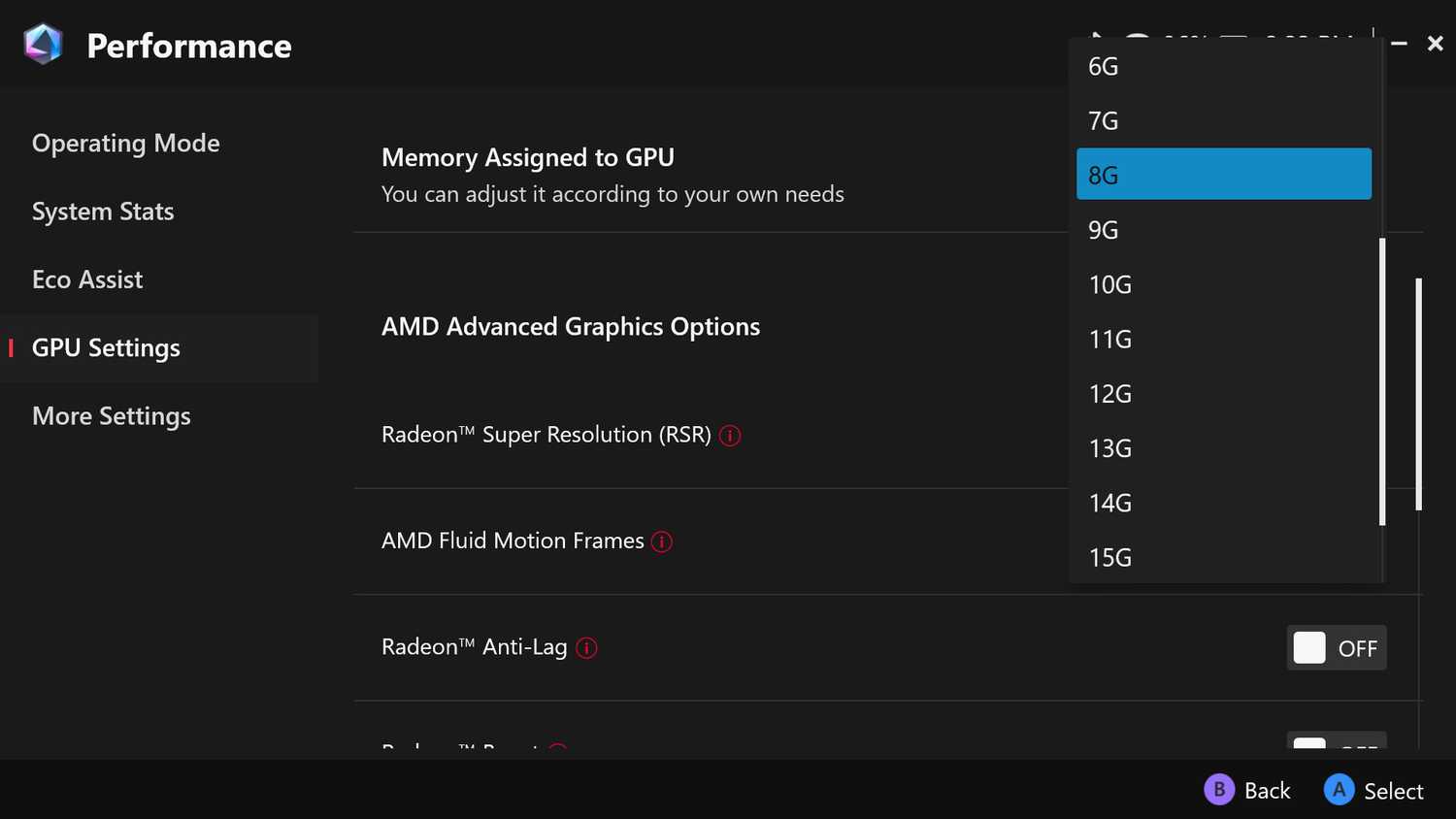
جعبه اسلحه را دوباره با آن باز کنید دکمه ایکس باکس و به برنامه اختصاصی آن پایین بروید. بعد، به عملکرد و انتخاب کنید تنظیمات GPU. روی گزینه Memory Assigned to GPU کلیک کنید. سپس یک کشویی ظاهر می شود که به شما امکان می دهد مقدار VRAM را که می خواهید تخصیص دهید انتخاب کنید. من متوجه شدم که 10 گیگابایت تعادل خوبی است، به خصوص برای بازیهای با منابع بیشتر.
Command Center را با میانبرهایی که واقعاً استفاده می کنید، سفارشی کنید
ممکن است بدیهی به نظر برسد، اما من در ابتدا نمی دانستم این گزینه وجود دارد
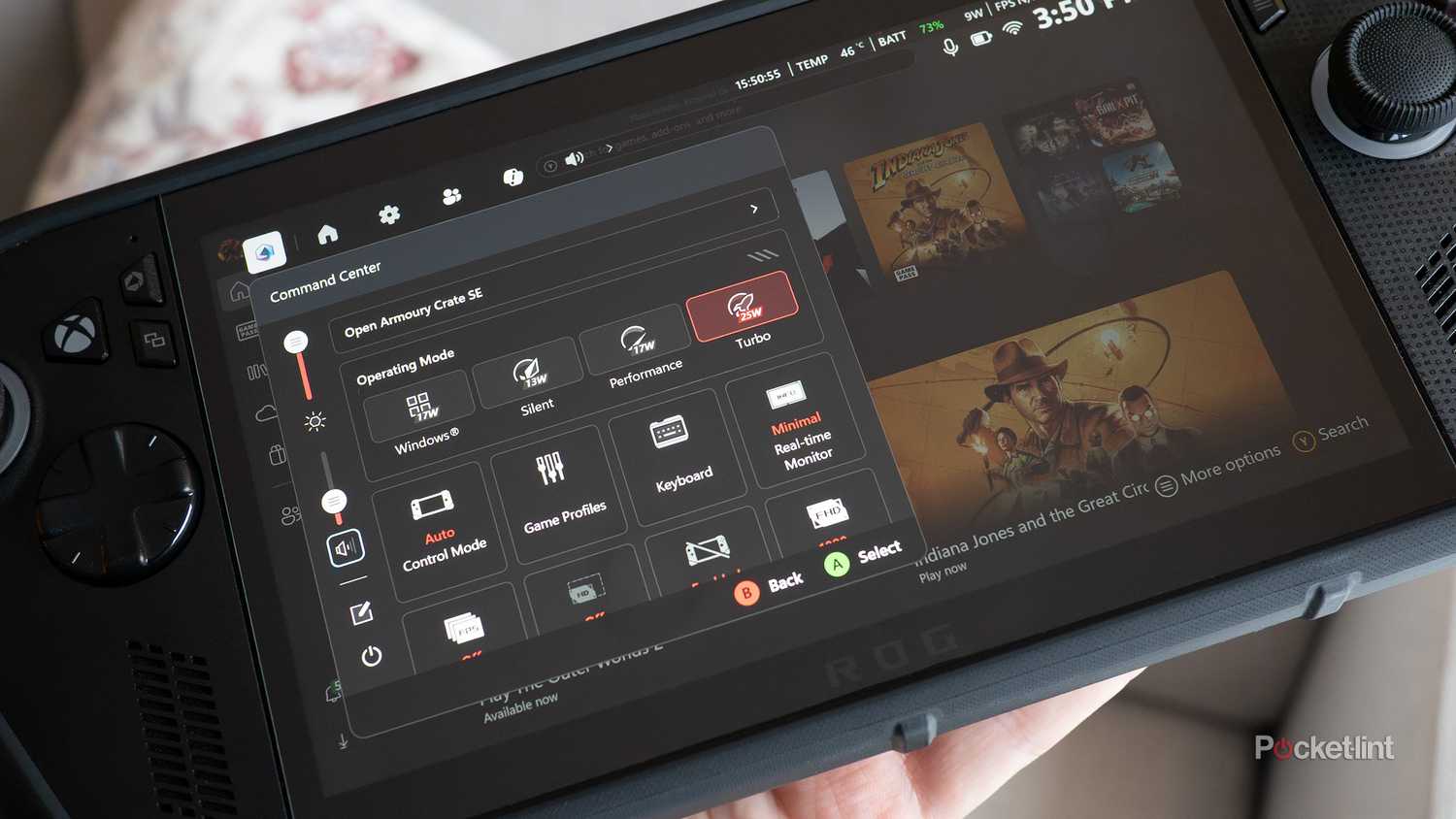
روی ضربه بزنید دکمه ایکس باکس و به سمت پایین اسکرول کنید و به نماد جعبه سلاح بروید. سپس کمی به پایین اسکرول کنید تا بتوانید همه گزینههای سریع را ببینید. سپس ضربه بزنید Y به سفارشی کنید چیدمان وقتی این کار را انجام دادید، میتوانید روی آن کوچک ضربه بزنید X در گوشه بالای هر میانبر برای حذف آنها از منوی سریع. اسکرول کردن به پایین به شما امکان می دهد میانبرهای جدیدی اضافه کنید. من دوست دارم توانایی ضبط، مانیتور بلادرنگ و گزینه بالا کشیدن صفحه کلید روی صفحه را داشته باشم، اما اینکه چه گزینه هایی برای شما مفیدتر هستند به نحوه استفاده شما از ROG Xbox Ally X بستگی دارد.