8 تنظیمات کمتر شناخته شده iOS 26 من بلافاصله در آیفون خود تغییر کردم
خلاصه
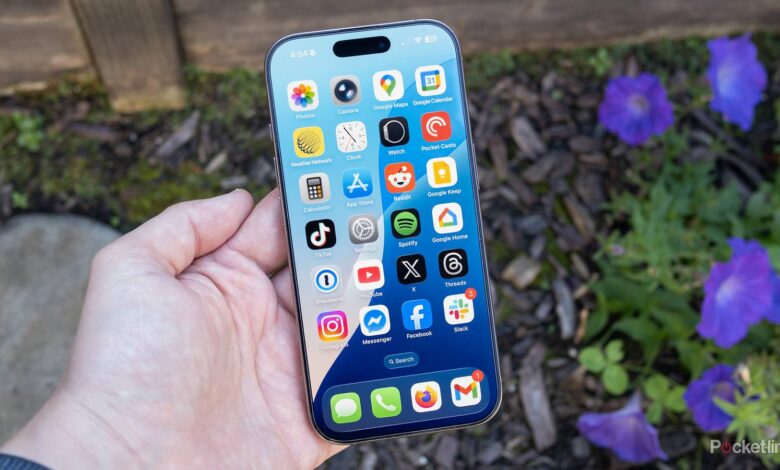
iOS 26 گزینه ساعت بزرگی را برای صفحه قفل معرفی می کند و به شما امکان می دهد اندازه و ظاهر آن را برای ظاهری منحصر به فرد سفارشی کنید.
حالت جدید Adaptive Power از AI برای مدیریت هوشمندانه عملکرد استفاده می کند و به افزایش عمر باتری آیفون در هنگام استفاده زیاد کمک می کند.
اکنون می توانید مدت زمان تعطیل زنگ هشدار خود را تغییر دهید و طول آن را از 1 تا 15 دقیقه به جای چرت زدن 9 دقیقه ای پیش فرض انتخاب کنید.
در حالی که همه ما منتظر هستیم تا دستان خود را بدست آوریم مدل های جدید آیفون 17 وت Airpods Pro 3، اپل iOS 26 را برای عموم آزاد کرده است. به روزرسانی جدید iOS 26 ویژگی های مختلفی را به همراه دارد ، از جمله طراحی شیشه ای مایع جدید که حرکتی شفاف تر و سیال را به سیستم عامل اضافه می کند و با انعکاس و انکسار محیط اطراف ، شیشه واقعی را تقلید می کند.
بسیاری از تغییرات دیگر نیز وجود دارد ، از جمله آیکون های طراحی مجدد ، یک مرکز کنترل بهبود یافته و یک طرح تجدید نظر برای چندین برنامه شخص اول. فراتر از اینها ، iOS 26 همچنین ویژگی های کوچکتر و کمتر شناخته شده را معرفی می کند. در اینجا برخی از تنظیمات iOS 26 به راحتی از دست رفته اما مفید که باید به محض نصب آن را در آیفون خود تغییر دهید.


ساعت بزرگ را روی صفحه قفل امتحان کنید
سرانجام اپل به شما اجازه می دهد تا با یک طرح ساعت بزرگتر جسورانه بروید
iOS 26 همه چیز در مورد زبان طراحی جدید اپل است و یکی از ویژگی های برجسته آن ، امکان ساخت ساعت صفحه قفل جسورانه تر و جلوتر و مرکز است. به نظر می رسد وقتی با کاغذ دیواری مناسب جفت می شوید ، زیبایی زیبایی به نظر می رسد.
برای استفاده از این ویژگی در آیفون خود ، ضربه بزنید و نگه دارید صفحه قفل و ضربه بزنید سفارشی کردنبشر سپس روی ضربه بزنید ویروس ساعت و فونت ساعت اول را انتخاب کنید. متوجه یک جدید خواهید شد گوشه گوشه در پایین سمت راست ساعت. آن را بکشید تا اندازه ساعت را همانطور که دوست دارید تنظیم کنید. پس از تنظیم سبک مورد نظر خود ، ضربه بزنید انجام شده در بالا سمت راست
نمادهای خود را با طراحی شیشه مایع مطابقت دهید
باعث می شود راه اندازی شما احساس جدیدی کند
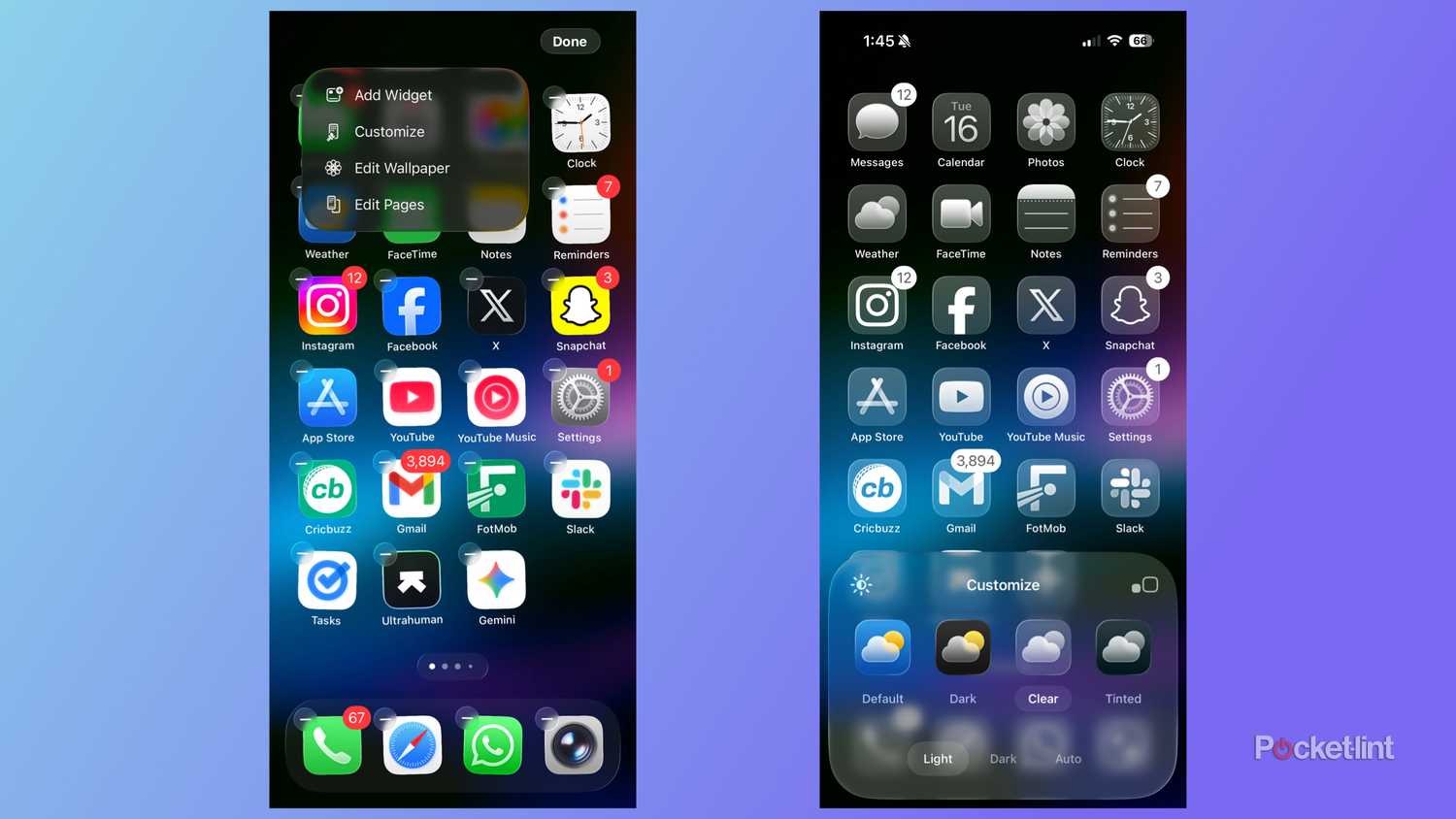
اپل در حال حاضر به شما امکان می دهد آیکون های برنامه را با iOS 18 در آیفون سفارشی کنید ، اما با استفاده از iOS 26 ، این شرکت نمادهای جدید مانند شیشه “شفاف” را معرفی کرده است. در حالی که هنوز هم می توانید با نمادهای پیش فرض iOS بچسبید ، گزینه Clear همه آیکون های برنامه را به شیشه لایه بندی شده و شفاف تبدیل می کند و به آنها عمق ظریف می بخشد.
بهترین بخش این است که این ویژگی موضوع “پاک” را برای همه نمادها اعمال می کند ، حتی برای برنامه هایی که هنوز به طور طبیعی از این ویژگی پشتیبانی نمی کنند.
برای امتحان کردن ، روی یک منطقه خالی روی صفحه اصلی خود ضربه بزنید و نگه دارید ، انتخاب کنید ویرایش کردن در بالا سمت چپ ، سپس ضربه بزنید سفارشی کردن، و انتخاب کنید پاک کردنبشر فوراً ، تمام نمادهای برنامه شما موضوع جدید شیشه ای را اتخاذ می کنند و یکپارچه با طراحی شیشه مایع iOS 26 آمیخته می شوند.
حالت قدرت تطبیقی را برای عمر بهتر باتری روشن کنید
هوشمندانه عملکرد آیفون خود را تنظیم کنید
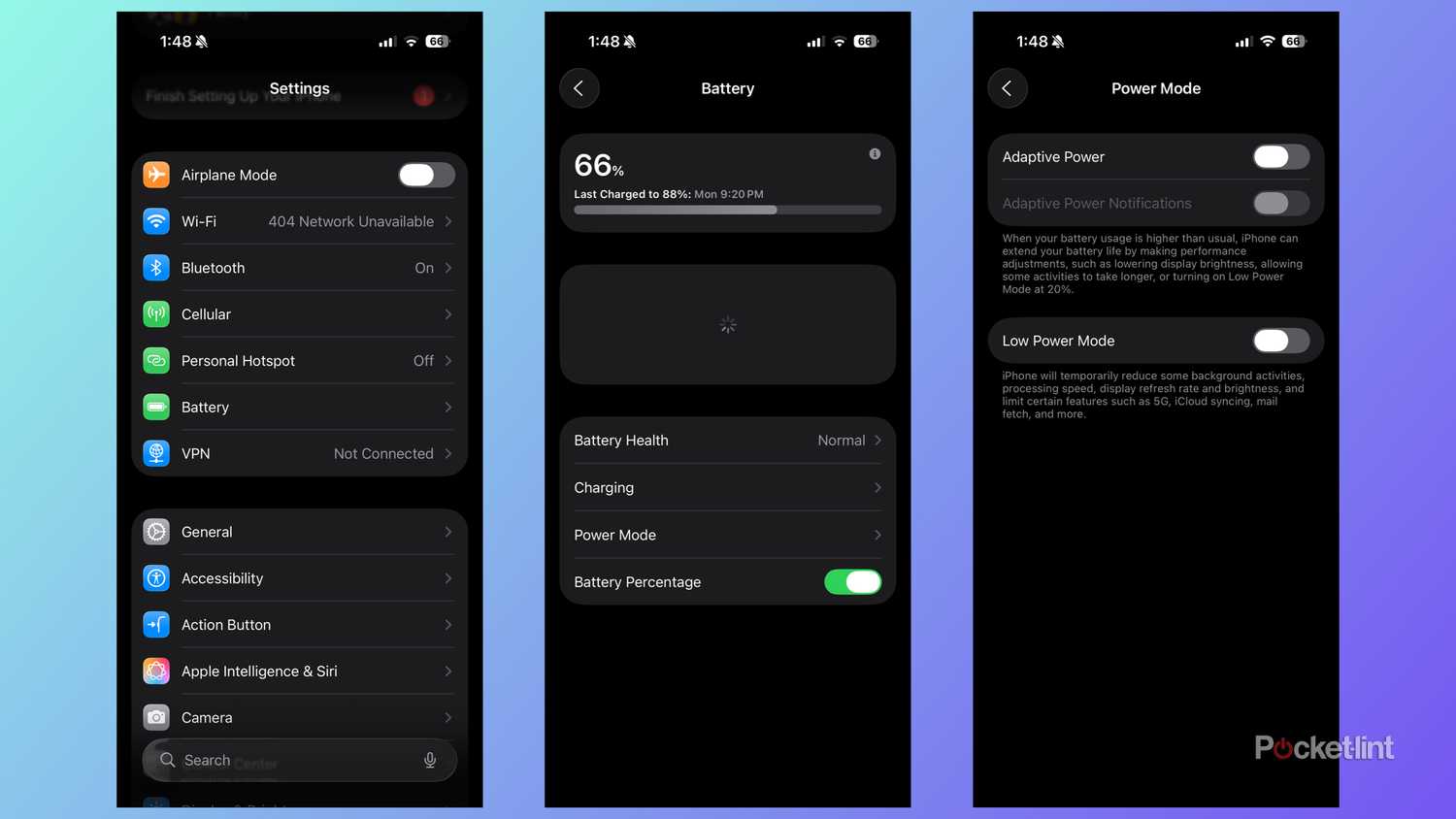
در حالی که اپل ممکن است در iOS 26 تأکید نکرده باشد ، این شرکت یک ویژگی حالت تطبیقی با قدرت AI را اضافه کرده است که با انجام تنظیمات عملکرد کوچک در هنگام استفاده بیشتر از حد معمول ، به افزایش عمر باتری آیفون کمک می کند.
این منابع را با کمرنگ کردن صفحه نمایش ، اجازه می دهد تا برخی از فعالیت ها طولانی تر شود و هنگامی که باتری زیر 20 ٪ کاهش می یابد ، به طور خودکار حالت کم مصرف را فعال می کند. آن را به عنوان یک حالت کم قدرت باهوش تر فکر کنید که الگوهای شما را یاد می گیرد و تصمیم می گیرد که کدام وظایف برای ادامه کار در پس زمینه تهاجمی تر است.
در حال حاضر ، این ویژگی محدود به مدل های آیفون با Apple Intelligence از جمله آیفون 15 Pro و بعد از آن است. برای فعال کردن آن ، به تنظیمات> باتری> حالت برق و تغییر دهید قدرت سازگاربشر اگر آیفون شما کندتر احساس می شود ، همیشه می توانید ویژگی را خاموش کنید.
iMessage را با پیشینه های جدید شخصی سازی کنید
زمینه های سفارشی را برای گپ های خود تنظیم کنید
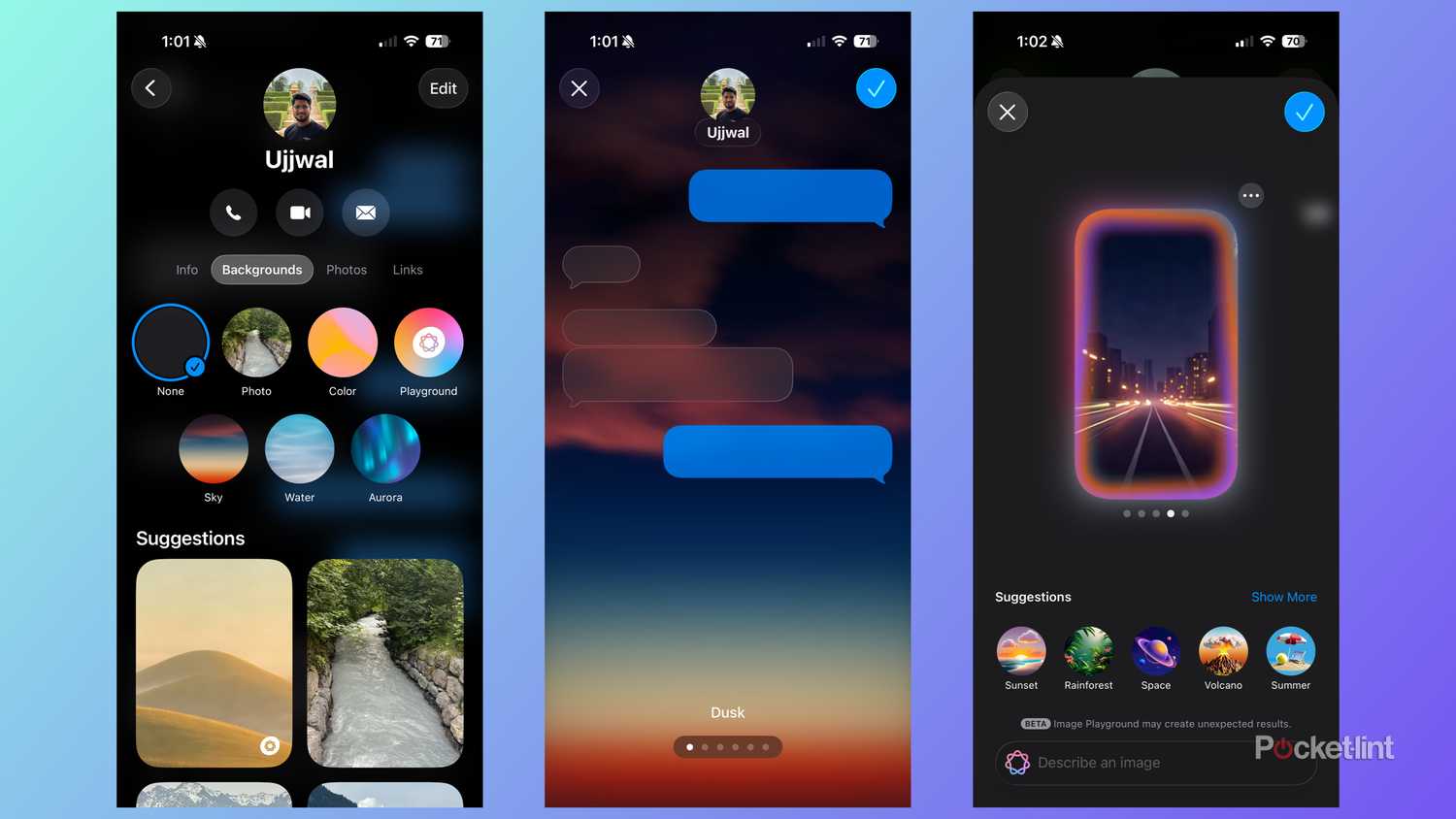
یکی دیگر از ویژگی های سفارشی سازی اپل در iOS 26 ، امکان تنظیم پیش زمینه های سفارشی برای چت های iMessage است. می توانید یک رنگ محکم را انتخاب کنید ، از یکی از عکسهای خود استفاده کنید ، از پیشینه های زنده متحرک از پیش تعیین شده استفاده کنید ، یا حتی زمینه های منحصر به فرد خود را با زمین های بازی در آیفون های دارای هوشمند Apple ایجاد کنید.
برای استفاده از این ویژگی ، مکالمه را در برنامه پیام ها باز کنید و روی گروه یا نام مخاطب در بالا ضربه بزنید. انتخاب کردن پیشینه و گزینه ای را که دوست دارید انتخاب کنید. قبل از تنظیم یکی می توانید سبک های مختلف را پیش نمایش کنید. پس از انتخاب ، روی Checkmark ضربه بزنید تا آن را در مکالمه اعمال کنید.
بین برنامه تلفن کلاسیک و طراحی مجدد انتخاب کنید
اگر برای UI تلفن جدید جسورانه اپل آماده نیستید
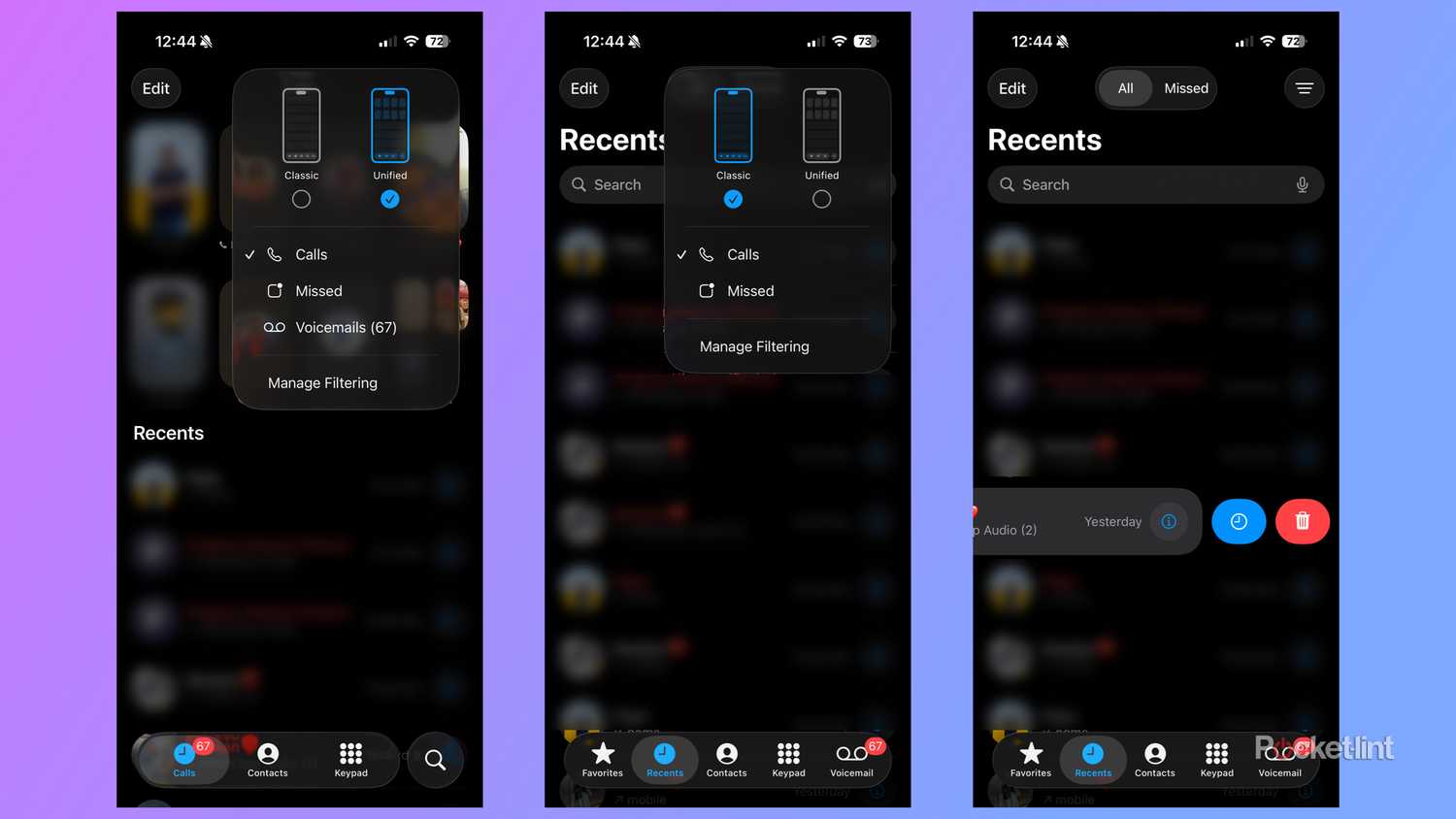
بخشی از طراحی جدید iOS 26 برنامه مجدداً طراحی شده است. اپل در حال حاضر یک رابط “یکپارچه” ارائه می دهد که برای دسترسی آسان تر ، مجموعه ای از عکسها ، موارد دلخواه و پست صوتی شما را در یک برگه واحد ترکیب می کند. اگر مانند من ، UI قدیمی را با زبانه های جداگانه ترجیح می دهید ، می توانید به سرعت به عقب برگردید.
همچنین شایان ذکر است که در حالی که برخی ممکن است رابط یکپارچه جدید را ترجیح دهند ، اما گاهی اوقات به چشم می خورد و پوسترهای تماس را برای موارد دلخواه شما حذف می کند.
برای بازگشت به برنامه تلفن قدیمی UI ، به سمت فراخوانی برگه. ضربه زدن به نماد فیلتر در بالا سمت راست و انتخاب کنید باستانیبشر همیشه می توانید با ضربه زدن دوباره به نماد فیلتر و انتخاب یکپارچه ، به UI جدید برگردید.
همچنین می توانید یادآوری هایی را برای تماس های از دست رفته در برگه Recents ایجاد کنید. فقط یک تماس اخیر را به سمت چپ بکشید و نماد یادآوری آبی را انتخاب کنید.
شارژ باتری ETA را مستقیماً روی صفحه قفل خود مشاهده کنید
دیگر باتری حدس نمی زنید
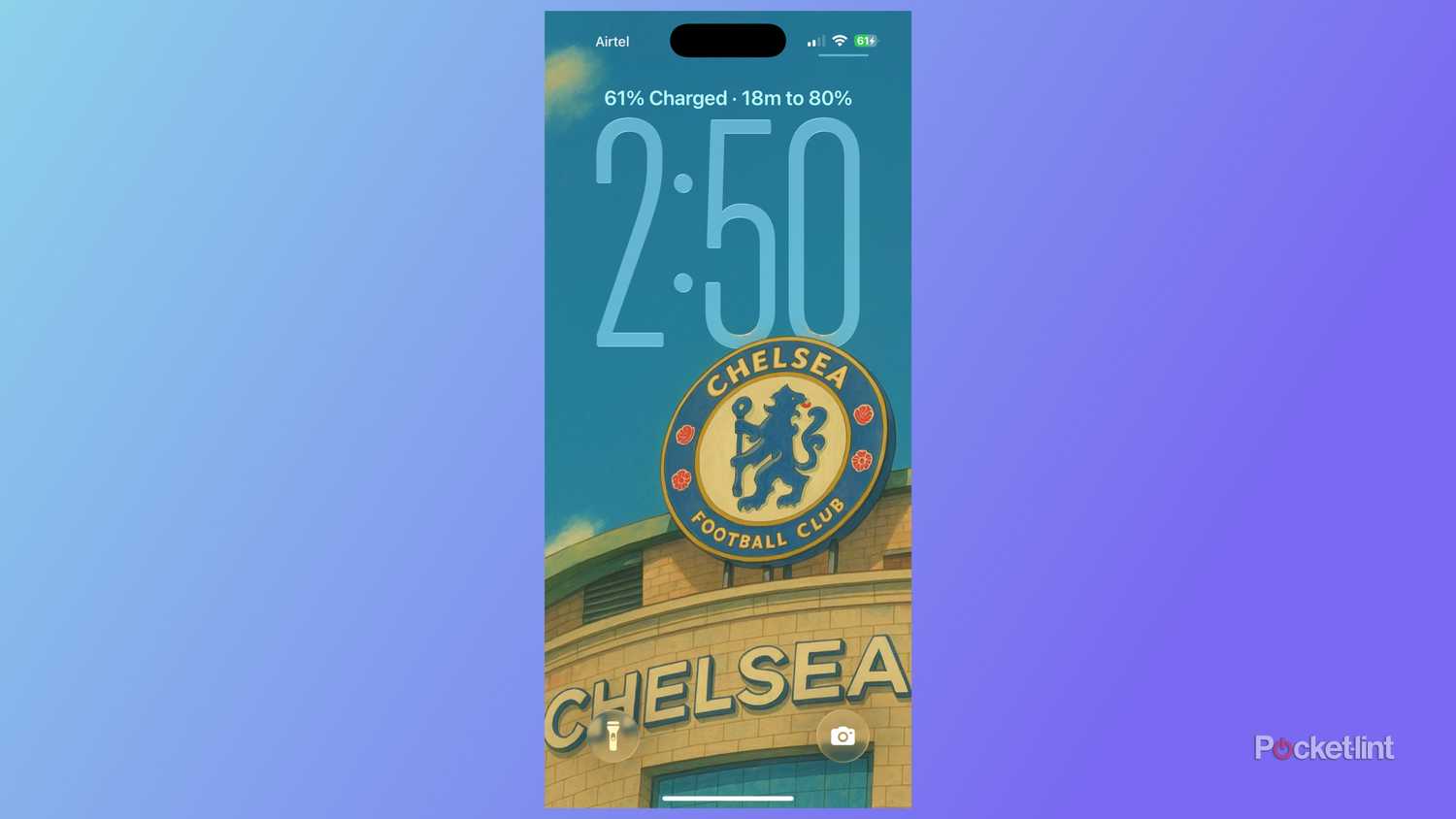
یکی از ویژگی های موجود در آیفون ، اما در بیشتر تلفن های اندرویدی رایج است ، زمان شارژ باقی مانده را نشان می دهد. دستگاه های Android معمولاً به محض وصل کردن آنها ، زمان تخمینی را نشان می دهند ، در حالی که اپل این موضوع را ارائه نکرده است. خوب ، این نوع تغییر با iOS 26 است.
اکنون می توانید ببینید که برای آیفون شما چه مدت طول می کشد تا چند لحظه به باتری 80 ٪ روی صفحه قفل برسد. این افزودنی کوچک اما مفید هنگامی که به موقع کوتاه باشید ، مفید است و باید بدانید که چه زمانی تلفن شما هزینه کافی برای بیرون رفتن دارد.
زمان چرت زدن را برای آلارم آیفون تنظیم کنید
دیگر با چرت زدن استاندارد 9 دقیقه ای اپل گیر نمی افتد
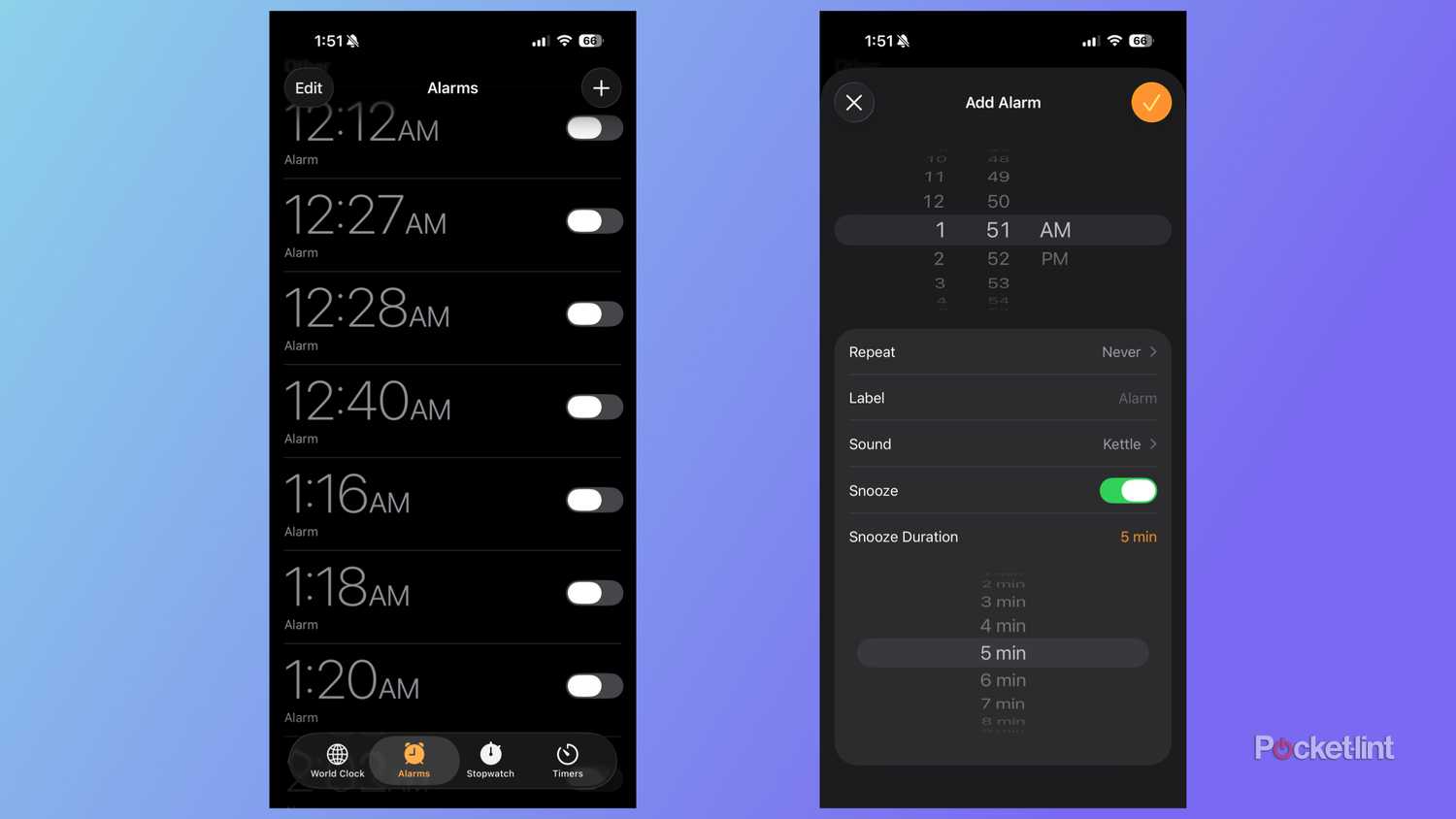
با iOS 26، سرانجام اپل امکان سفارشی سازی زمان پیش فرض چرت زدن برای آلارم آیفون را اضافه کرده است. تاکنون کاربران با چرت زدن 9 دقیقه ای ثابت سنتی گیر کرده بودند. با استفاده از iOS 26 ، می توانید در هر نقطه بین 1 تا 15 دقیقه مدت زمان تعطیل را تنظیم کنید.
برای تغییر مدت زمان تعطیل ، باز کردن ساعت برنامه را با استفاده از “برنامه” تنظیم کنیدبا“دکمه در سمت راست بالا. ضربه بزنید مدت زمان تعطیل، سپس طول تعطیل دلخواه خود را از 1 تا 15 دقیقه انتخاب کنید. پس از اتمام کار ، ضربه بزنید علامت گذاری در بالا سمت راست برای ذخیره زنگ.
توجه داشته باشید که تنظیم در هر زنگ خطر اعمال می شود ، بنابراین شما باید به صورت جداگانه Snooze Times را انتخاب کنید. در غیر این صورت ، آنها 9 دقیقه پیش فرض باقی خواهند ماند.
رابط ویرایش تصاویر قدیمی را برگردانید
اگر تصویر مجدداً طراحی شده UI را پیدا کردید
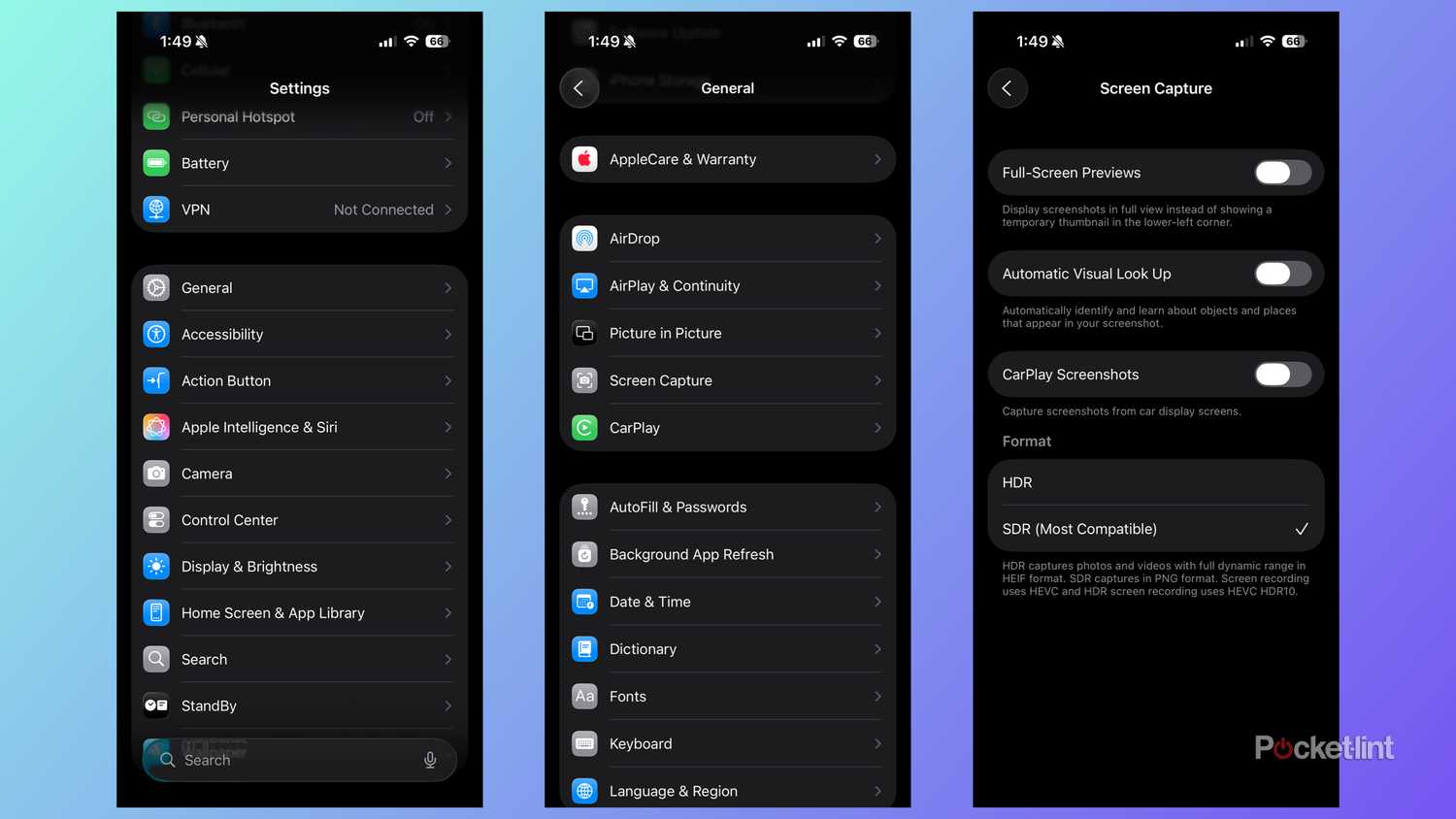
یکی از مهمترین موارد جدید در iOS 26 ، UI به روز شده است. اکنون ، هنگامی که شما یک تصویر عکس می گیرید ، یک پیش نمایش بزرگ را مشاهده می کنید که صفحه را پر می کند ، به همراه ابزارهایی مانند گزینه های حاشیه نویسی ، یک دکمه اشتراک گذاری و حتی یک دکمه ASK جدید که توسط Chatgpt درست بعد از ضبط تهیه شده است.
اگر UI تصویر قدیمی را با یک پیش نمایش کوچک در پایین سمت چپ ترجیح می دهید ، می توانید به عقب برگردید. باز کردن تنظیمات برنامه ، به عمومی، سپس انتخاب کنید ضبط صفحه نمایش و غیرفعال کردن پیش نمایش های تمام صفحهبشر
پس از غیرفعال کردن ، تصاویر دوباره به عنوان یک تصویر کوچک کوچک در گوشه ظاهر می شوند ، دقیقاً مانند نسخه های قبلی IOS. البته ، شما هنوز هم می توانید برای ویرایش ، اشتراک گذاری و حتی از ابزارهای جدیدی مانند جستجوی بصری قبل از ناپدید شدن خودکار ، روی پیش نمایش تصویر کوچک ضربه بزنید.
- مارک
-
سیب
- سام
-
A19
- نمایش
-
6.3 اینچی 2622 x 1206 وضوح تصویر Super Retina XDR
- انباره
-
256 گیگابایت ، 512 گیگابایت
- درگاه
-
USB-C
- سیستم عامل
-
iOS 26
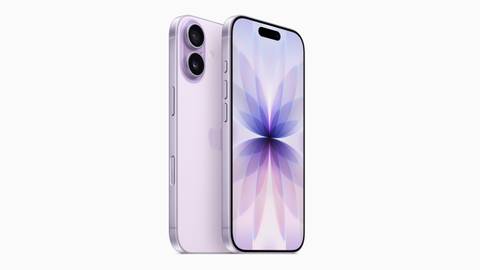
آیفون 17 ارتقاء عمده ای نسبت به سلف خود است. این صفحه دارای صفحه نمایش OLED 6.3 اینچی کمی بزرگتر با نرخ تازه سازی 120 هرتز است. در زیر کاپوت ، آیفون 17 از پردازنده A19 اپل بهره می برد. اپل همچنین سیستم دوربین عقب را با لنزهای جدید 48 مگاپیکسلی بسیار گسترده بهبود بخشیده است ، در حالی که دوربین سلفی از ویژگی های اضافه می شود. این گوشی هنوز از ساخت آلومینیوم و شیشه ای استفاده می کند و گفته می شود عمر باتری طولانی تر است.