8 ویژگی مخفی ویندوز 11 که کاش زودتر از آنها مطلع می شدم
را ویندوز سیستم عامل در حال حاضر به طور رسمی است بالای چهل سال. با چندین دهه بهروزرسانی ویژگیها، جای تعجب نیست که ویندوز 11 امروزی مملو از ابزارهای مفید، ابزارهای کاربردی و ملاحظات کیفیت زندگی است. البته، در حالی که برخی از ویژگی ها توسط طرفداران رایانه های شخصی در سراسر جهان شناخته شده و مورد استقبال قرار می گیرند، برخی دیگر نسبتا مبهم تر هستند.
در اینجا هشت ویژگی کمتر شناخته شده (و در عین حال فوق العاده مفید) وجود دارد که مایکروسافت ساخته شده است ویندوز 11، که وقتی همه با هم هماهنگ کار می کنند، واقعاً تجربه کاربر از پلت فرم محاسباتی را به عنوان یک کل ارتقا می دهند.

کلیپ بورد جهانی
در دستگاه های ویندوز 11 کپی و جایگذاری کنید
اگر چندین رایانه ویندوز 11 دارید که با حساب مایکروسافت خود وارد شدهاند، میتوانید یک ویژگی کلیپبورد جهانی یا ابری را فعال کنید که باعث میشود کپی و چسباندن بین دستگاهها آسان شود. وقتی روشن است، مواردی که در پانل سابقه کلیپ بورد شما یافت می شوند (قابل دسترسی از طریق کلید ویندوز + کلید نقطه) به طور خودکار با همه دستگاه های شما همگام می شود. حتی ممکن است برای دسترسی سریع، موارد را به کلیپ بورد ابری خود پین کنید، که در تمام رایانه های شخصی شما منعکس می شود.
با پیمایش به تنظیمات کلیپ بورد جهانی قابل دسترسی است تنظیمات > سیستم > کلیپ بورد > سابقه کلیپ بورد در دستگاه های شما و روشن کردن ویژگی از اینجا، میتوانید انتخاب کنید که کلیپبورد شما بهطور خودکار متن کپیشده را همگامسازی کند، یا در عوض، میتوانید آن را طوری پیکربندی کنید که به همگامسازی دستی این دادهها نیاز داشته باشد.
حس ذخیره سازی
فضای ذخیره سازی رایانه شخصی خود را درک کنید

Storage Sense یک ابزار مفید است که در ویندوز 11 ساخته شده است که هم کار حدس زدن و هم یکنواختی را از مدیریت فضای ذخیره سازی رایانه شخصی خارج می کند. این ویژگی را میتوان به گونهای پیکربندی کرد که فایلهای موقت سیستم و برنامه را در پسزمینه پاکسازی کند، و حتی میتواند سطل بازیافت شما را در فواصل زمانبندیشده برای راحتی بیشتر پاک کند.
برای فعال کردن Storage Sense در ویندوز 11، به اینجا بروید تنظیمات > ذخیره سازی > حس ذخیره سازیو سپس علامت را علامت بزنید پاکسازی فایل های موقت چک باکس علاوه بر این، می توانید روشن کنید پاکسازی خودکار محتوای کاربر، و می توانید فرکانس های برنامه پاکسازی را از داخل همین صفحه تنظیمات پیکربندی کنید.
مانیتور قابلیت اطمینان
مشکلات ثبت شده رایانه خود را بررسی کنید

Reliability Monitor یک ابزار کلاسیک ویندوز است که گزارشی از پایداری مداوم رایانه شخصی شما را اجرا می کند. یک نمودار بزرگ یک نمای چشم پرنده از خرابی برنامهها، خرابیهای ویندوز، خرابیهای متفرقه، هشدارها و موارد دیگر را نشان میدهد، با هر دو نمودار روز و هفته برای غربال کردن. همچنین میتوانید گزارشهای قابلیت اطمینان را برای مراجعات بعدی ذخیره کنید، که ممکن است هنگام عیبیابی مفید باشد.
برای اجرای یک گزارش مانیتور قابلیت اطمینان، باید به سراغ میراث بروید کنترل پنل رابط کاربری بعد، به سیستم و امنیت > امنیت و نگهداری > مانیتور قابلیت اطمینان و از اینجا، یک گزارش به طور خودکار در پس زمینه انجام می شود. تکمیل فرآیند فقط چند ثانیه طول می کشد و سپس صفحه شما با جزئیات مربوط به قابلیت اطمینان رایانه پر می شود.
حس حضور
برای جلوگیری از جاسوسی، صفحه نمایش خود را هوشمندانه کم کنید

Presence Sensing یک ویژگی مفید در ویندوز 11 است که وقتی با سخت افزار مناسب ترکیب شود، می تواند امنیت رایانه شما را بهبود بخشد. تعدادی از گزینههای Presence Sensing را میتوان پیکربندی کرد، از جمله کمنور بودن صفحه هنگام نگاه کردن به آن، و بیدار کردن و خاموش کردن دستگاه به ترتیب هنگام نشستن پشت میز و ترک میز. هنگامی که با تشخیص چهره Windows Hello ترکیب می شود، Presence Sensing به طور قابل توجهی روند قفل و باز کردن قفل رایانه شخصی را ساده می کند.
همه رایانههای شخصی ویندوز 11 سختافزار تشخیص حضور انسانی لازم را برای استفاده از Presence Sensing ارائه نمیدهند، اما اگر رایانه شما سازگار است، توصیه میکنم از این ویژگی تا حد امکان استفاده کنید. برای پیکربندی Presence Sensing در یک رایانه سازگار، به آن بروید تنظیمات > سیستم > برق و باتری > حس حضور. تنظیمات اضافی مربوط به این ویژگی را نیز می توان در این قسمت یافت تنظیمات > حریم خصوصی و امنیت > حس حضور
اشتراک گذاری نزدیک
AirDrop، اما برای رایانه های شخصی ویندوز 11
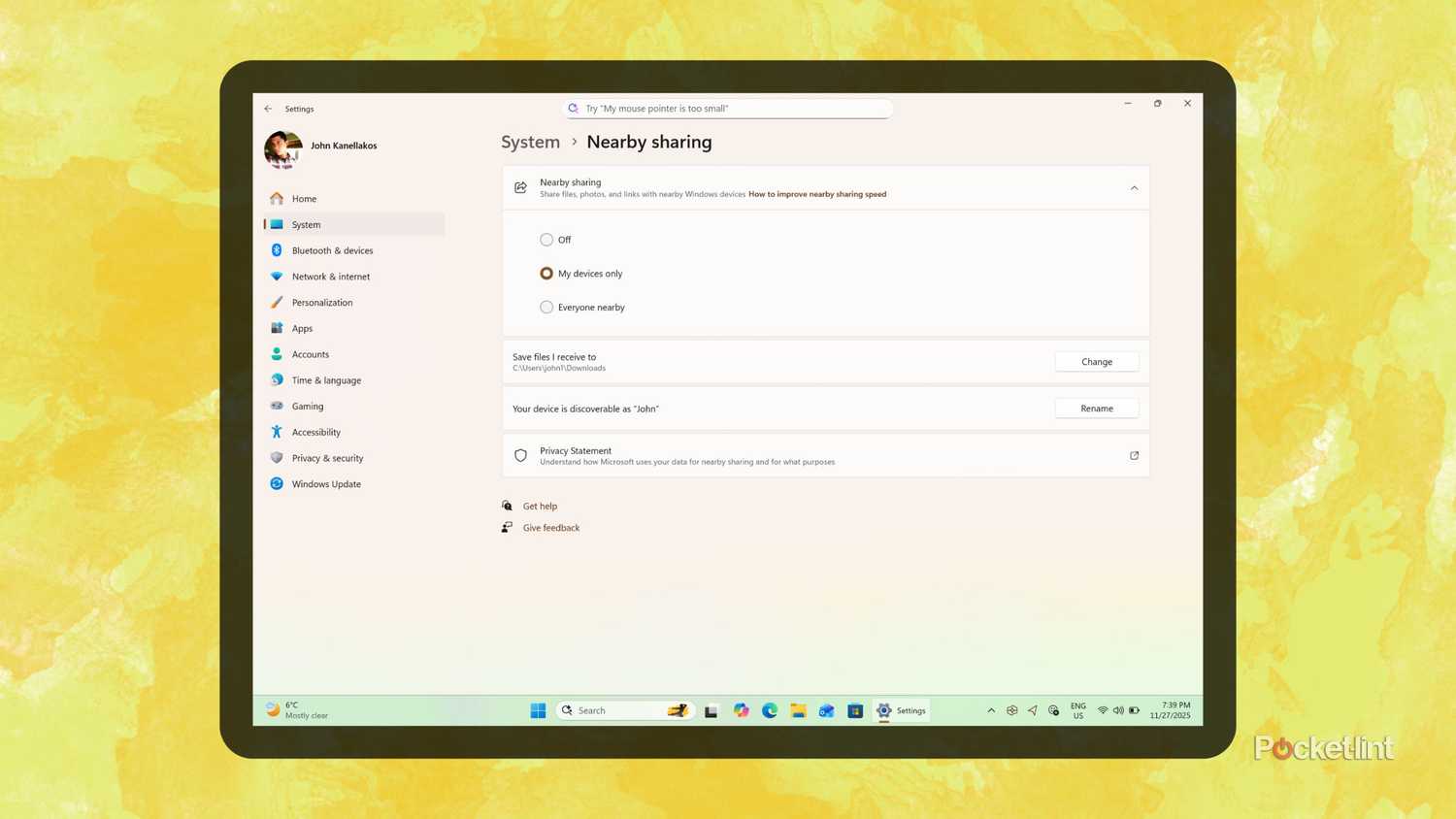
بسیاری از ما با پروتکل های AirDrop اپل و اشتراک گذاری سریع گوگل آشنا هستیم که بر ترکیبی از بلوتوث، وای فای دایرکت و سایر ابزارهای فنی برای تسهیل انتقال بی سیم فایل ها و داده ها از یک دستگاه به دستگاه دیگر متکی هستند. پروتکل اشتراک گذاری بی سیم خود مایکروسافت به نام Nearby Sharing که کمتر شناخته شده است، اما به همان اندازه مفید است. وقتی این ویژگی فعال باشد، ارسال اسناد، عکسها و موارد دیگر را از یک رایانه به رایانه دیگر آسان میکند، حتی اگر با حسابهای مختلف مایکروسافت وارد شده باشید.
برای فعال کردن Nearby Sharing در رایانه شخصی ویندوز 11، به آن بروید تنظیمات > سیستم > اشتراکگذاری در نزدیکی. از اینجا، میتوانید بین اشتراکگذاری انحصاری بین دستگاههایتان و اشتراکگذاری با همه افراد در محدوده جابجا شوید. علاوه بر این، میتوانید نام رایانه شخصی خود را برای قابلیت شناسایی بهتر تغییر دهید، و همچنین پوشهای را که فایلهای دریافتی در آن ذخیره میشوند، برنامهریزی کنید.
حرکات لبه صفحه نمایش لمسی
ژستهای تند کشیدن کناری را مطابق میل خود سفارشی کنید

بهطور پیشفرض، ویندوز 11 طوری برنامهریزی شده است که ویژگیها و عناصر رابط کاربری سیستم را هنگام کشیدن انگشت از سمت چپ و راست صفحه نمایش لمسی تغییر دهد. این میانبرها مفید هستند، اما اکثر کاربران رایانه شخصی متوجه نیستند که واقعاً می توان آنها را بهینه کرد. ژست لبه سمت چپ، که پنل ابزارک ها را باز می کند، می تواند روشن یا خاموش شود، و حرکت لبه سمت راست، که مرکز اطلاع رسانی یا کلیک برای انجام را باز می کند، می تواند پیکربندی یا غیرفعال شود.
برای سفارشی کردن حرکات لبه صفحه لمسی، به آن بروید تنظیمات > بلوتوث و دستگاه ها > لمس کنید > حرکات لبه صفحه نمایش لمسی. از اینجا، میتوانید Swipe را از لبه چپ صفحه روشن یا خاموش کنید، و همچنین رفتار هنگام کشیدن انگشت از لبه سمت راست صفحه را پیکربندی کنید. همچنین میتوانید هر دو ژست لبه را غیرفعال کنید، اگر متوجه شدید که در طول استفاده روزمره مانع ایجاد میشوند.
قفل دینامیک
کامپیوتر خود را در زمان های مناسب ایمن نگه دارید

Dynamic Lock یکی از ویژگیهای ویندوز 11 است که بهطور خودکار رایانه شما را بر اساس نزدیکی تلفن هوشمند جفت شده با بلوتوث قفل میکند. این ویژگی هم در گوشیهای اندرویدی و هم در آیفونها کار میکند و یک لایه امنیتی اضافی را ارائه میکند که ارزش طلایی آن را دارد.
برای فعال کردن Dynamic Lock، به آن بروید تنظیمات > حساب ها > گزینه های ورود به سیستم > تنظیمات اضافی > قفل دینامیک. به سادگی تیک تیک علامت کناری را بزنید به Windows اجازه دهید تا به طور خودکار دستگاه شما را زمانی که شما دور هستید قفل کندو این ویژگی شروع به کار خواهد کرد. توجه داشته باشید که به عنوان یک پیش نیاز، باید دستگاه تلفن همراه خود را به طور فعال از طریق بلوتوث با رایانه شخصی خود جفت کنید تا قفل دینامیک کار کند.
لرزش پنجره نوار عنوان
یک Windows Aero کلاسیک که زنده است
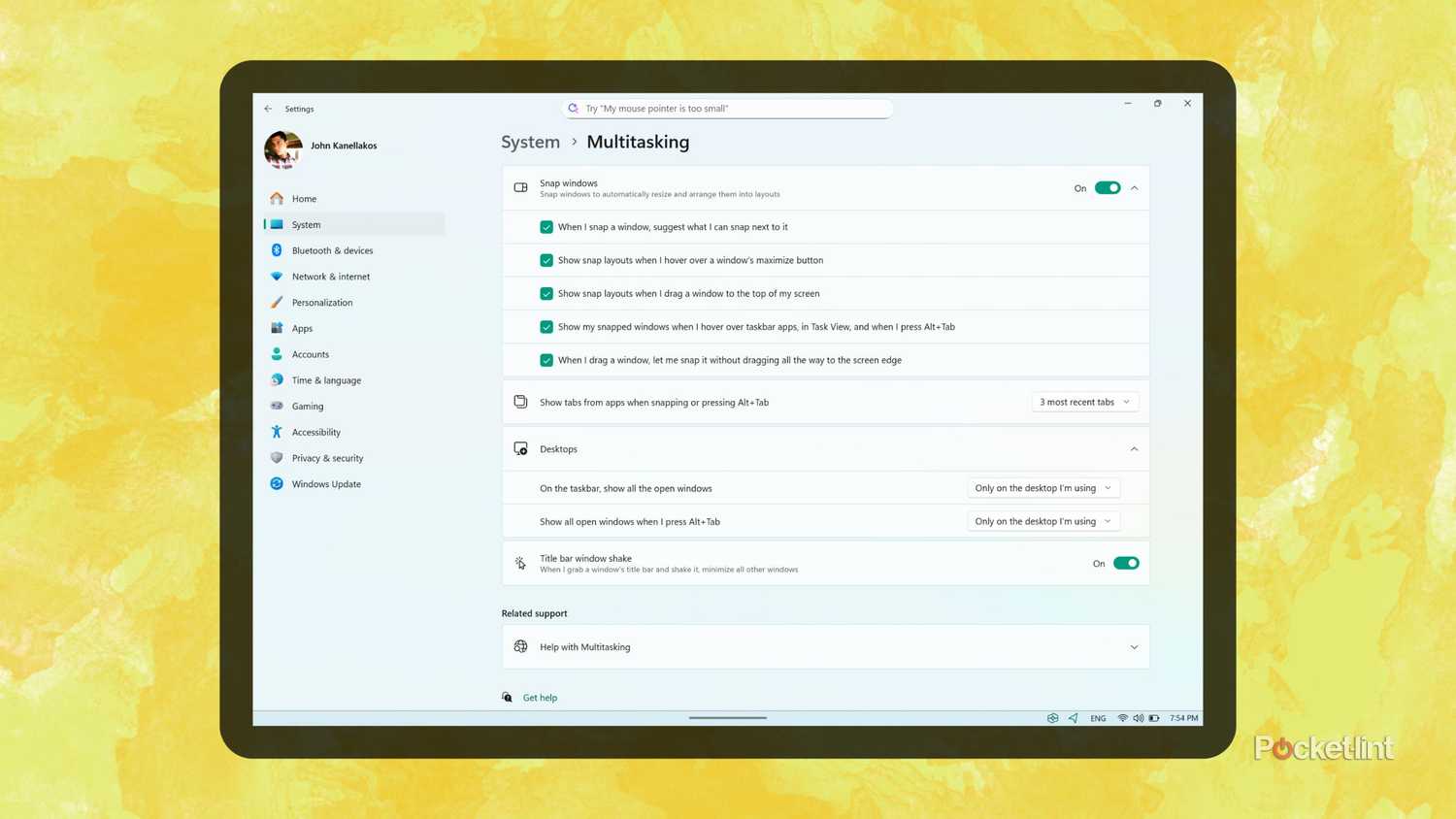
هنگامی که ویندوز 7 در سال 2009 راه اندازی شد، با یک ویژگی جدید بد بو به نام Aero Shake عرضه شد. اساساً، وقتی فعال باشد، به شما امکان میدهد نوار عنوان پنجره برنامه را تکان دهید تا بلافاصله تمام پنجرههای دیگر را به نوار وظیفه کوچک کنید. برای طرفداران این ویژگی، Aero Shake یک راه سریع و آسان برای پاک کردن دسکتاپ از شلوغی است. در حالی که دیگر نام Auro را ندارد، لرزش پنجره نوار عنوان هنوز هم تا به امروز بخشی از ویندوز است.
لرزش پنجره نوار عنوان را می توان با پیمایش به فعال کرد تنظیمات > سیستم > چند وظیفه ای > لرزش پنجره نوار عنوان. به سادگی این ویژگی را روشن کنید، و از آنجا، میتوانید پنجرههای برنامه را به دلخواه تکان دهید.