SSD جدید نخرید، در عوض این کار را انجام دهید
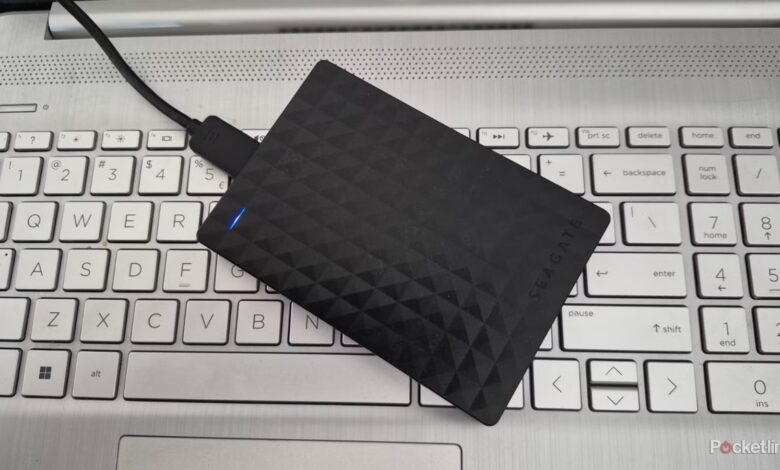
SSD ها سریعتر و قابل اعتمادتر از HDD های قدیمی هستند، اما تاریخ انقضا دارند و برای همیشه دوام نمی آورند. آنها همچنین می توانند به دلیل آسیب فیزیکی یا عوامل محیطی خراب شوند و شما را در معرض خطر از دست دادن ناگهانی داده ها قرار دهند.
هیچ کس دوست ندارد داده های خود را از دست بدهد، و ارزش این را دارد که بدانید چگونه مشکلات ساده SSD را حتی اگر پشتیبان ذخیره سازی ابری دارید، تعمیر کنید. انجام تعمیر و نگهداری اولیه و بررسی خطا نیز می تواند عمر SSD شما را طولانی تر کند تا مدت بیشتری کار کند. در اینجا نحوه تعمیر SSD در صورت بروز مشکل آورده شده است.


SSD شما شناسایی نشده است
مراحل ساده عیب یابی
گاهی اوقات یک SSD خارجی توسط کامپیوتر شما شناسایی نمی شود. شما همچنین می توانید این را با SSD های داخلی که سیستم عامل شما را اجرا می کنند تجربه کنید. در اینجا چند راه حل آسان برای امتحان آورده شده است.
برای SSD های داخلی M.2 مطمئن شوید که درایو به درستی در شکاف قرار گرفته است. همچنین سعی کنید آن را از شکاف جدا کنید، سپس از یک برس برای پاک کردن گرد و غبار یا آلودگی روی مخاطبین SSD استفاده کنید. این کار را قبل از قرار دادن مجدد روی شکاف انجام دهید. اگر رایانه شخصی هنوز آن را تشخیص نمی دهد، می توانید از یک اسلات یدکی استفاده کنید تا ببینید آیا تفاوتی وجود دارد یا خیر.
برای SSD های SATA قدیمی، می توانید روند مشابهی را دنبال کنید. این بار باید کابل های برق و داده را از نظر علائم آسیب بررسی کنید و مطمئن شوید که به درستی روی درایو و مادربرد قرار گرفته اند. همچنین می توانید کابل ها را با کابل های جدید جایگزین کنید تا ببینید درست می شود یا خیر.
SSD های خارجی معمولا دارای یک کابل USB هستند که آنها را به رایانه شخصی شما متصل می کند. ابتدا بررسی کنید که کابل از هر دو طرف به طور ایمن وصل شده باشد. اگر هنوز کار نمی کند، سعی کنید از پورت USB دیگری یا کابل دیگری استفاده کنید. اگر کابل آسیب دیده باشد، باید کابل جدید بخرید.
اگر روشهای بالا جواب نداد، نرمافزاری مانند CrystalDiskInfo یا Windows Device Manger داخلی را امتحان کنید.
اگر روشهای بالا کار نمیکنند، نرمافزاری مانند CrystalDiskInfo یا Windows Device Manger داخلی را امتحان کنید که اگر ویندوز آنها را شناسایی نمیکند، ممکن است بتواند SSDهای شما را پیدا کند. همچنین آسیب فیزیکی را بررسی کنید، مانند کانکتورهای آسیب دیده که ممکن است باعث این مشکل شوند.
SSD شما کند است یا پیام های خطا را نمایش می دهد
برای خطاها اسکن کنید
گاهی اوقات رایانه شما SSD شما را تشخیص می دهد، اما ممکن است زمانی که می خواهید داده ها را کپی کنید، کند کار کند یا ثابت شود. همچنین ممکن است پیام های خطا را نمایش دهد یا ثابت شود. در اینجا ساده ترین راه ها برای رفع این مشکلات وجود دارد.
اولین و ساده ترین روش استفاده از ابزار Windows Error Checking است. فقط کافی است به درایو خود در Windows Explorer بروید، روی آن راست کلیک کنید، سپس به خواص. بر روی کلیک کنید تب ابزار، سپس بر روی آن کلیک کنید بررسی کنید زیر خطا در بررسی منوی فرعی اگر خطاهای فوری را تشخیص دهد، پیامی را نشان می دهد که از شما می پرسد آیا باید درایو را تعمیر کند یا خیر. را کلیک کنید درایو را تعمیر کنید برای اجرای ابزار این ابزار رابط گرافیکی دستور chkdsk است و همین کار را انجام می دهد.
میتوانید از نرمافزارهای شخص ثالث مانند برنامه فروشنده SSD یا CrystalDiskInfo برای نظارت بر سلامت SSD خود استفاده کنید.
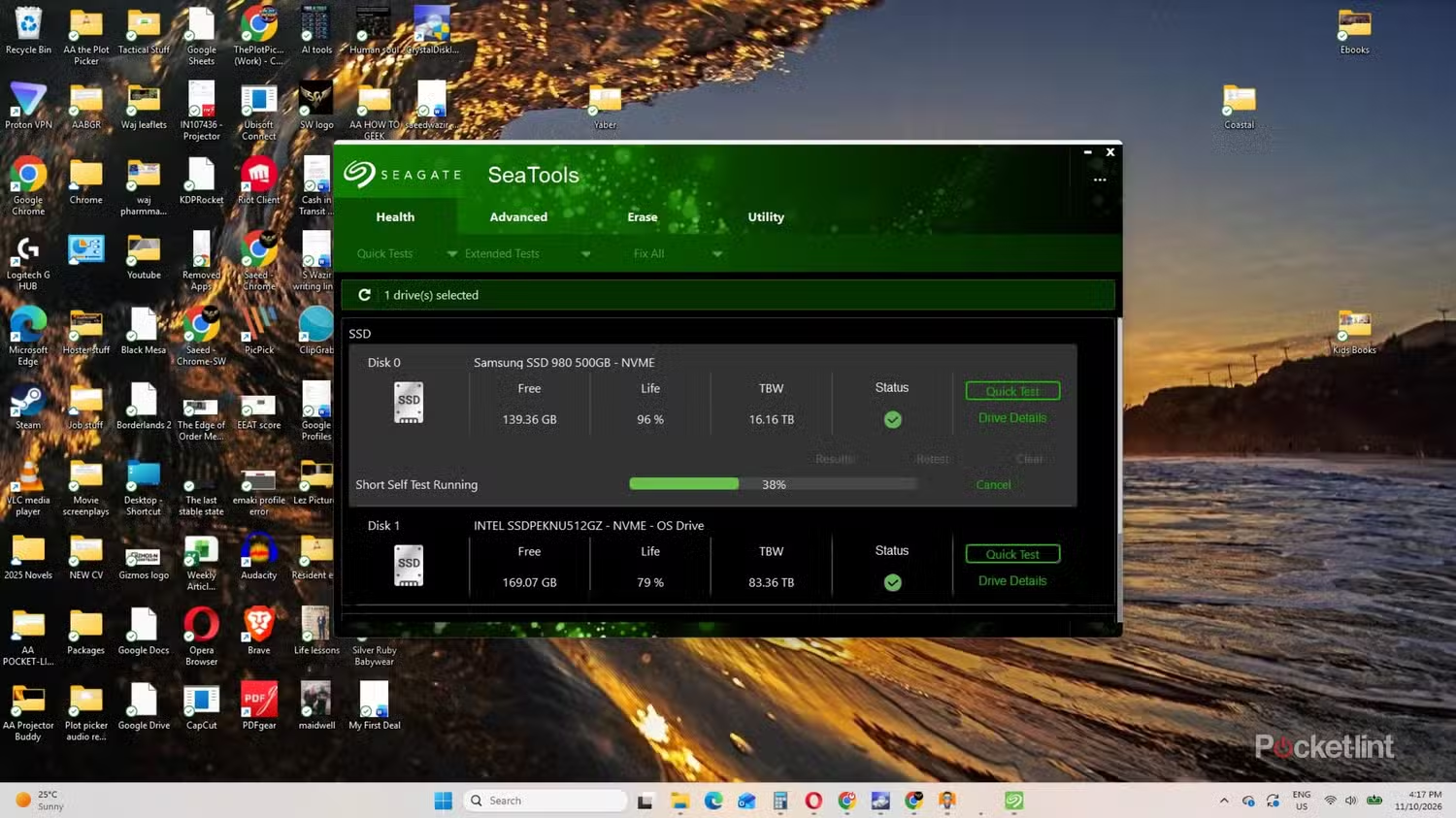
میتوانید از نرمافزارهای شخص ثالث مانند برنامه فروشنده SSD یا CrystalDiskInfo برای نظارت بر سلامت SSD و بررسی خطاها استفاده کنید. من ترجیح می دهم با یک برنامه فروشنده شروع کنم، مانند SeaTools Seagate، زیرا می تواند SSD را به آخرین سیستم عامل به روز کند.
پس از به روز رسانی سیستم عامل، ابزارهای آزمایشی را برای جستجوی مشکلات درایو اجرا می کنم. من دوست دارم که این برنامهها سلامت کلی درایو را به صورت درصد نشان دهند و رقم TBW (مجموع بایتهای نوشته شده) را نشان دهند، بنابراین میدانم چقدر عمر باقی مانده است. گاهی اوقات SSD به دلایل ساده ای مانند فضای خالی ناکافی یا خطاهای جزئی و قابل رفع کند است.
شما نمی توانید به داده های موجود در SSD دسترسی پیدا کنید
برنامه های بازیابی رایگان می توانند کمک کنند
در برخی موارد، رایانه شما SSD شما را تشخیص می دهد، اما داده ها را نمایش نمی دهد. بهتر است از پایین شروع کنید و از برنامه های کاربردی ذکر شده در بخش قبل برای اسکن خطاها یا خرابی ها استفاده کنید. همچنین باید بدافزاری را که ممکن است پارتیشنها را قفل کرده یا فایلها را حذف کرده باشد، اسکن کنید.
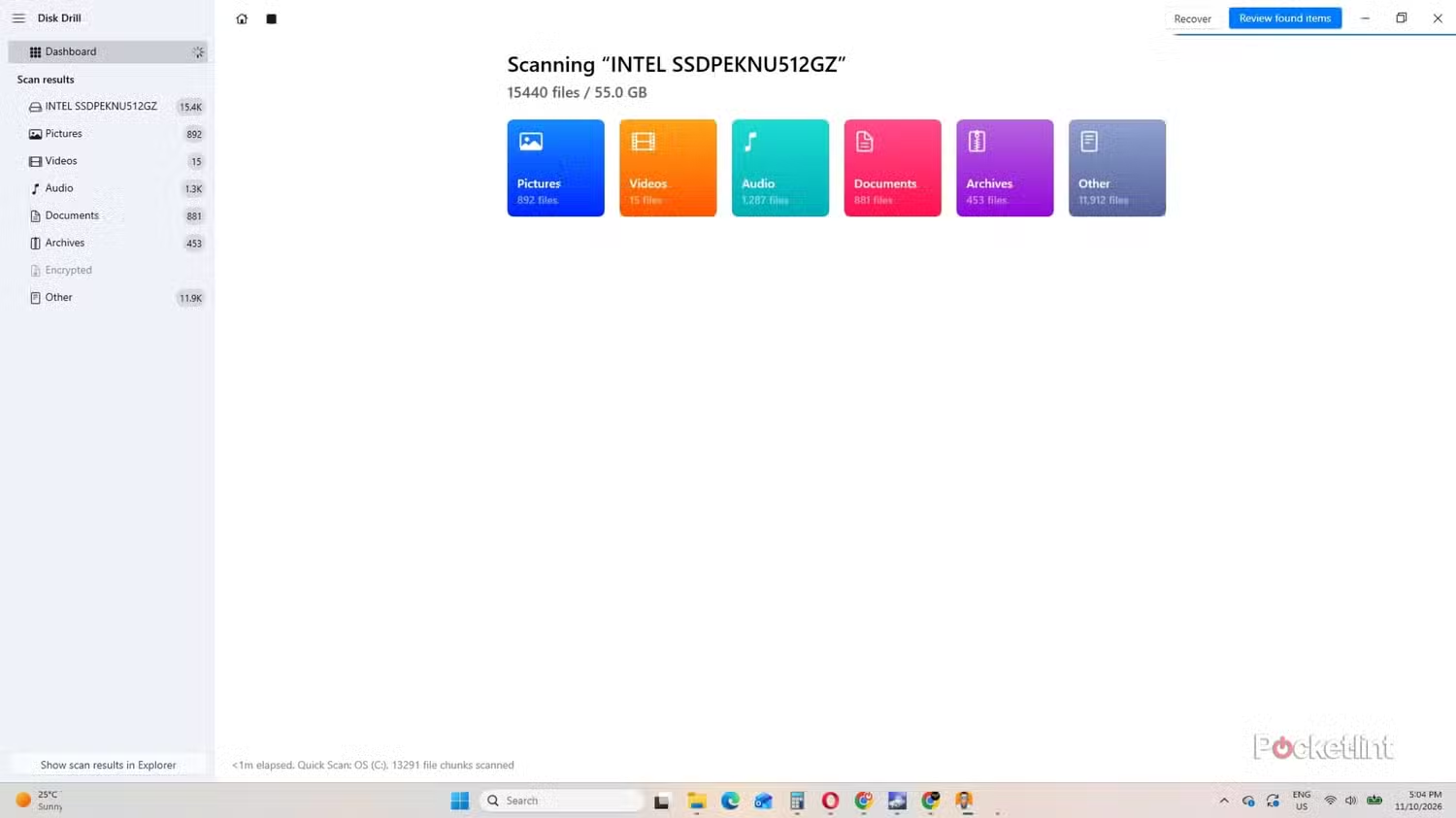
اگر این راه حل ها کار نمی کنند، می توانید از نرم افزارهای بازیابی مانند Disk Drill یا Ontrack Easy Recovery برای جستجوی داده های خود استفاده کنید. این ابزارها بلوکهای ذخیرهسازی SSD و ساختار دادههای شما را اسکن میکنند تا فایلهای شما را شناسایی کنند، سپس آنها را در درایو دیگری بازیابی میکنند. آنها موثر هستند، اما نتایج آنها به عوامل بسیاری مانند سطح فساد و آسیب فیزیکی بستگی دارد.
فرآیند به همان سادگی است که در Disk Drill می شود. برنامه را نصب و اجرا کنید. سپس درایو را از لیست انتخاب کرده و روی آن کلیک کنید جستجوی داده های از دست رفته روی زبانه آبی رنگ این برنامه درایو را اسکن می کند و فایل ها را بر اساس نوع، مانند تصاویر، اسناد و صدا دسته بندی می کند. وقتی کار تمام شد، به شما این امکان را می دهد که از آنها در درایو دیگری نسخه پشتیبان تهیه کنید.