آیا بهتر است رایانه شخصی را به جای خواباندن خاموش کنیم؟ متوجه شدم

با فکر کردن به آن، به نوعی شگفتانگیز است که در سال 2026 تعداد بسیاری از دستگاهها را به جای خاموش کردن آنها به خواب میبریم. به احتمال زیاد، شما گوشی هوشمند و تبلت به همراه هر بلندگو یا تلویزیون هوشمند 24/7 فعال هستند. حتی ساعت های هوشمند و انتظار می رود هدست های VR تا حدی در زمانی که ما آنها را نمی پوشیم روشن بمانند، البته فقط برای دریافت به روز رسانی های نرم افزاری و آماده شدن برای استفاده در یک لحظه. در دهه 1990، به خاطر روشن نگه داشتن تلویزیون یا Discman خود دیوانه خوانده می شدید.
در مورد کامپیوتر هم همینطور. وقتی بزرگ شدم، خواباندن رایانه شخصی حتی برای طولانیترین زمان گزینهای نبود، با این حال اکنون این رفتار عملی برای بسیاری از کاربران است — حتی وقتی درب را میبندید به عنوان یک عملکرد خودکار در لپتاپها قرار میگیرد. با این حال، وقتی رایانه شخصی را به حالت Sleep قرار می دهید دقیقاً چه اتفاقی می افتد؟ چه چیزی ادامه دارد و چه چیزی متوقف می شود؟ آیا این مشکل ساز است که هرگز تعطیل نمی شود؟ پاسخ هایی وجود دارد که برخی از آنها می تواند برای سلامت و عملکرد دستگاه شما بسیار مهم باشد.


تفاوت بین قرار دادن رایانه شخصی به حالت Sleep و خاموش کردن چیست؟
فراتر رفتن از جزئیات سطح
بارزترین تفاوت این است که در حالی که خاموش کردن ویندوز به طور کامل متوقف می شود، در حالت Sleep قرار دادن آن، آن را در حالت آماده قرار می دهد. برنامهها نه تنها در رم باقی میمانند، بلکه دقیقاً در وضعیتی که آنها را داشتید، باقی میمانند. برای مثال، وقتی رایانه کاری خود را بیدار میکنم، Chrome قرارگیری پنجره قبلی خود را با تمام برگههای من از سر میگیرد و برنامههایی مانند Slack و Spotify به حداقل میرسد. برای ترک خوردن صبح ها کار خیلی کمی باید انجام دهم.
برعکس، بوت سرد رایانه شخصی زمان می برد. با درایوهای SSD، رم DDR5 و پردازندههای چند هستهای، این سریعتر از هر زمان دیگری است – اما باز هم میتواند چند دقیقه یا بیشتر طول بکشد تا از فشار دادن دکمه پاور تا بارگیری همه برنامههای راهاندازی، حداقل اگر ایستگاه کاری مانند من دارید. سپس باید برنامههایی را که بهطور خودکار راهاندازی نمیشوند را باز کنید – بنابراین تا زمانی که آماده باشید، ممکن است چند دقیقه گذشته باشد. اگر شغل شما شامل کارهای حساس به زمان باشد، ممکن است غیرعملی باشد.
یکی دیگر از پیامدهای حالت خواب، مصرف انرژی است. برای فعال نگه داشتن برنامه ها در حافظه و سایر عملکردهای ضروری، یک سطح پایه از قدرت مورد نیاز است. این بسیار کمتر از زمانی است که رایانه شما فعال است، اما مقدار صفر (یا نزدیک به صفر) از خاموش شدن نیست. مقدار دقیق مصرف برق به پیکربندی رایانه شخصی بستگی دارد، اگرچه محدوده معمول بین 1 تا 15 وات است. برای مقایسه، بسیاری از شارژرهای تلفن بیش از 15 وات مصرف می کنند و لامپ هوشمند رنگی برتر Philips Hue بیش از 9.5 وات مصرف نمی کند.
بسیاری از فرآیندهای نامرئی در حالت Sleep در حال اجرا هستند. تایمرهای بیداری وظایف برنامه ریزی شده را فعال می کنند، پورت های USB ورودی را تشخیص می دهند و برخی از عملکردهای شبکه به کار خود ادامه می دهند.
چیزی که ممکن است در نظر نگرفته باشید این است که بسیاری از فرآیندهای نامرئی همچنان در حال اجرا هستند. برای مثال، تایمرهای بیدار شدن میتوانند کارهایی از همگامسازی ایمیل گرفته تا بهروزرسانیهای نرمافزاری را فعال کنند، و در زمانی که واقعاً پشت صفحهکلید هستید، در زمان صرفهجویی میکنند. پورتهای USB ممکن است ورودی را به طور خودکار شناسایی کنند و به شما امکان میدهند کامپیوتر خود را با زدن یک کلید یا دکمه بیدار کنید. بسته به تنظیمات UEFI/BIOS و ویندوز، رایانه شما حتی ممکن است بتواند دستگاه های USB متصل را روشن یا شارژ کند.
یک شمشیر دولبه این است که آداپتورهای اترنت و وای فای باید روشن بمانند. این برای بسیاری از کارهای خرابی مورد نیاز است، و در صورت فعال بودن گزینههایی مانند Wake-on-LAN میتواند امکان دسترسی از راه دور به رایانه شخصی را فراهم کند. با این حال، یک خطر امنیتی وجود دارد. در تئوری، یک هکر مصمم می تواند از این برای نفوذ به سیستم شما سوء استفاده کند. اگر اجازه بیدارسازی از راه دور را می دهید، بسیار مهم است که امنیت بالایی هم برای ویندوز و هم برای روتر خود فعال کنید. به طور طبیعی، هک از راه دور غیرممکن است اگر یک دستگاه کاملاً خاموش باشد.
یکی از معایب احتمالی خواب این است که تمام حافظه های پنهان و پردازش های رایانه شما دست نخورده باقی می مانند. معمولاً این چیز خوبی است، زیرا باعث صرفه جویی در زمان می شود — دلیل اینکه بوت سرد بسیار کند است این است که رایانه شما مجبور است بسیاری از چیزها را مجدداً راه اندازی کند، البته زمانی که Fast Startup را فعال کرده اید کمتر. با این حال، با گذشت زمان، حافظه پنهان سیستم ممکن است داده های قدیمی، غیر ضروری یا حتی خراب را جمع آوری کند و باعث کاهش سرعت و اشکال شود. در مورد فرآیندها، یک بوت تازه آنهایی را که برای راهاندازی پیکربندی شدهاند و فقط آنها راهاندازی میکند – بنابراین گاهی اوقات میتواند مشکلات مربوط به عملکردهای اضافی یا نادرست را برطرف کند. توجه داشته باشید که اگر میخواهید یک شروع واقعاً تازه داشته باشید، ممکن است مجبور شوید به جای آن از دستور Restart ویندوز استفاده کنید، زیرا خاموش شدن میتواند برخی از دادهها را برای راهاندازی سریعتر حفظ کند.
هر چند وقت یکبار باید کامپیوتر خود را خاموش کنید؟
بدون پاسخ واحد
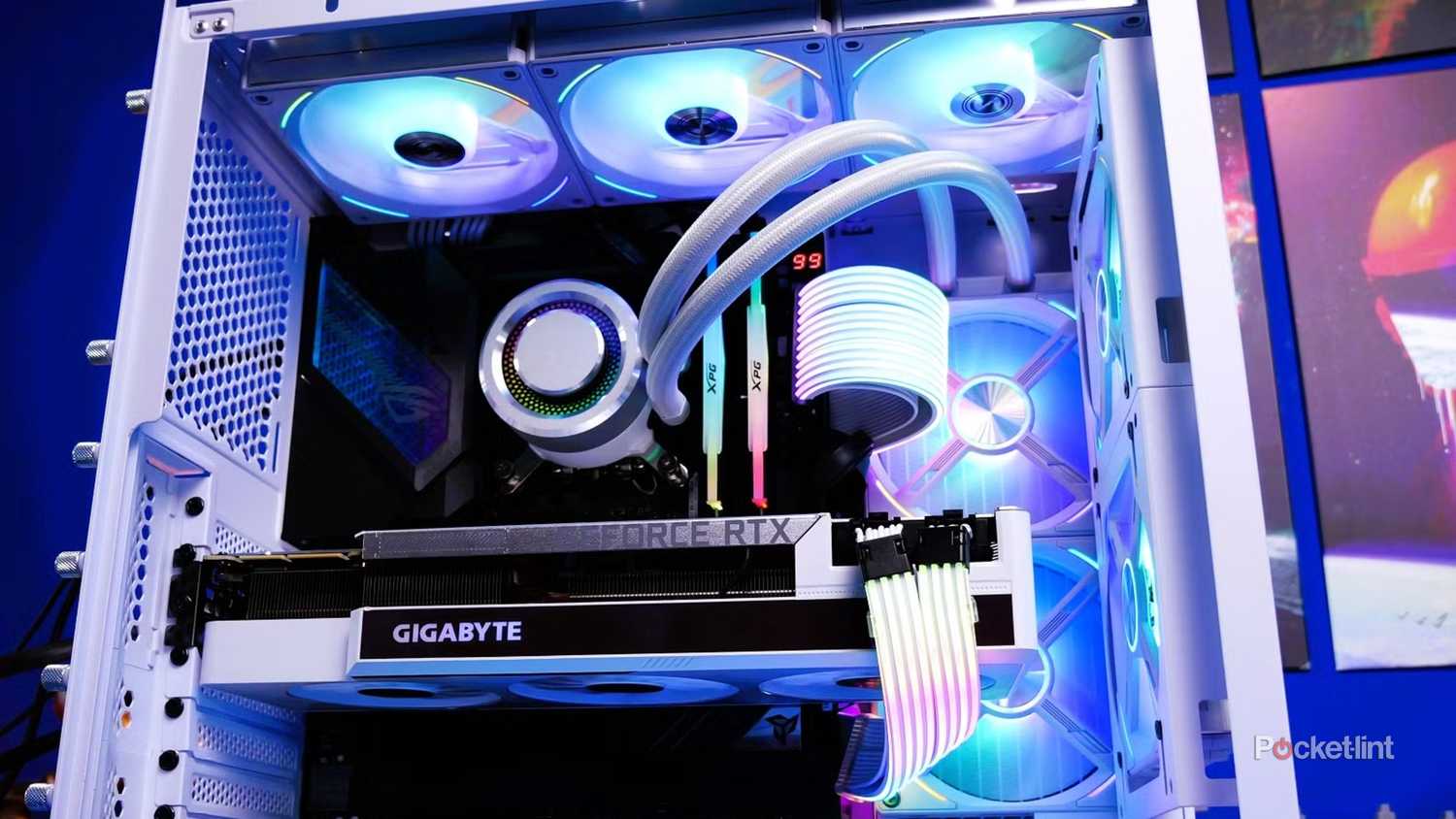
در اکثر شرایط، اگر می خواهید دسترسی سریع داشته باشید، خوب است که رایانه شخصی را همیشه در حالت خواب قرار دهید. من گاهی اوقات چندین هفته بین راه اندازی مجدد بدون مشکل می روم. با این حال، باید اضافه کنم که من به طور منظم برنامه ها و فرآیندهای تشنه حافظه را برای حفظ عملکرد می بندم و بیدارسازی از راه دور را برای امنیت خاموش می کنم. من همچنین از یک کامپیوتر میان رده با 32 گیگابایت رم و اسب بخار زیاد استفاده می کنم، بنابراین هرگونه مشکل در عملکرد معمولا جزئی است.
ترجیحاً، اگر نه هر هفته، حداقل یک بار در ماه خاموش کنید. این نه تنها به برخی از حافظههای پنهان و پردازشها شروعی تازه میدهد، بلکه هزینه برق شما را اندکی کاهش میدهد و فشار کمتری به سیستم شما وارد میکند. قدرت کم همچنان مقداری گرما تولید می کند و از خنک شدن کامل سیستم شما جلوگیری می کند.
البته ممکن است بخواهید حتی در صورت توانایی بیشتر، خاموش شوید. این کمک قابل توجهی به سرعت یا پایداری نمی دهد، اما فشار و تقاضای توان را به حداقل می رساند. و همانطور که اشاره کردم، اگر بخواهید دسترسی از راه دور را به عنوان یک گزینه حفظ کنید، ایمن تر است. به یاد داشته باشید – حتی اگر هر زمان که کارتان با آن تمام شد، دستگاه خود را خاموش کنید، لاگین ویندوز شما باید با یک رمز عبور قوی محافظت شود و پس از مدتی عدم فعالیت، روی قفل خودکار تنظیم شود.
ترجیحاً، اگر نه هر هفته، حداقل یک بار در ماه خاموش کنید. این نه تنها به برخی از حافظههای پنهان و پردازشها شروعی تازه میدهد، بلکه هزینه برق شما را اندکی کاهش میدهد و فشار کمتری به سیستم شما وارد میکند.
خاموش شدن باید یک عادت روزانه در لپتاپها در زمانی که به برق متصل نیستید باشد. در حالی که برخی از لپتاپها عمر باتری کافی برای دوام بیش از یک روز با استفاده ملایم دارند، درصد شارژ ایدهآل برای سلولهای لیتیوم یونی بین 20 تا 80 درصد است — خواباندن بیش از حد لپتاپ میتواند باعث دود کارکردن یا کاملاً خاموش شدن آن شود و از بین رفتن سلامت باتری را تسریع کند. اگر هیچ چیز دیگری وجود ندارد، اگر نیاز به پیچ و تاب کردن درب دارید، خوب است که یک مقدار توان قابل استفاده داشته باشید.
در برخی موقعیتها، چارهای جز اجتناب از حالت خواب و خاموش شدن وجود ندارد. اگر بدوید نرم افزار سرور رسانه مانند Plex یا Jellyfin، خواباندن رایانه شما همچنان ممکن است دسترسی به فیلمها، موسیقی و برنامههای تلویزیونی را در دستگاههای دیگر قطع کند، مگر اینکه آن پلتفرم از بیدار شدن از راه دور پشتیبانی کند. فعال نگه داشتن ویندوز به طور کامل گاهی اوقات برای تکمیل دانلودهای طولانی و انتقال فایل یا انجام کارهایی مانند صادرات ویدیو و مدل سازی سه بعدی ضروری است. متأسفانه، بسیاری از برنامهها برای کار در حالت خواب یا به قدرت پردازش بیش از حد نیاز دارند یا فقط باید در زمان واقعی کار کنند.