با استفاده از این یک تنظیم ساده، عمر باتری آیفون خود را ارتقا دهید
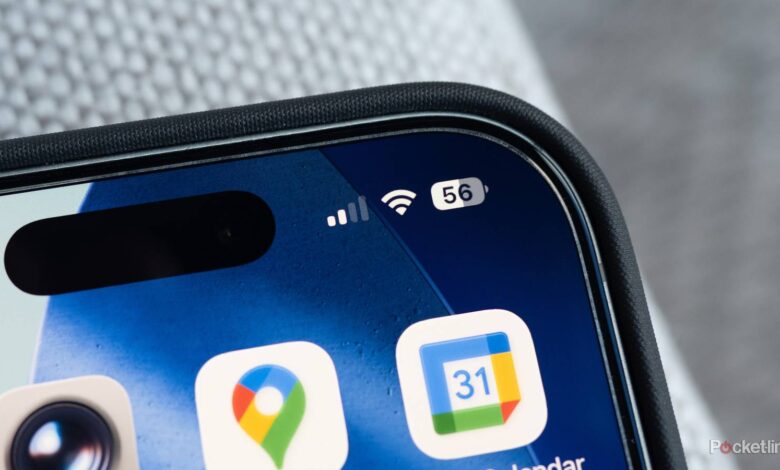
با توجه به اینکه بسیاری از ما در سالهای اخیر به گوشیهای هوشمند خود وابسته شدهایم، عمر باتری کمی دردسرساز شده است. در حالی که پردازندهها، صفحهنمایشها و فناوری دوربین همگی بهطور تصاعدی در فضای موبایل تکامل یافتهاند، فناوری باتری با سرعت نسبتاً کمتری پیشرفت کرده است. نتیجه یک تجربه کاربر نهایی است که اغلب شامل اتصال به پریز دیواری، حمل باتری های خارجی یا، مطابق ترجیح من، تکیه بر راه اندازی پایه شارژ چند بی سیم.
با انتشار iOS 26 در چند هفته پیش، بسیاری متوجه شدند که آیفونهای خود ظرفیت باتری را حتی سریعتر از حد معمول تخلیه میکنند، که احتمالاً به دلیل استفاده آزادانه اپل از مواد جدید و نرم Liquid Glass در سراسر سیستم عامل iOS است. چند نکته و ترفند وجود دارد که میتواند به شما کمک کند تا در دنیای امروزی پس از iOS 26، مقداری آب اضافی به دست آورید، اما یک ترفند بهویژه اغلب نادیده گرفته میشود یا حتی کاملاً مورد توجه قرار نمیگیرد: تنظیم تنظیمات Background App Refresh.


Background App Refresh به توانایی یک برنامه برای به روز رسانی محتوای خود در پشت صحنه، حتی زمانی که صفحه نمایش آیفون شما قفل است، اشاره دارد. این عملکرد برای بهروز نگه داشتن نرمافزار و سرویسهای جاری در همه زمانها مفید است، اما عمر باتری را نیز کاهش میدهد. خوشبختانه، اپل روشن یا خاموش کردن دستی برنامه Background App Refresh بر اساس هر برنامه را آسان می کند، در حالی که یک کلید برای محدود کردن به روز رسانی فقط به Wi-Fi را نیز فراهم می کند (داده های سلولی معمولاً بیشتر از Wi-Fi انرژی مصرف می کنند).
اگر بازخوانی برنامه پسزمینه را برای برنامههای ارتباطی خاصی خاموش کنید، ممکن است در دریافت اعلانهای پیام خود با تأخیر مواجه شوید، زیرا این عملکرد به واکشی دادهها در پسزمینه مرتبط است.
برنامههای خاصی — فکر کنید برنامههایی که برای ایمیل، پیامرسانی، آبوهوا و ناوبری استفاده میشوند – از قابلیت بهروزرسانی در پسزمینه و دریافت اطلاعات مرتبط در صورت نیاز بهره میبرند. برنامه های دیگر، مانند بازی های خاص، خدمات رسانه های اجتماعیو ویترین فروشگاهها، همچنین میتوانند از عملکرد بازخوانی پسزمینه اپلیکیشن اپل بهره ببرند، اما من میتوانم استدلال کنم که قربانی کردن دوام باتری در مورد این نوع دومی از برنامهها ارزش این را ندارد.
نحوه تنظیم Background App Refresh در آیفون
این تابع در برنامه تنظیمات آیفون زندگی می کند
برای تغییر تنظیمات مربوط به Background App Refresh در آیفون خود، این مراحل را دنبال کنید:
راه اندازی کنید تنظیمات برنامه
حرکت به ژنرال > بازخوانی برنامه پس زمینه.
یک لیست کامل از برنامه های نصب شده شما روی صفحه ظاهر می شود — Refresh App Background را خاموش کنید برای هر برنامه ای که به ندرت استفاده می کنید یا نیازی به به روز رسانی پشت صحنه ندارید.
در صورت تمایل، روی آن ضربه بزنید بازخوانی برنامه پس زمینه در بالای صفحه، و سپس پیش فرض را تغییر دهید Wi-Fi و داده های تلفن همراه به هر دو وای فای فقط، یا به خاموش.
اگر میخواهید تنظیمات بازخوانی برنامه پسزمینه را در iPad خود تنظیم کنید، به سادگی همین ترتیب مراحل را دنبال کنید – این فرآیند در iOS (iPhone) و iPadOS (iPad) یکسان است.
شایان ذکر است که هر زمان که آیفون خود را در آن قرار می دهید، Refresh برنامه پس زمینه به طور خودکار برای همه برنامه ها غیرفعال می شود. حالت کم مصرف. پس از خروج از حالت کم مصرف، تنظیماتی که به صورت دستی پیکربندی شدهاند به حالت عادی و سفارشی کاربر برمیگردند.